

 Español
 English
 Català
 Deutsch
 Français
 Italiano
 Nederlands
 Polski
Antes de abrir o ecrã
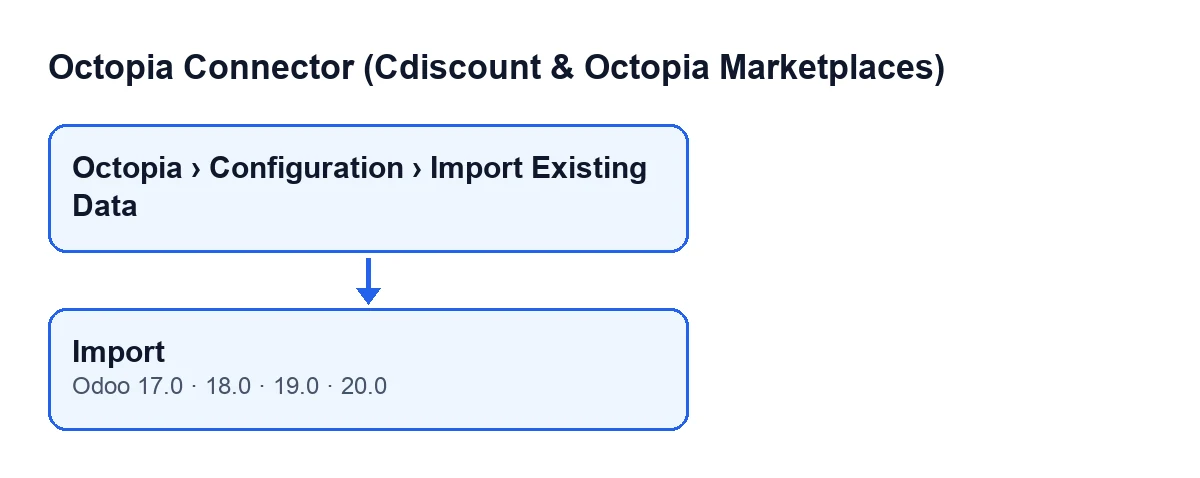
O botão existe nas versões 17, 18, 19 e 20 do Odoo.
- Verifique a sua permissão. É necessário
Gestor Octopia(Octopia Manager): é exigido pelos troçosConfiguração(Configuration) eImportar dados existentes(Import Existing Data) do menu, e se não o tiver não vê esse troço. O troçoOctopiaexigeUtilizador Octopia(Octopia User). - Abra
Octopia › Configuração › Importar dados existentes(Octopia › Configuration › Import Existing Data). Abre-se o ecrãImportar dados Octopia existentes(Import Existing Octopia Data).
- Localize o botão
Importar. Segundo a condição da vista, aparece sempre nesse ecrã, nas quatro versões.

O que marcar antes de clicar
Na ficha do ecrã tem estes campos:
Conta(Account): a conta Octopia sobre a qual se importa.Importar produtos(Import Products): vem marcada por predefinição. Se a desmarcar, o botão salta a parte dos produtos.Criar produtos Odoo em falta(Create Missing Odoo Products): vem marcada por predefinição e só aparece enquantoImportar produtosestiver marcada. A sua ajuda diz: «Cria o produto Odoo (código de barras = GTIN, referência interna = referência do vendedor) quando não existe correspondência. Quando desativado, as entradas do catálogo sem correspondência são ignoradas e contadas.»Importar ofertas(Import Offers): vem marcada por predefinição. Se a desmarcar, o botão salta a parte das ofertas.Sales Channel: só aparece enquantoImportar ofertasestiver marcada; é o canal de vendas para o qual se importam as ofertas. Se o deixar vazio, usa-se o canal de vendas predefinido da conta.
O que faz o botão ao clicar, por ordem
- No Odoo 20, primeiro os produtos. Se
Importar produtosestiver marcada, o botão lança a importação de produtos da conta, comCriar produtos Odoo em faltatal como a tiver deixado. Ao resumo acrescentaProdutos: … criados, … atualizados, … ignorados(Products: … created, … updated, … skipped). - Depois, as ofertas. Se
Importar ofertasestiver marcada, lança a importação de ofertas da conta para um canal de vendas: o deSales Channelou, se estiver vazio, o canal de vendas predefinido da conta. Ao resumo acrescentaOfertas: … criadas, … atualizadas, … ignoradas(Offers: … created, … updated, … skipped). O que significa cada dado de uma oferta está em os campos da Oferta Octopia. - Depois, o resumo. Junta os textos com « | ». Se não havia nenhuma importação marcada, o resumo é
Nada selecionado.(Nothing selected.). - Depois, o registo. Cria uma entrada no registo de sincronização da conta: do tipo referenciais, com resultado correto e com o texto
Adoption import: …seguido do resumo. Cria-a também quando o resumo éNada selecionado. - Por fim, o aviso. Mostra
Importação Octopia concluída(Octopia import finished), um aviso do tipo sucesso e configurado como fixo, com o resumo como mensagem.
Como ler o resultado
- Leia o resumo do aviso. Com as duas importações marcadas, verá os dois textos unidos, primeiro o dos produtos e depois o das ofertas, separados por « | ».
- Reveja os
omitidosdos produtos. ComCriar produtos Odoo em faltadesmarcada, as entradas do catálogo sem correspondência são ignoradas e contadas, pelo que parte dessa contagem pode vir daí. Se quiser que sejam criados, marque a caixa antes de clicar. - Se vir
Nada selecionado., clicou com as duas caixas de importação desmarcadas. Volte a abrir o ecrã e marque o que quiser trazer.
O que verificar depois no registo
A entrada do botão não é a única que se escreve nesse registo, por isso convém distingui-las pelo texto.
- Procure a entrada
Adoption import: …da sua conta: é a do botão e leva o mesmo resumo que o aviso. - Se vir
Referential refresh incomplete: …com resultado de erro, vem da tarefa agendadaOctopia: atualizar referenciais (categorias, marcas, transportadoras, tipologias)(Octopia: refresh referentials (categories, brands, carriers, typologies)), que corre a cada sete dias e está ativa ao instalar. Deixa essa entrada quando algum dos seus passos falha e partilha tipo com a do botão. - Se vir
Discussion queue pull: … ToTreat thread(s), vem da tarefaOctopia: obter discussões (fila ToTreat)(Octopia: pull discussions (ToTreat queue)), que corre a cada quinze minutos e está ativa ao instalar.
Subscrição e versões
O módulo é de pagamento único por versão do Odoo e precisa da subscrição do FlexigoTech Cloud com o plano Conector: 49 €/mês ou 490 € por ano, sem IVA, com até três contas da plataforma. A ligação passa pelo FlexigoTech Cloud, que guarda as credenciais cifradas. Sem subscrição, ou com o serviço suspenso, pára o que a subscrição proporciona; os dados ficam no seu Odoo. O módulo está publicado no Odoo Apps para 17, 18, 19 e 20 e o botão existe nas quatro.
Como o ajudamos na FlexigoTech
Se está a implementar o Odoo e quer deixar o conector pronto, a FlexigoTech implementa o Odoo 17, 18, 19 e 20 e desenvolve conectores e integrações à medida. Para outros botões do módulo, consulte os restantes artigos do Octopia Connector.
Continue a ler
Verificado no código do conector (versão 20.0) e nas fontes indicadas
Fontes
- Código do módulo: flexigobe_octopia_connector 20.0 (4848da6a): views/octopia_completeness_views.xml
- Código do módulo: flexigobe_octopia_connector 20.0 (4848da6a): wizard/octopia_import_wizard.py
- Código do módulo: flexigobe_octopia_connector 20.0 (4848da6a): models/octopia_referential.py
- apps.odoo.com/apps/modules/20.0/flexigobe_octopia_connector
- flexigotech.com/precios.html
- flexigotech.com/en/services.html