

 Español
 English
 Deutsch
 Français
 Português
 Italiano
 Nederlands
 Polski
On és el botó i quan es veu
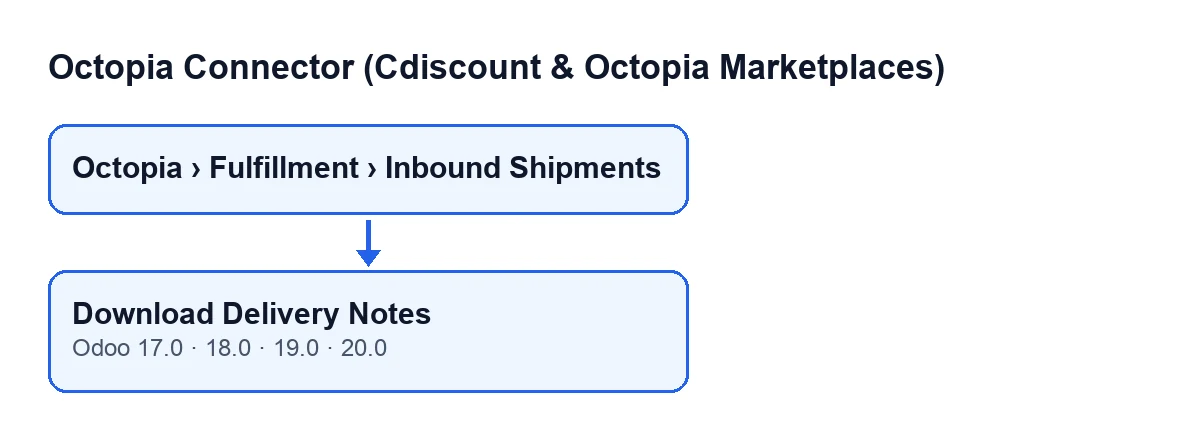
On trobo el botó?
Obre el menú Octopia › Fulfillment › Inbound Shipments. El botó Download Delivery Notes és a la pantalla Inbound Shipments. El tram Octopia del menú demana el permís Octopia User: si no el tens, no veus aquest tram.
Quan apareix el botó?
Es veu sempre en aquesta pantalla, sense cap condició de vista, i és a Odoo 17, 18, 19 i 20.

Què fa en prémer-lo
Què fa exactament, i en quin ordre?
El botó recorre els enviaments entrants sobre els quals actua, un a un. Per a cadascun pren el compte que figura al camp Account i crea el client d'aquest compte. Després li demana els albarans de l'enviament, passant-li el valor del camp Inbound ID. Finalment, si ha rebut contingut, el desa com a adjunt.
Què comprova abans de desar res?
Només comprova que el que s'ha rebut sigui contingut en brut i que no estigui buit. Si no ho és, el botó se salta aquest enviament i passa al següent: no crea cap adjunt i no toca el camp de l'albarà.
Què canvia a Odoo quan surt bé?
Es crea un adjunt PDF anomenat octopia-inbound-…-delivery-notes.pdf, on els punts suspensius són l'ID de l'enviament entrant. L'adjunt queda enllaçat a aquest enviament i es posa al camp Delivery Note Attachment. Aquest camp és a la fitxa de Inbound Shipments, és de només lectura i l'omple el botó, no tu.
I si el premo una altra vegada?
Cada vegada que arriba contingut, el botó crea un adjunt nou amb aquest nom i el camp Delivery Note Attachment passa a apuntar al nou. Si en aquesta pulsació no arriba contingut, el camp queda com estava.
Si no veus l'albarà
Què faig si no apareix l'adjunt?
Quan el que s'ha rebut és buit o no és contingut, el botó acaba sense crear adjunt i sense canviar res. Ho notaràs perquè Delivery Note Attachment continua igual que abans de prémer. Abans de donar-ho per fallit, mira a la fitxa, o a la llista de Inbound Shipments, els camps Account i Inbound ID: són les dues dades que el botó usa per demanar els albarans, i totes dues es veuen a la fitxa i a la llista. Corregeix-les si cal, torna a prémer Download Delivery Notes i comprova si Delivery Note Attachment s'ha omplert.
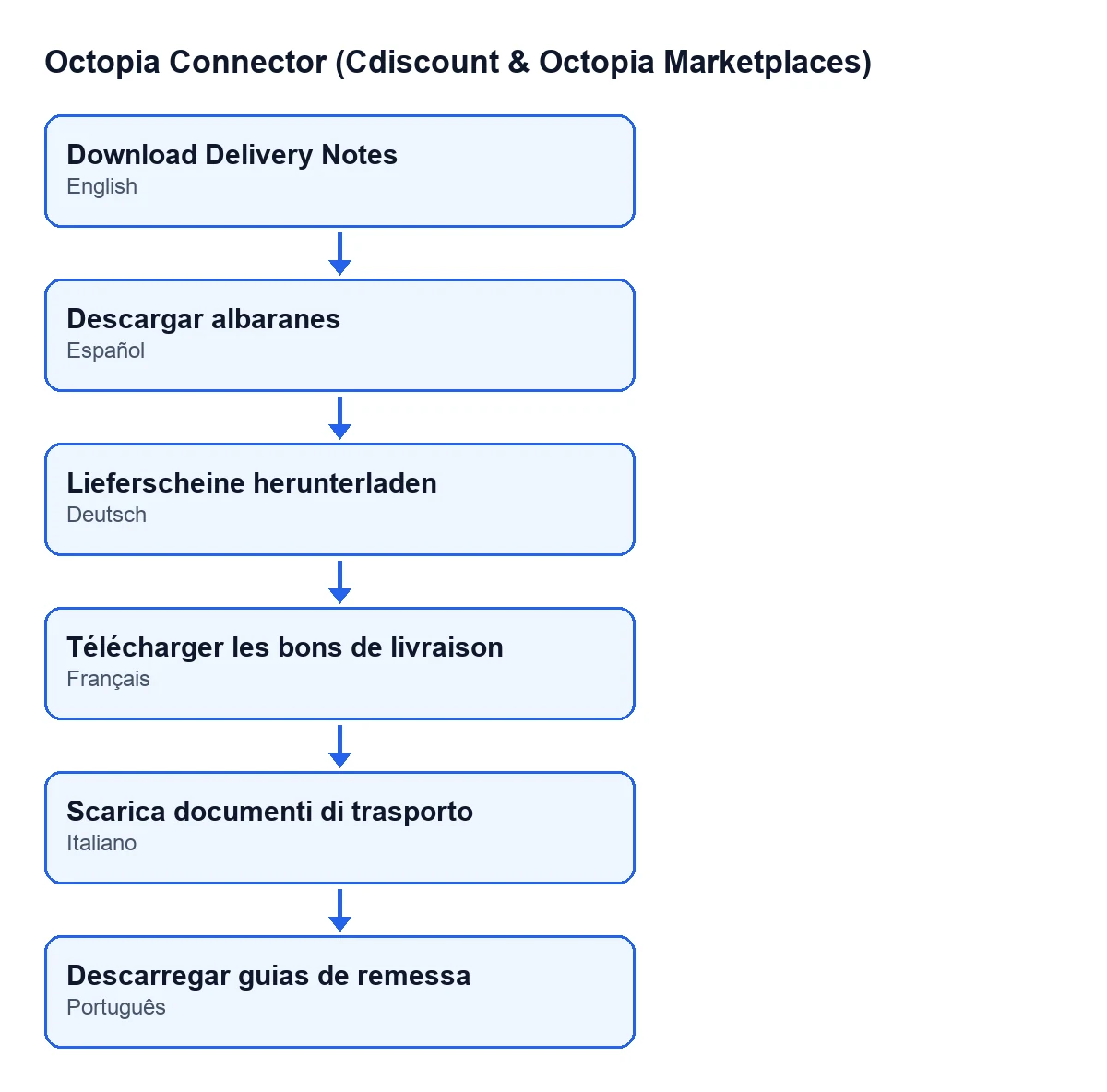
Com es diu el botó en el meu idioma?
Depèn de l'idioma del teu Odoo: amb Odoo en català es diu Download Delivery Notes, perquè el mòdul no el tradueix, i porta traduccions a altres idiomes, com mostra l'esquema.
Què necessites per usar-lo i on demanar ajuda
Què he de contractar per tenir el mòdul?
Octopia Connector es compra una vegada per versió d'Odoo i està publicat per a 17, 18, 19 i 20 (consulta la fitxa d'Odoo Apps). A més necessita la subscripció a FlexigoTech Cloud, pla Connector: 49 € al mes o 490 € a l'any, sense IVA. La connexió passa per FlexigoTech Cloud, que guarda xifrades les credencials, vigila la sincronització i avisa per correu si falla.
Si estàs implantant Odoo i vols connectar Cdiscount o Octopia amb els teus enviaments, a FlexigoTech implantem Odoo 17, 18, 19 i 20 i desenvolupem connectors i integracions a mida. Si vols veure com s'explica un altre botó del mòdul, tens Importar i Enviar a Octopia.
Continua llegint
Comprovat al codi del connector (versió 20.0) i a les fonts enllaçades
Fonts
- Codi del mòdul: flexigobe_octopia_connector 20.0 (4848da6a): views/octopia_fulfillment_views.xml
- Codi del mòdul: flexigobe_octopia_connector 20.0 (4848da6a): models/octopia_fulfillment.py
- apps.odoo.com/apps/modules/20.0/flexigobe_octopia_connector
- flexigotech.com/precios.html
- flexigotech.com/en/services.html