

 Español
 English
 Català
 Deutsch
 Français
 Português
 Italiano
 Nederlands
Gdzie jest przycisk i kiedy go widać
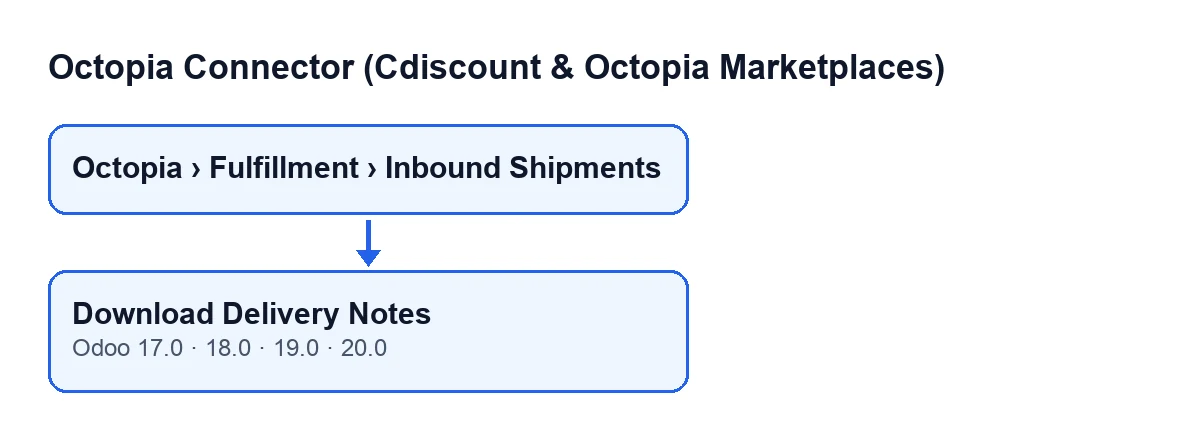
Gdzie znajdę przycisk?
Otwórz menu Octopia › Fulfillment › Przesyłki przychodzące (Octopia › Fulfillment › Inbound Shipments). Przycisk Pobierz dowody dostawy znajduje się na ekranie Przesyłki przychodzące (Inbound Shipments). Odcinek Octopia w menu wymaga uprawnienia Użytkownik Octopia (Octopia User): jeśli go nie masz, ten odcinek menu jest niewidoczny.
Kiedy pojawia się przycisk?
Jest zawsze widoczny na tym ekranie, bez żadnego warunku widoku, i jest dostępny w Odoo 17, 18, 19 i 20.

Co robi po kliknięciu
Co dokładnie robi i w jakiej kolejności?
Przycisk przechodzi po kolei przez przesyłki przychodzące, na których działa. Dla każdej bierze konto wskazane w polu Konto (Account) i tworzy klienta tego konta. Następnie prosi o dowody dostawy tej przesyłki, przekazując wartość pola ID przesyłki przychodzącej (Inbound ID). Na koniec, jeśli otrzymał zawartość, zapisuje ją jako załącznik.
Co sprawdza, zanim cokolwiek zapisze?
Sprawdza tylko, czy otrzymane dane są surową zawartością i czy nie są puste. Jeśli nie są, przycisk pomija tę przesyłkę i przechodzi do następnej: nie tworzy żadnego załącznika i nie zmienia pola dowodu dostawy.
Co zmienia się w Odoo, gdy wszystko się powiedzie?
Powstaje załącznik PDF o nazwie octopia-inbound-…-delivery-notes.pdf, gdzie wielokropek oznacza ID przesyłki przychodzącej. Załącznik jest powiązany z tą przesyłką i trafia do pola Załącznik dowodu dostawy (Delivery Note Attachment). To pole znajduje się w karcie Przesyłki przychodzące, jest tylko do odczytu i wypełnia je przycisk, nie Ty.
A jeśli kliknę jeszcze raz?
Za każdym razem, gdy otrzymana zostanie zawartość, przycisk tworzy nowy załącznik o tej nazwie, a pole Załącznik dowodu dostawy zaczyna wskazywać na nowy. Jeśli przy tym kliknięciu zawartość nie nadejdzie, pole pozostaje bez zmian.
Jeśli nie widzisz dowodu dostawy
Co zrobić, gdy nie pojawia się załącznik?
Gdy otrzymane dane są puste lub nie są zawartością, przycisk kończy działanie bez tworzenia załącznika i bez zmian. Zauważysz to po tym, że Załącznik dowodu dostawy jest taki sam jak przed kliknięciem. Zanim uznasz to za błąd, sprawdź w karcie lub na liście Przesyłki przychodzące pola Konto i ID przesyłki przychodzącej: to dwie dane, których przycisk używa do pobrania dowodów dostawy, i obie widać w karcie oraz na liście. W razie potrzeby popraw je, kliknij ponownie Pobierz dowody dostawy i sprawdź, czy Załącznik dowodu dostawy został wypełniony.
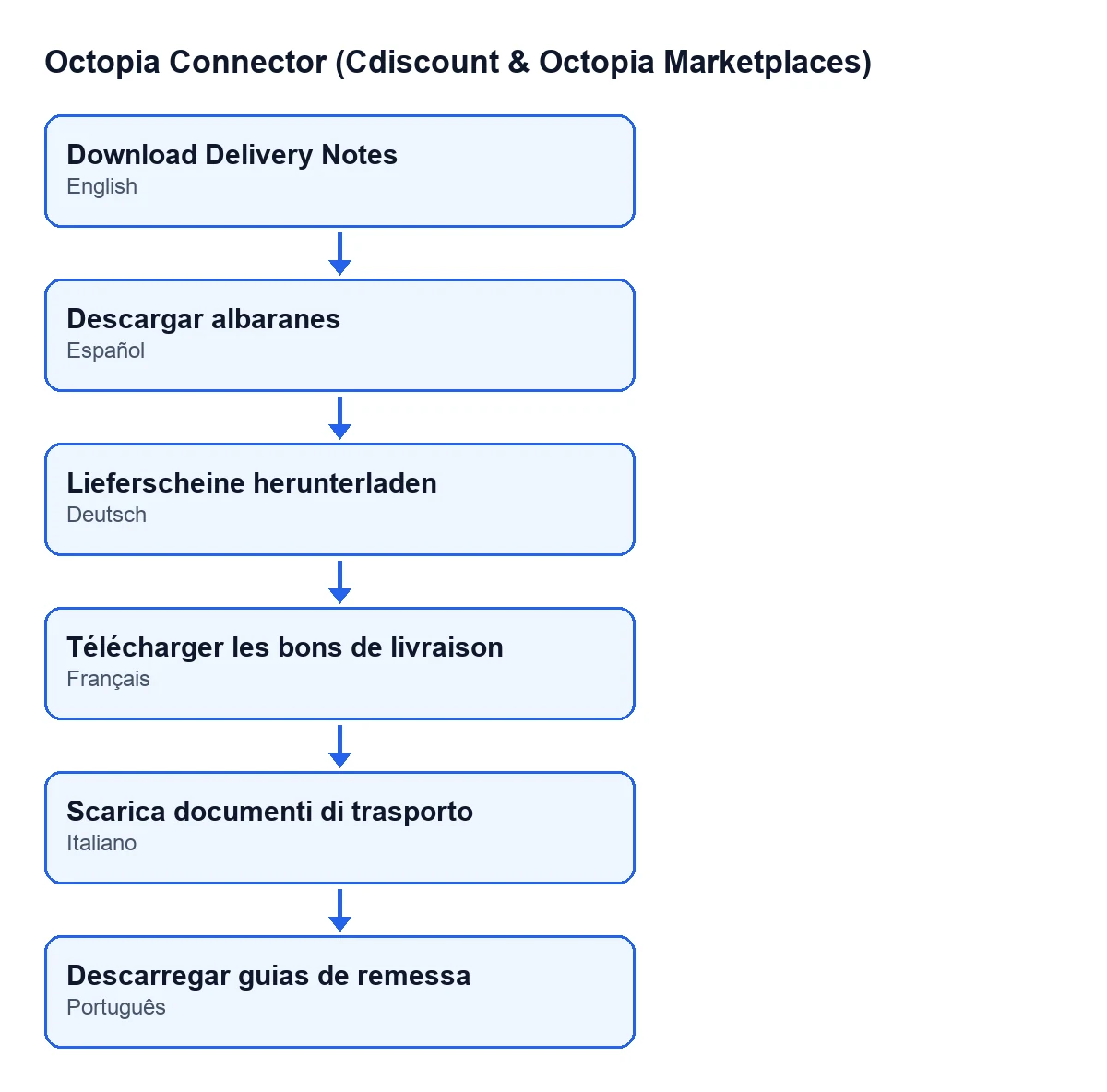
Jak nazywa się przycisk w moim języku?
Zależy od języka Twojego Odoo: po polsku to Pobierz dowody dostawy, a moduł zawiera tłumaczenia na inne języki, jak pokazuje schemat.
Czego potrzebujesz i gdzie szukać pomocy
Co muszę wykupić, żeby mieć moduł?
Octopia Connector kupuje się jednorazowo dla każdej wersji Odoo i jest opublikowany dla 17, 18, 19 i 20 (zobacz kartę w Odoo Apps). Dodatkowo wymaga subskrypcji FlexigoTech Cloud w planie Konektor: 49 €/mies. lub 490 €/rok, netto (bez VAT). Połączenie przechodzi przez FlexigoTech Cloud, który przechowuje dane uwierzytelniające w formie zaszyfrowanej, nadzoruje synchronizację i powiadamia e-mailem, jeśli coś zawiedzie.
Jeśli wdrażasz Odoo i chcesz połączyć Cdiscount lub Octopia ze swoimi przesyłkami, w FlexigoTech wdrażamy Odoo 17, 18, 19 i 20 oraz tworzymy konektory i integracje na zamówienie. Jeśli chcesz zobaczyć, jak opisany jest inny przycisk modułu, zajrzyj do Importuj i Wyślij do Octopia.
Czytaj dalej
Sprawdzone w kodzie źródłowym konektora (wersja 20.0) i w podlinkowanych źródłach
Źródła
- Kod modułu: flexigobe_octopia_connector 20.0 (4848da6a): views/octopia_fulfillment_views.xml
- Kod modułu: flexigobe_octopia_connector 20.0 (4848da6a): models/octopia_fulfillment.py
- apps.odoo.com/apps/modules/20.0/flexigobe_octopia_connector
- flexigotech.com/precios.html
- flexigotech.com/en/services.html