

 Español
 English
 Català
 Français
 Português
 Italiano
 Nederlands
 Polski
Wo die Schaltfläche ist und wann sie sichtbar ist
Wo finde ich die Schaltfläche?
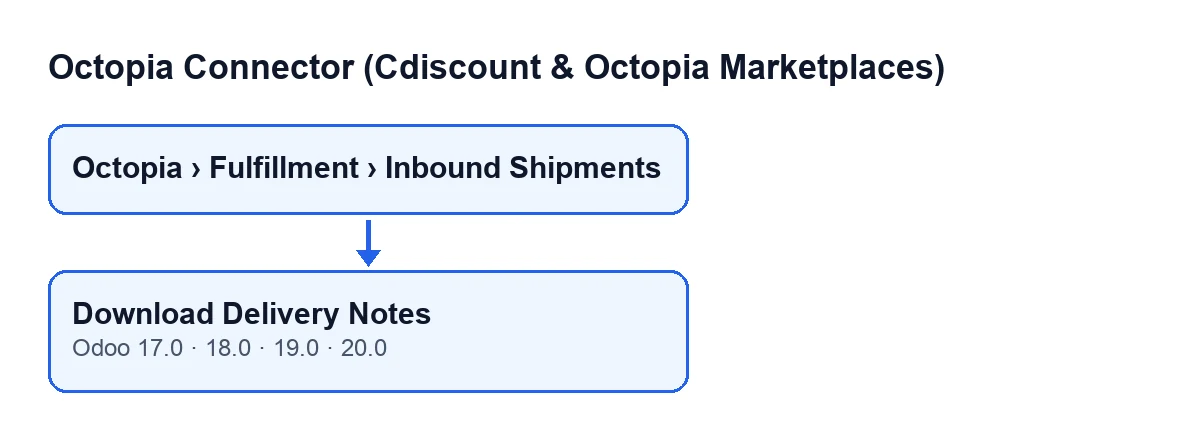
Öffnen Sie das Menü Octopia › Fulfillment › Eingehende Sendungen (Octopia › Fulfillment › Inbound Shipments). Die Schaltfläche Lieferscheine herunterladen befindet sich in der Ansicht Eingehende Sendungen (Inbound Shipments). Der Menüabschnitt Octopia setzt die Berechtigung Octopia-Benutzer voraus: Ohne sie sehen Sie diesen Abschnitt nicht.
Wann erscheint die Schaltfläche?
Sie ist in dieser Ansicht immer sichtbar, ohne jede Sichtbarkeitsbedingung, und steht in Odoo 17, 18, 19 und 20 zur Verfügung.

Was beim Klicken passiert
Was genau tut sie und in welcher Reihenfolge?
Die Schaltfläche geht die betroffenen eingehenden Sendungen nacheinander durch. Für jede Sendung nimmt sie das Konto aus dem Feld Konto (Account) und erstellt den Client für dieses Konto. Danach fordert sie die Lieferscheine der Sendung an und übergibt dabei den Wert des Feldes Inbound-ID (Inbound ID). Zuletzt speichert sie den erhaltenen Inhalt, falls vorhanden, als Anhang.
Was wird vor dem Speichern geprüft?
Geprüft wird nur, ob die Antwort Rohinhalt ist und nicht leer. Trifft das nicht zu, überspringt die Schaltfläche diese Sendung und geht zur nächsten: Es wird kein Anhang erstellt und das Lieferschein-Feld bleibt unverändert.
Was ändert sich in Odoo, wenn es klappt?
Es wird ein PDF-Anhang mit dem Namen octopia-inbound-…-delivery-notes.pdf erstellt, wobei die Auslassungspunkte für die ID der eingehenden Sendung stehen. Der Anhang wird mit dieser Sendung verknüpft und im Feld Lieferschein-Anhang (Delivery Note Attachment) abgelegt. Dieses Feld befindet sich im Formular von Eingehende Sendungen, ist schreibgeschützt und wird von der Schaltfläche befüllt, nicht von Ihnen.
Und wenn ich erneut klicke?
Jedes Mal, wenn Inhalt eintrifft, erstellt die Schaltfläche einen neuen Anhang mit diesem Namen, und das Feld Lieferschein-Anhang verweist dann auf den neuen. Trifft bei diesem Klick kein Inhalt ein, bleibt das Feld unverändert.
Wenn Sie den Lieferschein nicht sehen
Was tue ich, wenn kein Anhang erscheint?
Ist die Antwort leer oder kein Inhalt, endet die Schaltfläche ohne Anhang und ohne etwas zu ändern. Sie merken es daran, dass Lieferschein-Anhang unverändert bleibt. Bevor Sie es als gescheitert betrachten, prüfen Sie im Formular oder in der Liste von Eingehende Sendungen die Felder Konto und Inbound-ID: Das sind die beiden Angaben, die die Schaltfläche für die Anforderung der Lieferscheine verwendet, und beide sind im Formular und in der Liste sichtbar. Korrigieren Sie sie bei Bedarf, klicken Sie erneut auf Lieferscheine herunterladen und prüfen Sie, ob Lieferschein-Anhang befüllt wurde.
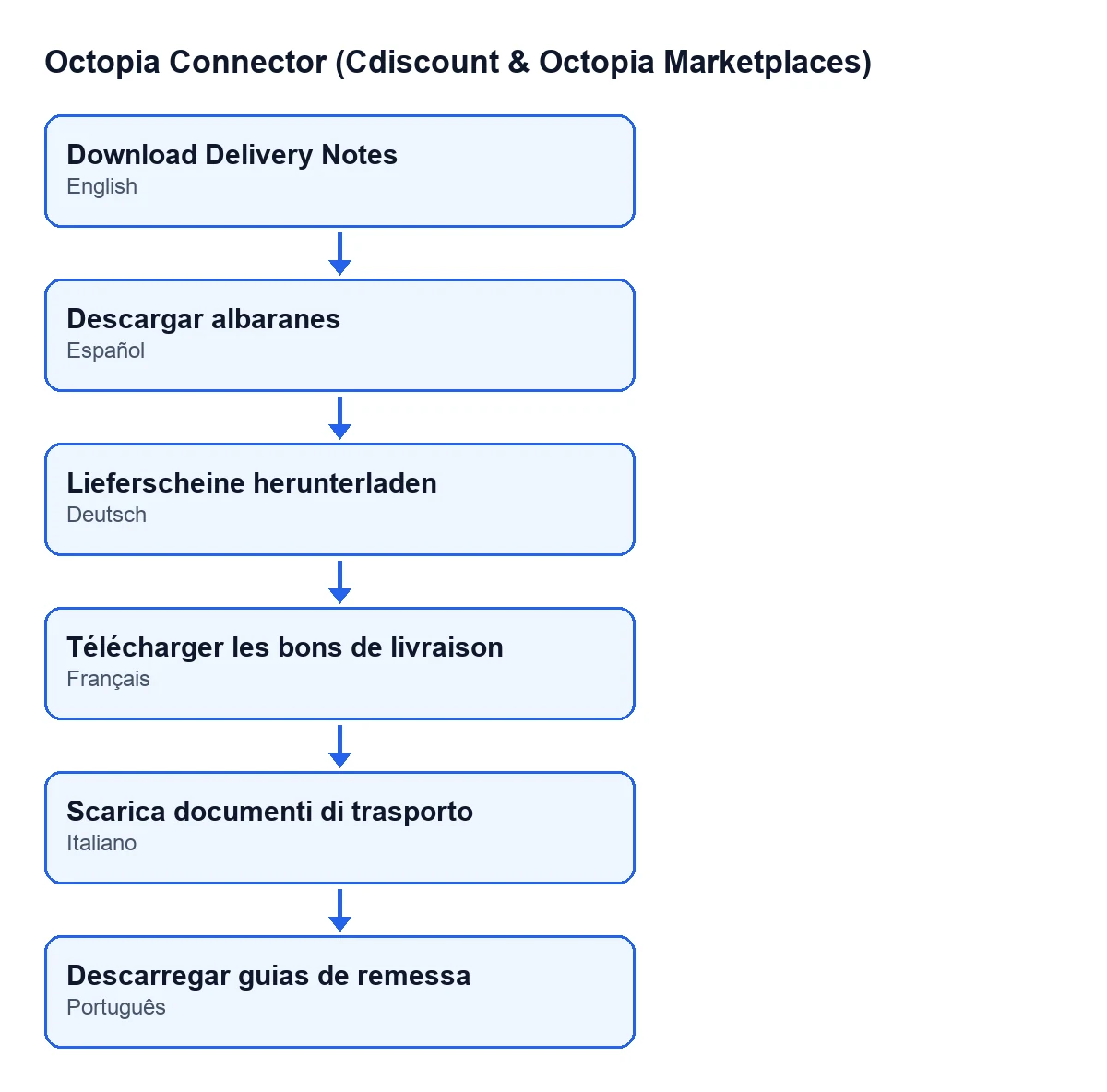
Wie heißt die Schaltfläche in meiner Sprache?
Das hängt von der Sprache Ihres Odoo ab: Mit Odoo auf Deutsch heißt sie Lieferscheine herunterladen, und das Modul bringt Übersetzungen in weitere Sprachen mit, wie das Schema zeigt.
Was Sie dafür brauchen und wo Sie Hilfe bekommen
Was muss ich erwerben, um das Modul zu nutzen?
Octopia Connector wird einmal pro Odoo-Version gekauft und ist für 17, 18, 19 und 20 veröffentlicht (siehe die Seite in Odoo Apps). Außerdem benötigen Sie das Abonnement für FlexigoTech Cloud, Tarif Conector: 49 € pro Monat oder 490 € pro Jahr, zzgl. MwSt. Die Verbindung läuft über FlexigoTech Cloud, das die Zugangsdaten verschlüsselt speichert, die Synchronisierung überwacht und per E-Mail warnt, wenn sie fehlschlägt.
Wenn Sie Odoo einführen und Cdiscount oder Octopia mit Ihren Sendungen verbinden möchten: Bei FlexigoTech führen wir Odoo 17, 18, 19 und 20 ein und entwickeln Konnektoren und individuelle Integrationen. Wie eine andere Schaltfläche des Moduls funktioniert, lesen Sie unter Importar und Enviar a Octopia.
Weiterlesen
Geprüft im Quellcode des Connectors (Version 20.0) und in den verlinkten Quellen
Quellen
- Quellcode des Moduls: flexigobe_octopia_connector 20.0 (4848da6a): views/octopia_fulfillment_views.xml
- Quellcode des Moduls: flexigobe_octopia_connector 20.0 (4848da6a): models/octopia_fulfillment.py
- apps.odoo.com/apps/modules/20.0/flexigobe_octopia_connector
- flexigotech.com/precios.html
- flexigotech.com/en/services.html