

 Español
 English
 Català
 Deutsch
 Français
 Italiano
 Nederlands
 Polski
Onde está o botão e quando se vê
As fichas abrem-se a partir do menu Octopia › Finanças › Faturas de comissão (Octopia › Finance › Commission Invoices). O troço Octopia exige a permissão Utilizador Octopia; se não a tiveres, não vês esse troço do menu. Na ficha tens Conta, ID da fatura, Linhas e Fatura de fornecedor (Vendor Bill).
O botão está no ecrã Faturas de comissão das ramas publicadas do módulo (Odoo 17, 18, 19 e 20). Fica oculto quando Fatura de fornecedor tem valor; com os valores por defeito esse campo está vazio e o botão vê-se. Fatura de fornecedor é só de leitura: não o escreves tu, é preenchido pelo próprio botão (ou pela tarefa diária e pelo botão Obter finanças (Pull Finance)).
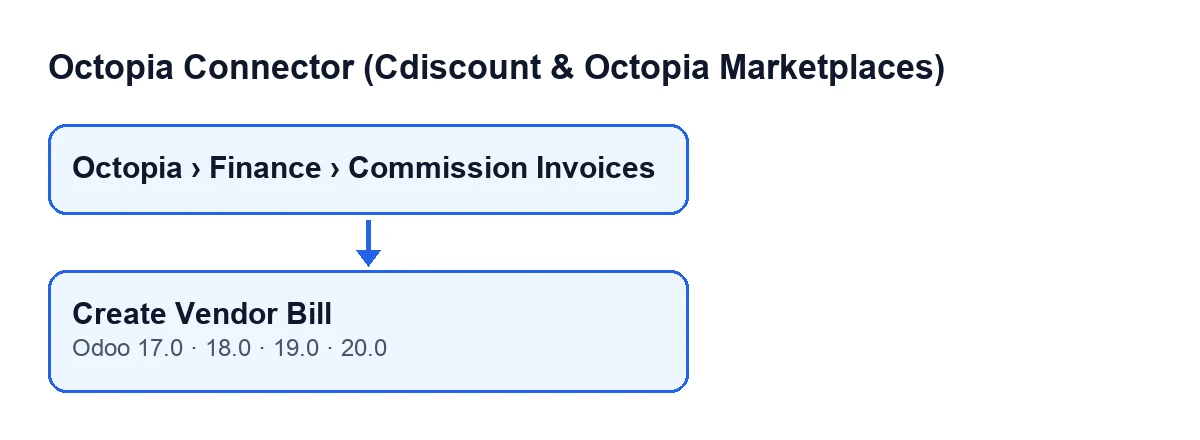
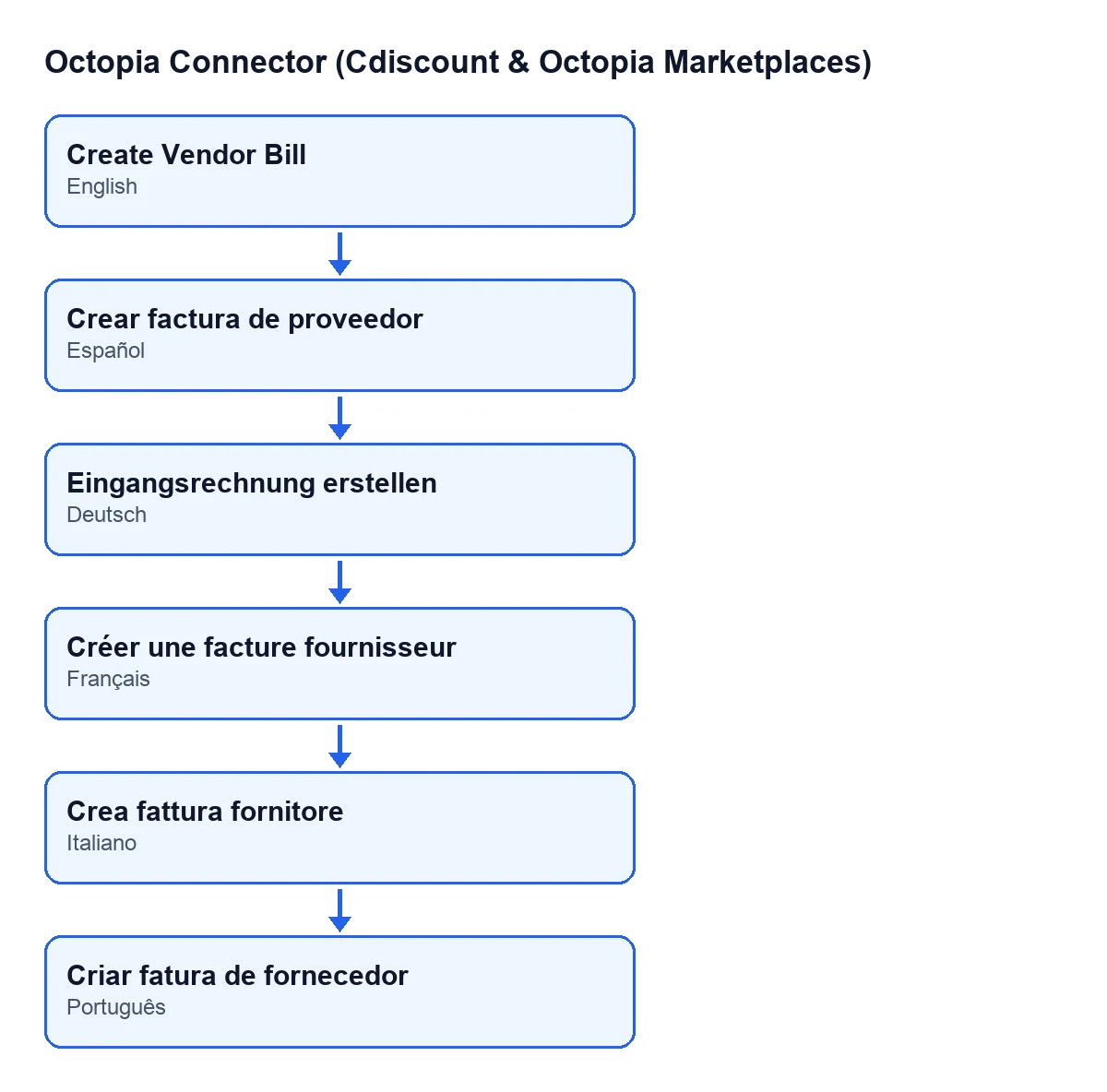
Com o Odoo em português o botão chama-se Criar fatura de fornecedor; o segundo esquema mostra como é rotulado noutros idiomas.

Um caso do princípio ao fim
Exemplo Caso ilustrativo: a empresa e os seus dados são inventados para explicar o fluxo.
Imagina uma loja inventada, Hogar Norte, com uma conta da Octopia ligada e uma fatura de comissão que já aparece em Faturas de comissão. Isto é o que acontece quando carrega no botão (segundo o código do Odoo 20):
- Abre a ficha. Vê a
Conta, oID da fatura, eFatura de fornecedorvazio, pelo que o botãoCriar fatura de fornecedorestá à vista. - Carrega nele. Se a ficha já tivesse fatura de fornecedor, o método deixá-la-ia como está e passaria à seguinte.
- Se
Linhasestiver vazio, o método começa por descarregar as linhas da Octopia: apaga as que houvesse, pede-as página a página enquanto a Octopia indicar que há outra página, e regista quando as descarregou. SeLinhasjá tinha linhas, usa-as tal como estão, sem as voltar a pedir. - Procura o fornecedor de comissões da conta. Se a conta ainda não tiver um, cria um contacto do tipo empresa chamado
Octopia Marketplace (nombre de la cuenta), marcado como fornecedor e sem empresa atribuída, e guarda-o na conta. Nas faturas seguintes da mesma conta usa-se esse mesmo contacto. - Soma os montantes líquidos de todas as linhas. Se a soma for zero ou positiva, criará uma fatura de fornecedor; se for negativa, uma nota de crédito de fornecedor.
- Cria a fatura com uma linha por cada linha da Octopia (detalhe na tabela seguinte).
- Associa a fatura criada em
Fatura de fornecedor. Com esse campo já preenchido, o botão desaparece da ficha.
O que leva a fatura que se cria
| Dado da fatura | De onde vem |
|---|---|
| Fornecedor | O fornecedor de comissões da conta (cria-se se não existir) |
| Tipo | Fatura de fornecedor se o total líquido for zero ou positivo; nota de crédito de fornecedor se for negativo |
| Empresa | A da fatura de comissão |
| Referência | Fatura de comissão Octopia …, com o ID da fatura no lugar das reticências |
| Descrição de cada linha | O tipo de linha, o tipo de operação e a referência da encomenda, um a seguir ao outro (o que faltar fica vazio) |
| Quantidade | A da linha da Octopia; se vier vazia ou a zero, um |
| Preço unitário | O montante líquido da linha dividido pela sua quantidade |
Os sinais mantêm-se. As linhas de restituição ou de crédito chegam em negativo e subtraem da fatura. Quando o total é negativo e se cria uma nota de crédito, o módulo inverte o sinal do preço unitário de cada linha.
O caminho normal: a tarefa diária
O botão não é o caminho principal. A tarefa agendada Octopia: obter finanças (operações, pagamentos, faturas, DAC7) (Octopia: pull finance (operations, payouts, invoices, DAC7)) executa-se uma vez por dia e está ativa ao instalar o módulo. Percorre as contas ligadas e, para cada uma, lê operações e pagamentos. Depois cria uma ficha de fatura de comissão por cada ID de fatura novo que vê nas operações e, para cada ficha nova, descarrega as linhas e o PDF. Se a conta estiver configurada para criar a fatura de fornecedor automaticamente, chama a mesma ação do botão. Por fim, lê os relatórios DAC7.
Daí resulta quando precisas do botão: a tarefa só percorre as fichas que ela própria criou nessa passagem. Uma ficha que já existia e não tem fatura de fornecedor, por exemplo porque a criação automática não estava configurada quando foi descarregada, não entra nesse percurso. Essa é a ficha para a qual serve o botão.
Onde pode parar
Alguns pontos em que o processo pode parar:
- Com a tarefa diária e o FlexigoTech Cloud. Se a conta se liga através do FlexigoTech Cloud e aí não estão guardadas as credenciais, ou não há serviço, a tarefa salta essa conta. Se o relé do FlexigoTech Cloud a interrompe a meio do caminho, apenas se informa o código ao FlexigoTech Cloud, não se marca nada e a execução seguinte continua.
- Com qualquer outra falha na tarefa. O erro é registado no registo do servidor e passa-se à conta seguinte. Para a conta afetada, os passos que restavam nessa passagem (as demais faturas e os relatórios DAC7) não se executam.
- Com o botão. A criação da fatura vem depois da descarga das linhas, pelo que uma ficha sem linhas depende primeiro dessa descarga. Com as linhas já carregadas, o botão trabalha com o que há em
Linhas.
Para verificar o resultado, abre a ficha e olha para Fatura de fornecedor: se tiver valor, a fatura está associada.
O que aprender com o caso
- Antes de carregar, vê se
Fatura de fornecedorjá tem valor: se tiver, não há botão. - O botão e a tarefa diária partilham a mesma ação, pelo que dão a mesma fatura.
- O sinal do total líquido decide se o resultado é fatura ou nota de crédito de fornecedor.
- Revê
Linhasantes de carregar: se já houver linhas, não se voltam a descarregar.
Como a FlexigoTech te ajuda
Se estás a implementar o Odoo e queres decidir como encaixar estas faturas de comissão na tua contabilidade, a FlexigoTech implementa o Odoo 17, 18, 19 e 20 e desenvolve conectores e integrações à medida. O módulo está publicado para essas quatro versões e precisa da subscrição do FlexigoTech Cloud (plano Conector, 49 €/mês ou 490 €/ano sem IVA, para até 3 contas da plataforma). A ligação passa pelo FlexigoTech Cloud, que guarda cifradas as credenciais e avisa por e-mail se a sincronização falhar.
Continue a ler
Verificado no código do conector (versão 20.0) e nas fontes indicadas
Fontes
- Código do módulo: flexigobe_octopia_connector 20.0 (4848da6a): views/octopia_finance_views.xml
- Código do módulo: flexigobe_octopia_connector 20.0 (4848da6a): models/octopia_finance.py
- apps.odoo.com/apps/modules/20.0/flexigobe_octopia_connector
- flexigotech.com/en/services.html
- flexigotech.com/precios.html