

 Español
 English
 Català
 Deutsch
 Português
 Italiano
 Nederlands
 Polski
Où se trouve le bouton et quand il s'affiche
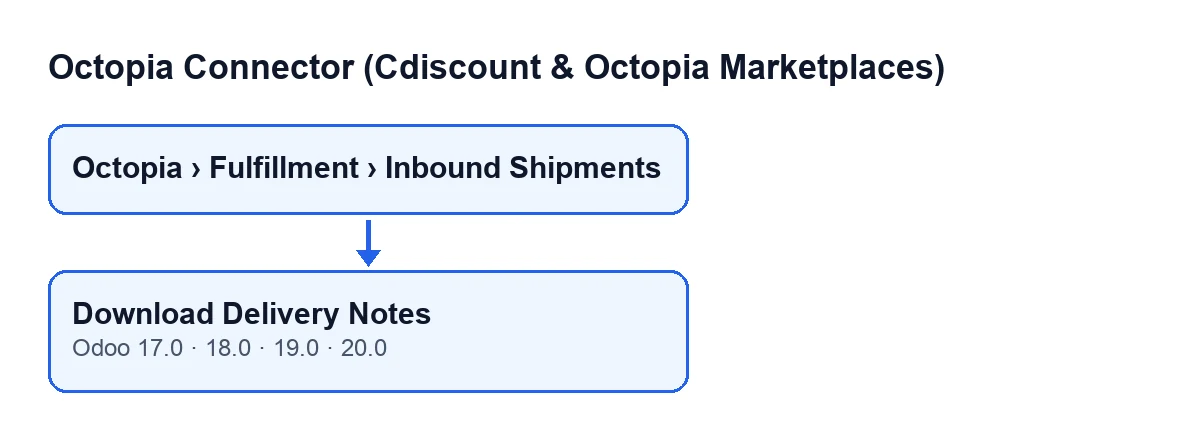
Où trouver le bouton ?
Ouvrez le menu Octopia › Fulfillment › Expéditions entrantes (Octopia › Fulfillment › Inbound Shipments). Le bouton Télécharger les bons de livraison se trouve sur l'écran Expéditions entrantes (Inbound Shipments). La partie Octopia du menu demande la permission Utilisateur Octopia (Octopia User) : si vous ne l'avez pas, vous ne voyez pas cette partie.
Quand le bouton apparaît-il ?
Il est toujours visible sur cet écran, sans aucune condition de vue, et il est présent dans Odoo 17, 18, 19 et 20.

Ce qu'il fait quand on clique
Que fait-il exactement, et dans quel ordre ?
Le bouton parcourt, un par un, les envois entrants sur lesquels il agit. Pour chacun, il prend le compte indiqué dans le champ Compte (Account) et crée le client de ce compte. Il lui demande ensuite les bons de livraison de l'expédition, en lui transmettant la valeur du champ ID d'entrée (Inbound ID). Enfin, s'il a reçu du contenu, il l'enregistre comme pièce jointe.
Que vérifie-t-il avant d'enregistrer quoi que ce soit ?
Il vérifie seulement que ce qui est reçu est du contenu brut et n'est pas vide. Si ce n'est pas le cas, le bouton ignore cette expédition et passe à la suivante : il ne crée aucune pièce jointe et ne touche pas au champ du bon de livraison.
Qu'est-ce qui change dans Odoo quand tout se passe bien ?
Une pièce jointe PDF nommée octopia-inbound-…-delivery-notes.pdf est créée, où les points de suspension correspondent à l'ID de l'expédition entrante. La pièce jointe est liée à cette expédition et placée dans le champ Pièce jointe du bon de livraison (Delivery Note Attachment). Ce champ se trouve sur la fiche de Expéditions entrantes, il est en lecture seule et c'est le bouton qui le remplit, pas vous.
Et si je clique une deuxième fois ?
À chaque fois que du contenu arrive, le bouton crée une nouvelle pièce jointe portant ce nom et le champ Pièce jointe du bon de livraison pointe alors vers la nouvelle. Si, lors de ce clic, aucun contenu n'arrive, le champ reste tel quel.
Si vous ne voyez pas le bon de livraison
Que faire si la pièce jointe n'apparaît pas ?
Quand ce qui est reçu est vide ou n'est pas du contenu, le bouton se termine sans créer de pièce jointe et sans rien modifier. Vous le remarquerez parce que Pièce jointe du bon de livraison reste identique à ce qu'il était avant le clic. Avant de considérer l'opération comme échouée, regardez sur la fiche, ou dans la liste de Expéditions entrantes, les champs Compte et ID d'entrée : ce sont les deux données que le bouton utilise pour demander les bons de livraison, et les deux sont visibles sur la fiche et dans la liste. Corrigez-les si nécessaire, cliquez à nouveau sur Télécharger les bons de livraison et vérifiez si Pièce jointe du bon de livraison s'est remplie.
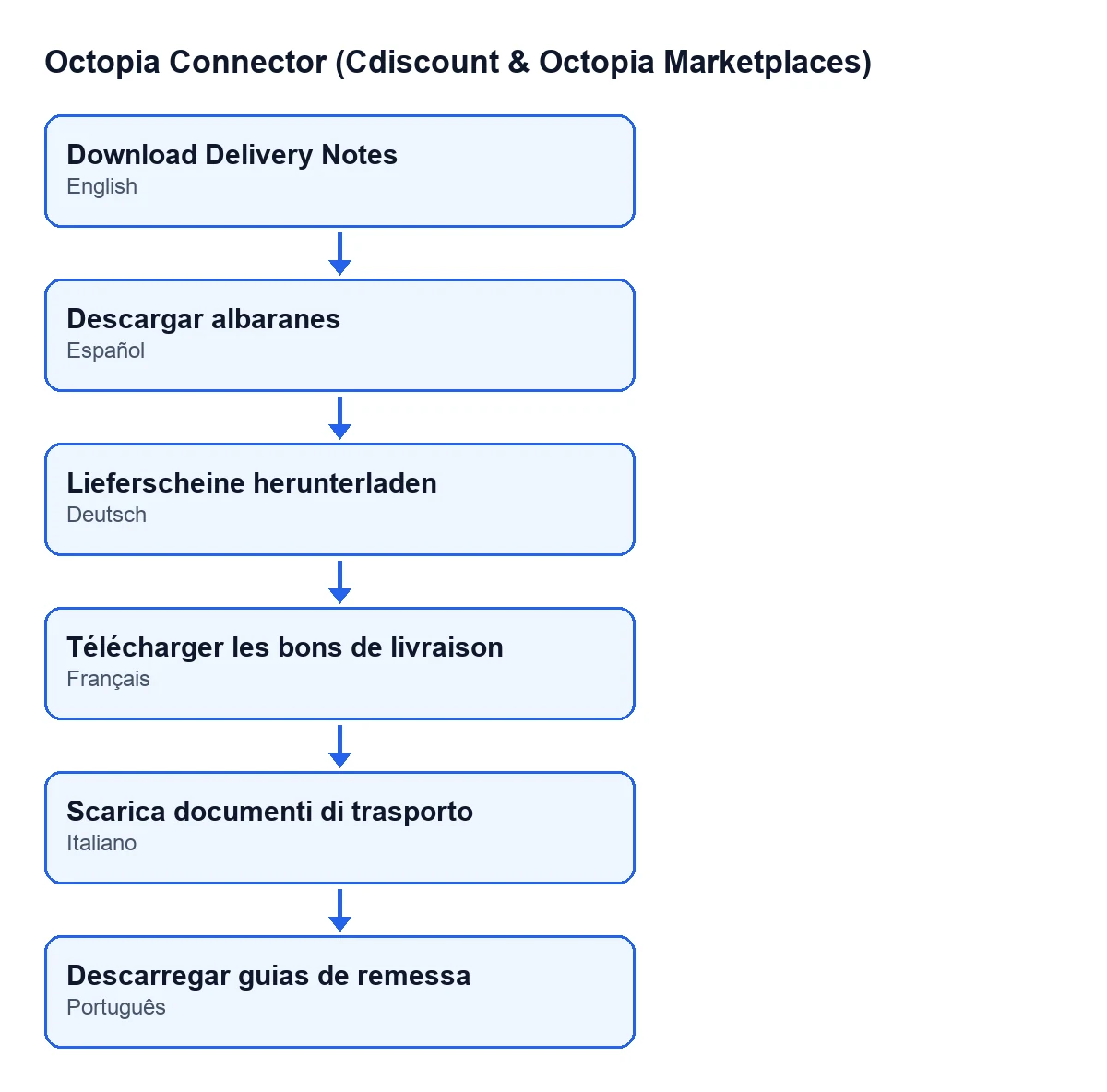
Comment s'appelle le bouton dans ma langue ?
Cela dépend de la langue de votre Odoo : avec Odoo en français, c'est Télécharger les bons de livraison, et le module propose des traductions dans d'autres langues, comme le montre le schéma.
Ce qu'il faut pour l'utiliser et où demander de l'aide
Que dois-je souscrire pour avoir le module ?
Octopia Connector s'achète une fois par version d'Odoo et il est publié pour 17, 18, 19 et 20 (consultez la fiche Odoo Apps). Il nécessite en outre l'abonnement à FlexigoTech Cloud, plan Connecteur : 49 €/mois ou 490 €/an HT. La connexion passe par FlexigoTech Cloud, qui conserve les identifiants chiffrés, surveille la synchronisation et prévient par e-mail en cas d'échec.
Si vous mettez en place Odoo et souhaitez relier Cdiscount ou Octopia à vos expéditions, chez FlexigoTech nous déployons Odoo 17, 18, 19 et 20 et développons des connecteurs et intégrations sur mesure. Si vous voulez voir comment est expliqué un autre bouton du module, consultez Importer et Envoyer à Octopia.
À lire aussi
Vérifié dans le code du connecteur (version 20.0) et dans les sources citées
Sources
- Code du module : flexigobe_octopia_connector 20.0 (4848da6a): views/octopia_fulfillment_views.xml
- Code du module : flexigobe_octopia_connector 20.0 (4848da6a): models/octopia_fulfillment.py
- apps.odoo.com/apps/modules/20.0/flexigobe_octopia_connector
- flexigotech.com/precios.html
- flexigotech.com/en/services.html