

 Español
 English
 Català
 Deutsch
 Français
 Italiano
 Nederlands
 Polski
Antes de instalar: versão e o que precisas de ter à mão
O Deduce está publicado na Odoo Apps para 17.0, 18.0 e 19.0. A ficha de cada uma dessas versões indica 39 € sem IVA, em pagamento único por versão. Tens os detalhes na ficha da Odoo Apps e na página do módulo.
- Confirma que a tua base de dados está em Odoo 17, 18 ou 19 e compra a versão correspondente: o pagamento é por versão.
- Decide que motor de IA vais usar. Escolhe-o no campo
AI engine(deduce_llm_provider).
- Tem preparada a credencial que vais colar. O módulo traz os campos
Deduce license,Groq API key,Gemini API key,OpenAI API keyeNative AI endpoint.
- Confirma que a empresa tem um diário de compras. Se não o encontrar, o módulo mostra
There is no purchase journal for %s.
- Confirma que há uma conta de despesas configurada. Caso contrário, aparece
No expense account configured.
- Se vais registar despesas com o Deduce, verifica que existe o funcionário a quem atribuí-las. A mensagem que verás se faltar é
There is no employee to assign the expense to.
Ao configurar: os campos que tens de preencher
A configuração do Deduce resume-se a poucos campos. São estes, com o nome técnico entre parênteses para os encontrares se trabalhares com um consultor:
AI engine(deduce_llm_provider): um seletor com o motor de IA.
Native AI endpoint(deduce_native_endpoint): o endereço do motor nativo.
Deduce license(deduce_license_key): a licença do Deduce.
Groq API key,Gemini API keyeOpenAI API key(deduce_groq_api_key,deduce_gemini_api_key,deduce_openai_api_key): as chaves de cada fornecedor.
deduce_llm_model, um campo de texto que aparece com a etiquetaForm.
Read the photo on upload(deduce_auto_extract_on_upload): segundo a sua ajuda, quando anexas uma foto ou um PDF, a IA lê-o automaticamente.
Auto-validate if confidence ≥(deduce_auto_validate_threshold): a ajuda diz que0significa rever sempre e dá0.9como exemplo para aprovar apenas o que está limpo e com confiança alta.
- Escolhe o motor em
AI engine.
- Cola a chave no campo do fornecedor que escolheste e confirma que não a puseste no de outro.
- Verifica o valor de
Form(deduce_llm_model) antes de guardar.
- Decide se ativas
Read the photo on upload.
- Deixa
Auto-validate if confidence ≥em0enquanto testas.
Com o limiar em 0, todas as capturas ficam à espera de revisão. É a forma de ver o que a IA lê antes de alguma coisa ser validada sozinha; podes subi-lo quando já tiveres revisto algumas.
Primeiras capturas: os estados que vais ver
Cada captura tem um campo de estado com estes valores:
New
Queued
Extracting
Needs review
Validated
Posted
Rejected
Duplicate
Error
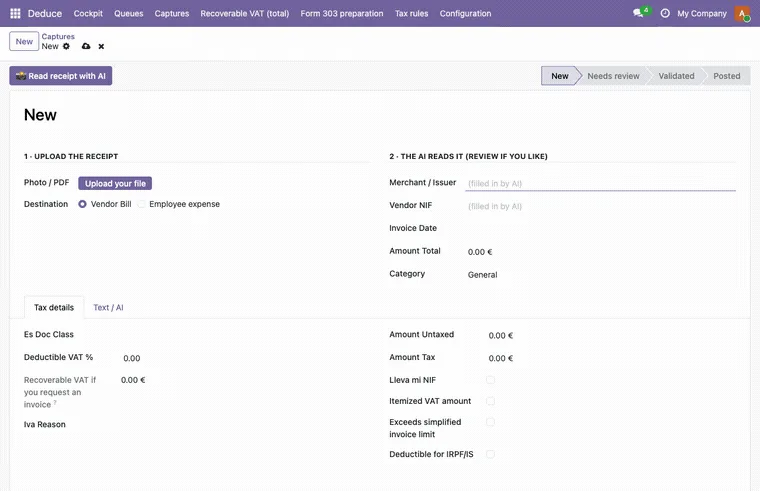
Uma captura acabada de criar aparece em New, com o formulário vazio.
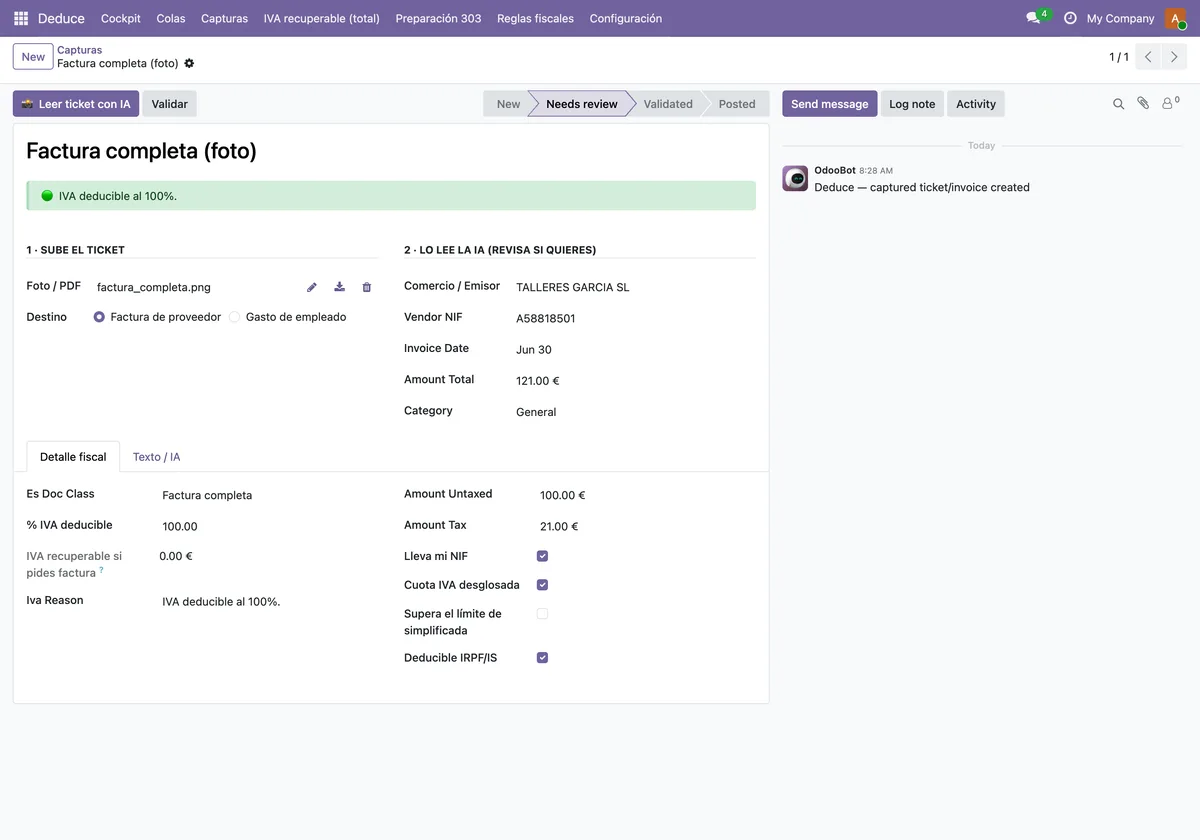
Quando a IA lê o documento, a captura fica em Needs review com os dados extraídos para os confirmares.
Duas mensagens do módulo definem a ordem final. Só se valida o que está em revisão: caso contrário, aparece Only a capture awaiting review can be validated (current state: %s). E só se lança o que está validado: caso contrário, aparece Solo se puede contabilizar una captura validada (estado actual: %s).
- Cria uma captura em
Captures › Newe carrega o ficheiro comUpload your file.
- Verifica o destino que o formulário mostra (por exemplo,
Vendor Bill).
- Quando estiver em
Needs review, revê os dados do comerciante e o separador de detalhe fiscal.
- Valida. Se aparecer o erro de estado, vê em que estado está a captura: a mensagem indica-o.
- Lança apenas capturas em
Validated.
- Se aparecer
Ya existe un documento contabilizado para esta captura (posible duplicado)., não repitas a operação: revê o documento que já existe.
A primeira semana: o que vigiar
A vista Cockpit asesoría agrupa por empresa os indicadores que convém acompanhar no arranque.
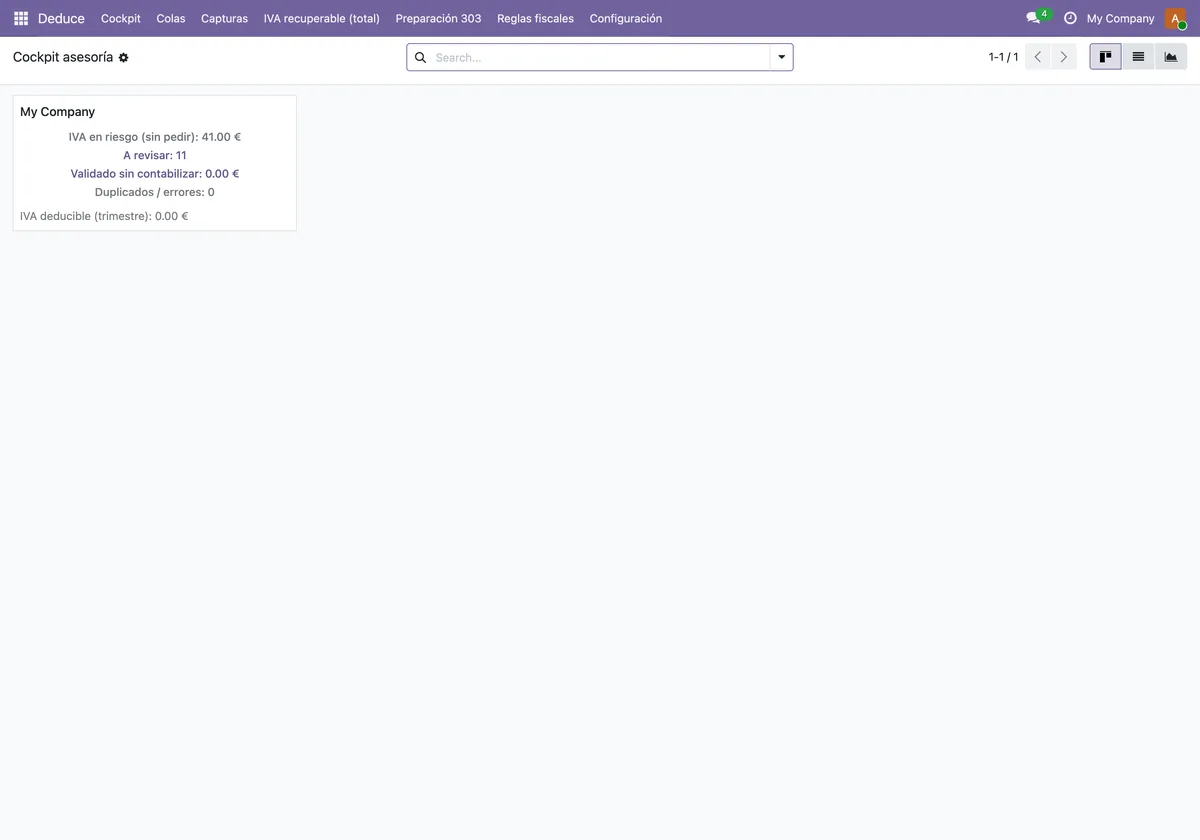
- Revê diariamente o indicador de capturas por rever: com o limiar em
0, tudo passa por aí.
- Verifica o montante validado sem lançar e lança o que estiver pendente.
- Confirma o contador de duplicados e as capturas em
Duplicate.
- Revê o IVA em risco e o IVA dedutível trimestral de cada empresa.
- Procura capturas em
ErroreRejectede decide o que fazer com cada uma.
- Se te apareceu algum erro de configuração (diário, conta de despesas, funcionário), corrige-o e volta a tentar.
- No fim da semana, decide se sobes
Auto-validate if confidence ≥ou se o manténs em0.
Se quiseres perceber que menus o módulo acrescenta e o que uma captura percorre por dentro, explicamos em como funciona o Deduce por dentro.
Se quiseres ajuda com o arranque
Na FlexigoTech implementamos Odoo e desenvolvemos conectores e integrações à medida. Se precisas que o Deduce se adapte ao teu plano de contas, aos teus diários ou ao teu fluxo de despesas, fala connosco através da página do módulo.
Continue a ler
Verificado no código do módulo (versão 19.0) e nas fontes indicadas
Fontes
- Código do módulo: deduce_base 19.0 (2ef1ed0e): models/deduce_capture.py
- Código do módulo: deduce_base 19.0 (2ef1ed0e): models/res_config_settings.py
- apps.odoo.com/apps/modules/19.0/deduce_base
- apps.odoo.com/apps/modules/17.0/deduce_base
- apps.odoo.com/apps/modules/18.0/deduce_base
- flexigotech.com/en/services.html