

 Español
 English
 Català
 Deutsch
 Português
 Italiano
 Nederlands
 Polski
Avant l'installation : version et éléments à préparer
Deduce est publié sur Odoo Apps pour 17.0, 18.0 et 19.0. La fiche de chacune de ces versions affiche 39 € HT, en paiement unique par version. Vous trouverez les détails sur la fiche Odoo Apps et sur la page du module.
- Vérifiez que votre base est en Odoo 17, 18 ou 19 et achetez la version correspondante : le paiement se fait par version.
- Décidez quel moteur d'IA vous allez utiliser. Vous le choisissez dans le champ
AI engine(deduce_llm_provider).
- Gardez sous la main l'identifiant que vous allez coller. Le module propose les champs
Deduce license,Groq API key,Gemini API key,OpenAI API keyetNative AI endpoint.
- Vérifiez que la société dispose d'un journal d'achats. S'il n'en trouve pas, le module affiche
There is no purchase journal for %s.
- Vérifiez qu'un compte de charges est configuré. Sinon, vous obtenez
No expense account configured.
- Si vous comptez enregistrer des dépenses avec Deduce, assurez-vous que l'employé auquel les affecter existe. Le message affiché s'il manque est
There is no employee to assign the expense to.
À la configuration : les champs à remplir
La configuration de Deduce se résume à quelques champs. Les voici, avec le nom technique entre parenthèses pour les retrouver si vous travaillez avec un consultant :
AI engine(deduce_llm_provider) : un sélecteur du moteur d'IA.
Native AI endpoint(deduce_native_endpoint) : l'adresse du moteur natif.
Deduce license(deduce_license_key) : la licence Deduce.
Groq API key,Gemini API keyetOpenAI API key(deduce_groq_api_key,deduce_gemini_api_key,deduce_openai_api_key) : les clés de chaque fournisseur.
deduce_llm_model, un champ texte affiché avec le libelléForm.
Read the photo on upload(deduce_auto_extract_on_upload) : d'après son aide, lorsque vous joignez une photo ou un PDF, l'IA le lit automatiquement.
Auto-validate if confidence ≥(deduce_auto_validate_threshold) : son aide indique que0signifie toujours relire et donne0.9comme exemple pour n'approuver que les captures propres et à confiance élevée.
- Choisissez le moteur dans
AI engine.
- Collez la clé dans le champ du fournisseur choisi, et vérifiez que vous ne l'avez pas mise dans celui d'un autre.
- Vérifiez la valeur de
Form(deduce_llm_model) avant d'enregistrer.
- Décidez si vous activez
Read the photo on upload.
- Laissez
Auto-validate if confidence ≥à0pendant vos tests.
Avec le seuil à 0, toutes les captures attendent une relecture. C'est le moyen de voir ce que lit l'IA avant que quoi que ce soit ne se valide seul ; vous l'augmenterez après en avoir relu quelques-unes.
Premières captures : les états que vous verrez
Chaque capture possède un champ d'état avec ces valeurs :
New
Queued
Extracting
Needs review
Validated
Posted
Rejected
Duplicate
Error
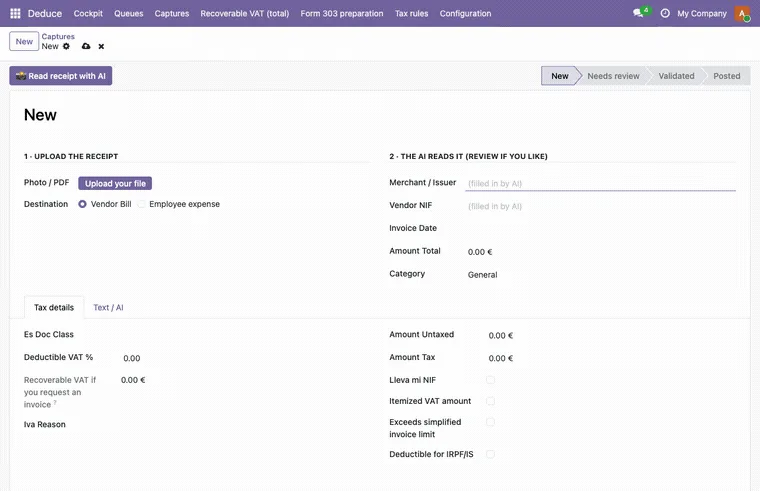
Une capture qui vient d'être créée apparaît en New, avec le formulaire vide.
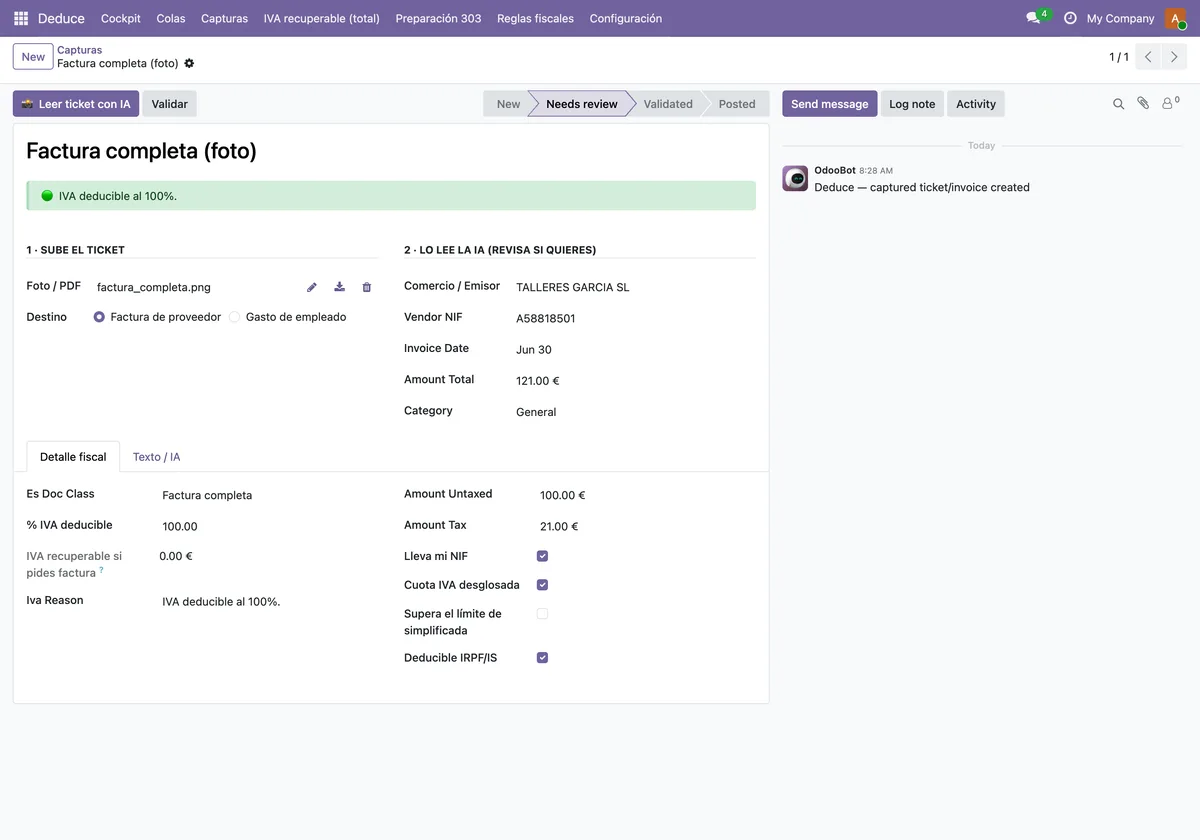
Une fois le document lu par l'IA, la capture passe en Needs review avec les données extraites pour que vous les vérifiiez.
Deux messages du module fixent l'ordre final. Seule une capture en relecture peut être validée : sinon, vous obtenez Only a capture awaiting review can be validated (current state: %s). Et seule une capture validée peut être comptabilisée : sinon, vous obtenez Solo se puede contabilizar una captura validada (estado actual: %s).
- Créez une capture dans
Captures › Newet envoyez le fichier avecUpload your file.
- Vérifiez la destination affichée sur le formulaire (par exemple,
Vendor Bill).
- Lorsqu'elle est en
Needs review, relisez les données du commerçant et l'onglet du détail fiscal.
- Validez. Si l'erreur d'état apparaît, regardez l'état de la capture : le message l'indique.
- Ne comptabilisez que les captures en
Validated.
- Si
Ya existe un documento contabilizado para esta captura (posible duplicado).apparaît, ne répétez pas l'opération : vérifiez le document qui existe déjà.
La première semaine : quoi surveiller
La vue Cockpit asesoría regroupe par société les indicateurs à suivre pendant le démarrage.
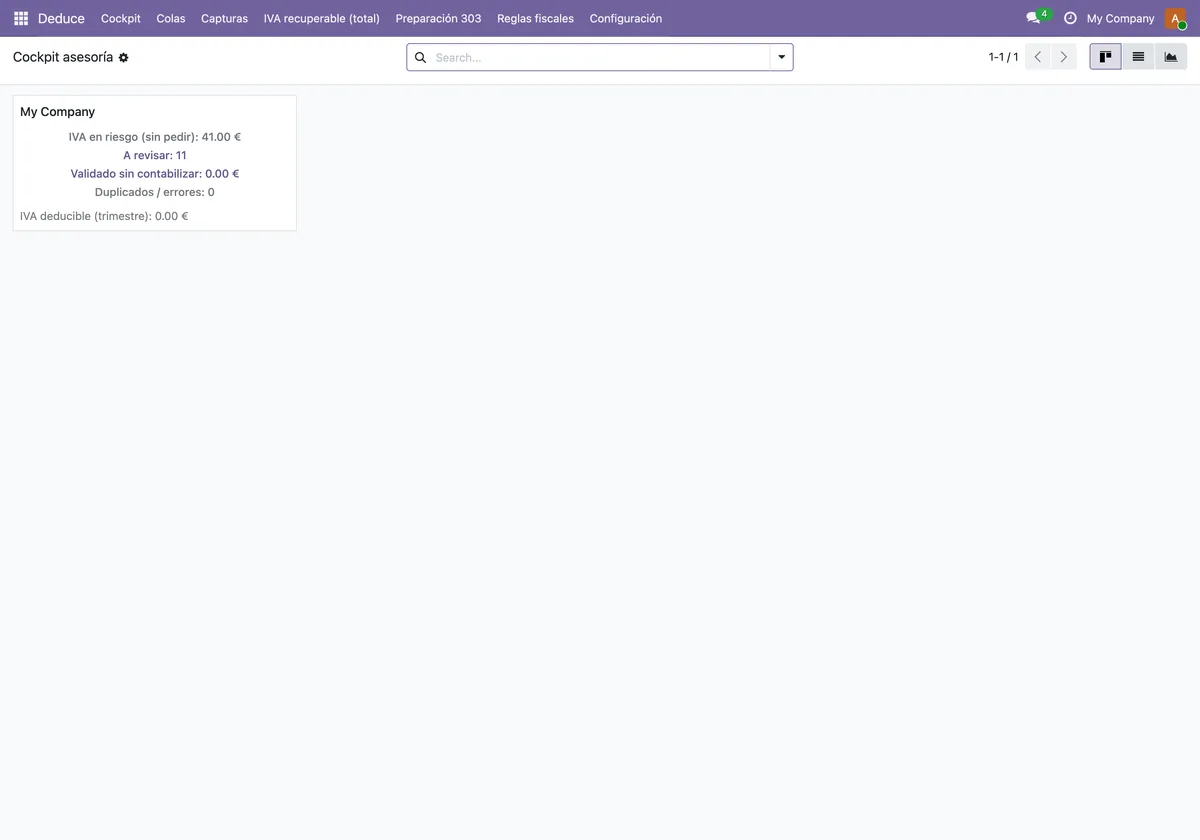
- Consultez chaque jour l'indicateur des captures à relire : avec le seuil à
0, tout passe par là.
- Regardez le montant validé non comptabilisé et comptabilisez ce qui est en attente.
- Vérifiez le compteur de doublons et les captures en
Duplicate.
- Passez en revue la TVA à risque et la TVA déductible trimestrielle de chaque société.
- Recherchez les captures en
ErroretRejectedet décidez quoi faire de chacune.
- Si vous avez rencontré une erreur de configuration (journal, compte de charges, employé), corrigez-la et réessayez.
- En fin de semaine, décidez si vous augmentez
Auto-validate if confidence ≥ou si vous le laissez à0.
Pour comprendre quels menus ajoute le module et ce que traverse une capture en interne, nous l'expliquons dans comment fonctionne Deduce en interne.
Besoin d'aide pour la mise en route ?
Chez FlexigoTech, nous implémentons Odoo et développons des connecteurs et des intégrations sur mesure. Si vous avez besoin que Deduce s'adapte à votre plan comptable, à vos journaux ou à votre flux de dépenses, contactez-nous depuis la page du module.
À lire aussi
Vérifié dans le code du module (version 19.0) et dans les sources citées
Sources
- Code du module : deduce_base 19.0 (2ef1ed0e): models/deduce_capture.py
- Code du module : deduce_base 19.0 (2ef1ed0e): models/res_config_settings.py
- apps.odoo.com/apps/modules/19.0/deduce_base
- apps.odoo.com/apps/modules/17.0/deduce_base
- apps.odoo.com/apps/modules/18.0/deduce_base
- flexigotech.com/en/services.html