

 Español
 English
 Català
 Deutsch
 Français
 Português
 Italiano
 Polski
Voor de installatie: versie en wat je klaar moet hebben
Deduce staat in Odoo Apps voor 17.0, 18.0 en 19.0. De pagina van elk van die versies vermeldt € 39 excl. btw, als eenmalige betaling per versie. Alle details vind je op de pagina in Odoo Apps en op de modulepagina.
- Controleer of je database op Odoo 17, 18 of 19 draait en koop de bijbehorende versie: je betaalt per versie.
- Bepaal welke AI-engine je gaat gebruiken. Die kies je in het veld
AI engine(deduce_llm_provider).
- Houd de inloggegevens klaar die je gaat plakken. De module heeft de velden
Deduce license,Groq API key,Gemini API key,OpenAI API keyenNative AI endpoint.
- Controleer of het bedrijf een inkoopdagboek heeft. Vindt de module er geen, dan toont hij
There is no purchase journal for %s.
- Controleer of er een kostenrekening is ingesteld. Zo niet, dan krijg je
No expense account configured.
- Ga je onkosten registreren met Deduce, controleer dan of de werknemer bestaat aan wie je ze toewijst. Ontbreekt die, dan zie je
There is no employee to assign the expense to.
Bij het configureren: de velden die je invult
De configuratie van Deduce komt neer op een handvol velden. Hier zijn ze, met de technische naam tussen haakjes zodat je ze terugvindt als je met een consultant werkt:
AI engine(deduce_llm_provider): een keuzelijst met de AI-engine.
Native AI endpoint(deduce_native_endpoint): het adres van de native engine.
Deduce license(deduce_license_key): de licentie van Deduce.
Groq API key,Gemini API keyenOpenAI API key(deduce_groq_api_key,deduce_gemini_api_key,deduce_openai_api_key): de sleutel van elke provider.
deduce_llm_model, een tekstveld dat met het labelFormverschijnt.
Read the photo on upload(deduce_auto_extract_on_upload): volgens de helptekst leest de AI een foto of pdf automatisch zodra je die bijvoegt.
Auto-validate if confidence ≥(deduce_auto_validate_threshold): de helptekst zegt dat0betekent dat je altijd controleert, en geeft0.9als voorbeeld om alleen schone captures met hoge betrouwbaarheid goed te keuren.
- Kies de engine in
AI engine.
- Plak de sleutel in het veld van de provider die je gekozen hebt, en controleer dat je hem niet in dat van een andere hebt gezet.
- Controleer de waarde van
Form(deduce_llm_model) voordat je opslaat.
- Bepaal of je
Read the photo on uploadaanzet.
- Laat
Auto-validate if confidence ≥op0staan zolang je test.
Met de drempel op 0 wachten alle captures op controle. Zo zie je wat de AI leest voordat er iets vanzelf wordt gevalideerd; je verhoogt hem pas als je er een aantal hebt gecontroleerd.
Eerste captures: de statussen die je tegenkomt
Elke capture heeft een statusveld met deze waarden:
New
Queued
Extracting
Needs review
Validated
Posted
Rejected
Duplicate
Error
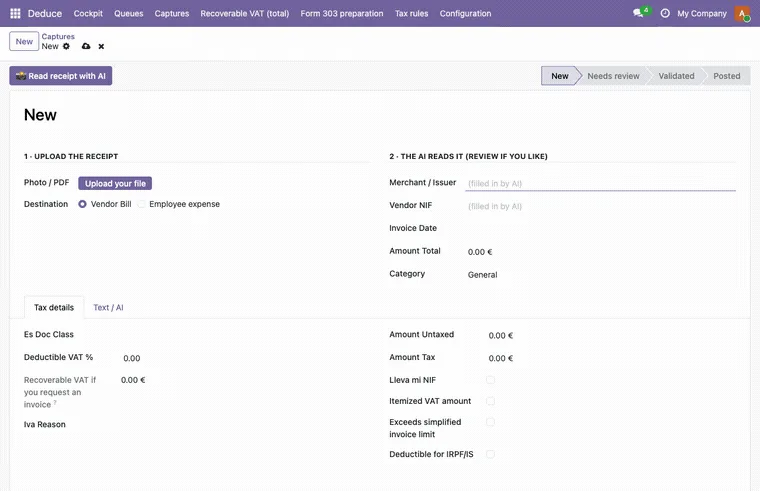
Een net aangemaakte capture staat op New, met een leeg formulier.
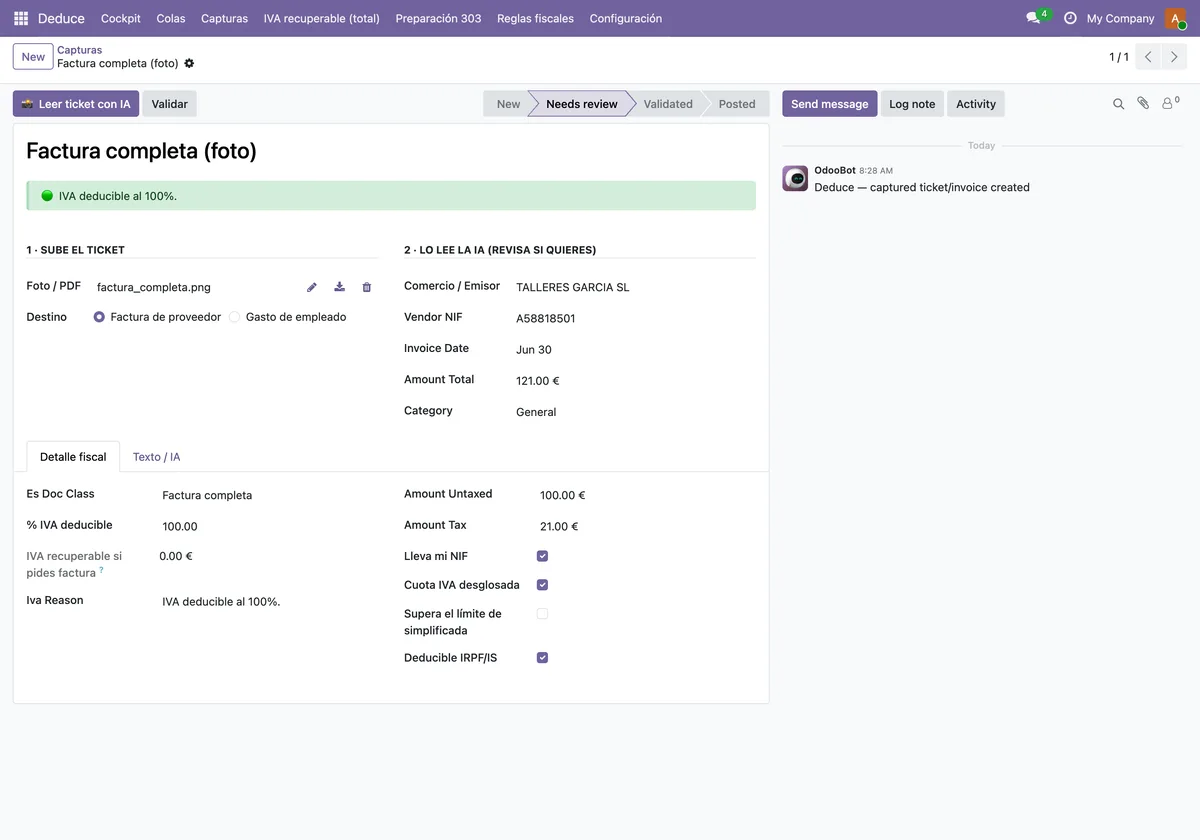
Als de AI het document heeft gelezen, staat de capture op Needs review met de uitgelezen gegevens, zodat jij ze kunt controleren.
Twee meldingen van de module bepalen de volgorde aan het eind. Je valideert alleen wat in controle staat: anders krijg je Only a capture awaiting review can be validated (current state: %s). En je boekt alleen wat gevalideerd is: anders krijg je Solo se puede contabilizar una captura validada (estado actual: %s).
- Maak een capture aan in
Captures › Newen upload het bestand metUpload your file.
- Controleer de bestemming die het formulier toont (bijvoorbeeld
Vendor Bill).
- Staat hij op
Needs review, loop dan de gegevens van de verkoper en het tabblad met de fiscale details na.
- Valideer. Verschijnt de statusfout, kijk dan in welke status de capture staat: de melding vertelt het je.
- Boek alleen captures die op
Validatedstaan.
- Zie je
Ya existe un documento contabilizado para esta captura (posible duplicado)., herhaal de handeling dan niet: controleer het document dat al bestaat.
De eerste week: waar je op let
De weergave Cockpit asesoría groepeert per bedrijf de indicatoren die je in de opstartfase in de gaten houdt.
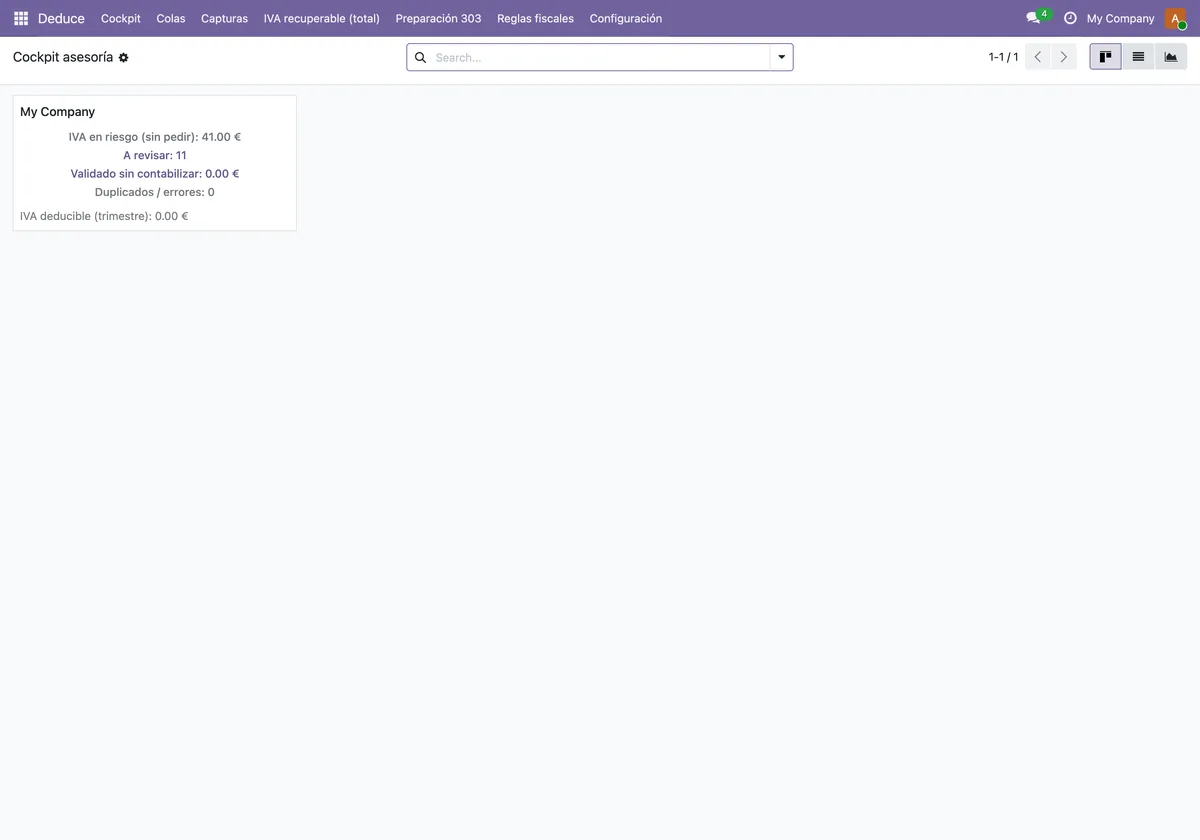
- Controleer dagelijks de indicator met te controleren captures: met de drempel op
0komt alles daar langs.
- Bekijk het gevalideerde maar nog niet geboekte bedrag en boek wat openstaat.
- Controleer de teller voor duplicaten en de captures op
Duplicate.
- Loop per bedrijf de btw met risico en de aftrekbare btw per kwartaal na.
- Zoek captures op
ErrorenRejecteden bepaal wat je met elk ervan doet.
- Kreeg je een configuratiefout (dagboek, kostenrekening, werknemer), los die dan op en probeer het opnieuw.
- Bepaal aan het eind van de week of je
Auto-validate if confidence ≥verhoogt of op0laat staan.
Wil je weten welke menu's de module toevoegt en wat een capture intern doorloopt, dan lees je dat in hoe Deduce vanbinnen werkt.
Hulp nodig bij de ingebruikname?
Bij FlexigoTech implementeren we Odoo en ontwikkelen we connectoren en integraties op maat. Moet Deduce aansluiten op je grootboekschema, je dagboeken of je onkostenproces, laat het ons weten via de modulepagina.
Lees verder
Gecontroleerd in de broncode van de module (versie 19.0) en in de gelinkte bronnen
Bronnen
- Broncode van de module: deduce_base 19.0 (2ef1ed0e): models/deduce_capture.py
- Broncode van de module: deduce_base 19.0 (2ef1ed0e): models/res_config_settings.py
- apps.odoo.com/apps/modules/19.0/deduce_base
- apps.odoo.com/apps/modules/17.0/deduce_base
- apps.odoo.com/apps/modules/18.0/deduce_base
- flexigotech.com/en/services.html