

 Español
 English
 Català
 Français
 Português
 Italiano
 Nederlands
 Polski
Vor der Installation: Version und was Sie bereithalten sollten
Deduce ist in Odoo Apps für 17.0, 18.0 und 19.0 veröffentlicht. Der Eintrag jeder dieser Versionen zeigt 39 € zzgl. MwSt. als Einmalzahlung pro Version. Details finden Sie im Eintrag in Odoo Apps und auf der Modulseite.
- Prüfen Sie, ob Ihre Datenbank auf Odoo 17, 18 oder 19 läuft, und kaufen Sie die passende Version: Die Zahlung gilt pro Version.
- Entscheiden Sie, welche KI-Engine Sie nutzen. Sie wählen sie im Feld
AI engine(deduce_llm_provider).
- Halten Sie die Zugangsdaten bereit, die Sie einfügen werden. Das Modul bietet die Felder
Deduce license,Groq API key,Gemini API key,OpenAI API keyundNative AI endpoint.
- Prüfen Sie, ob das Unternehmen ein Einkaufsjournal hat. Findet das Modul keines, erscheint
There is no purchase journal for %s.
- Prüfen Sie, ob ein Aufwandskonto eingerichtet ist. Falls nicht, erscheint
No expense account configured.
- Wenn Sie Ausgaben mit Deduce erfassen, stellen Sie sicher, dass der Mitarbeiter existiert, dem sie zugeordnet werden. Fehlt er, sehen Sie die Meldung
There is no employee to assign the expense to.
Bei der Konfiguration: die Felder, die Sie ausfüllen müssen
Die Konfiguration von Deduce beschränkt sich auf wenige Felder. Hier sind sie, mit dem technischen Namen in Klammern, damit Sie sie finden, wenn Sie mit einem Berater arbeiten:
AI engine(deduce_llm_provider): eine Auswahl der KI-Engine.
Native AI endpoint(deduce_native_endpoint): die Adresse der nativen Engine.
Deduce license(deduce_license_key): die Deduce-Lizenz.
Groq API key,Gemini API keyundOpenAI API key(deduce_groq_api_key,deduce_gemini_api_key,deduce_openai_api_key): die Schlüssel der einzelnen Anbieter.
deduce_llm_model, ein Textfeld, das mit der BeschriftungFormangezeigt wird.
Read the photo on upload(deduce_auto_extract_on_upload): Laut Hilfetext liest die KI ein angehängtes Foto oder PDF automatisch.
Auto-validate if confidence ≥(deduce_auto_validate_threshold): Laut Hilfetext bedeutet0, immer zu prüfen, und0.9wird als Beispiel genannt, um nur saubere Erfassungen mit hoher Konfidenz freizugeben.
- Wählen Sie die Engine in
AI engine.
- Fügen Sie den Schlüssel in das Feld des gewählten Anbieters ein und prüfen Sie, dass er nicht im Feld eines anderen steht.
- Prüfen Sie den Wert von
Form(deduce_llm_model), bevor Sie speichern.
- Entscheiden Sie, ob Sie
Read the photo on uploadaktivieren.
- Lassen Sie
Auto-validate if confidence ≥während der Tests auf0.
Mit dem Schwellenwert 0 warten alle Erfassungen auf Prüfung. So sehen Sie, was die KI liest, bevor etwas automatisch validiert wird; erhöhen können Sie den Wert, sobald Sie einige geprüft haben.
Erste Erfassungen: die Status, die Sie sehen werden
Jede Erfassung hat ein Statusfeld mit diesen Werten:
New
Queued
Extracting
Needs review
Validated
Posted
Rejected
Duplicate
Error
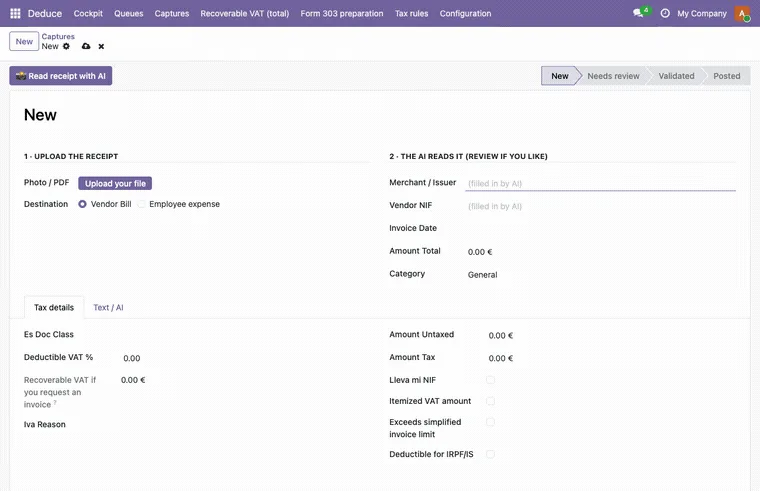
Eine neu angelegte Erfassung erscheint als New, mit leerem Formular.
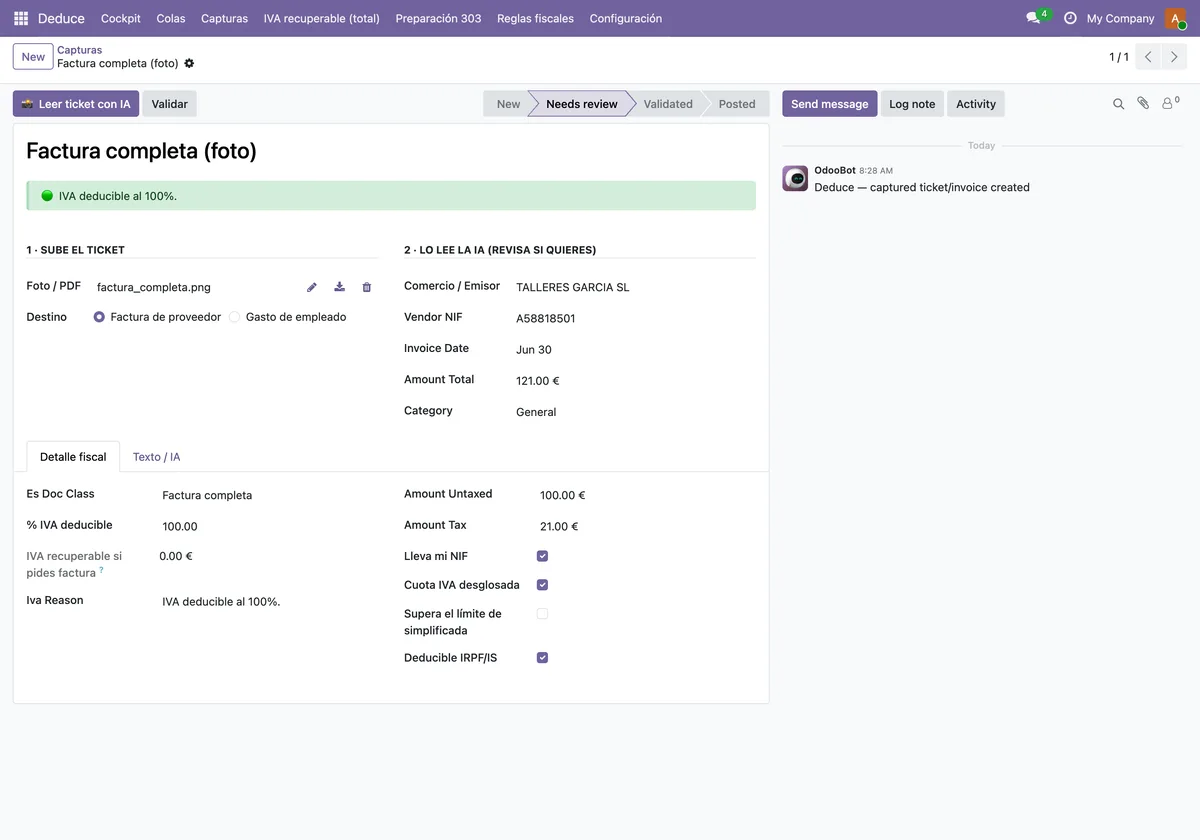
Hat die KI das Dokument gelesen, steht die Erfassung auf Needs review, mit den extrahierten Daten zur Kontrolle.
Zwei Meldungen des Moduls legen die endgültige Reihenfolge fest. Validiert wird nur, was in Prüfung ist: sonst erscheint Only a capture awaiting review can be validated (current state: %s). Und gebucht wird nur, was validiert ist: sonst erscheint Solo se puede contabilizar una captura validada (estado actual: %s).
- Legen Sie eine Erfassung unter
Captures › Newan und laden Sie die Datei mitUpload your filehoch.
- Prüfen Sie das im Formular angezeigte Ziel (zum Beispiel
Vendor Bill).
- Sobald sie auf
Needs reviewsteht, gehen Sie die Händlerdaten und den Reiter mit den Steuerdetails durch.
- Validieren Sie. Erscheint der Statusfehler, prüfen Sie, in welchem Status die Erfassung ist: Die Meldung nennt ihn.
- Buchen Sie nur Erfassungen im Status
Validated.
- Erscheint
Ya existe un documento contabilizado para esta captura (posible duplicado)., wiederholen Sie den Vorgang nicht, sondern prüfen Sie das bereits vorhandene Dokument.
Die erste Woche: worauf Sie achten sollten
Die Ansicht Cockpit asesoría fasst pro Unternehmen die Kennzahlen zusammen, die Sie in der Anlaufphase im Blick behalten sollten.
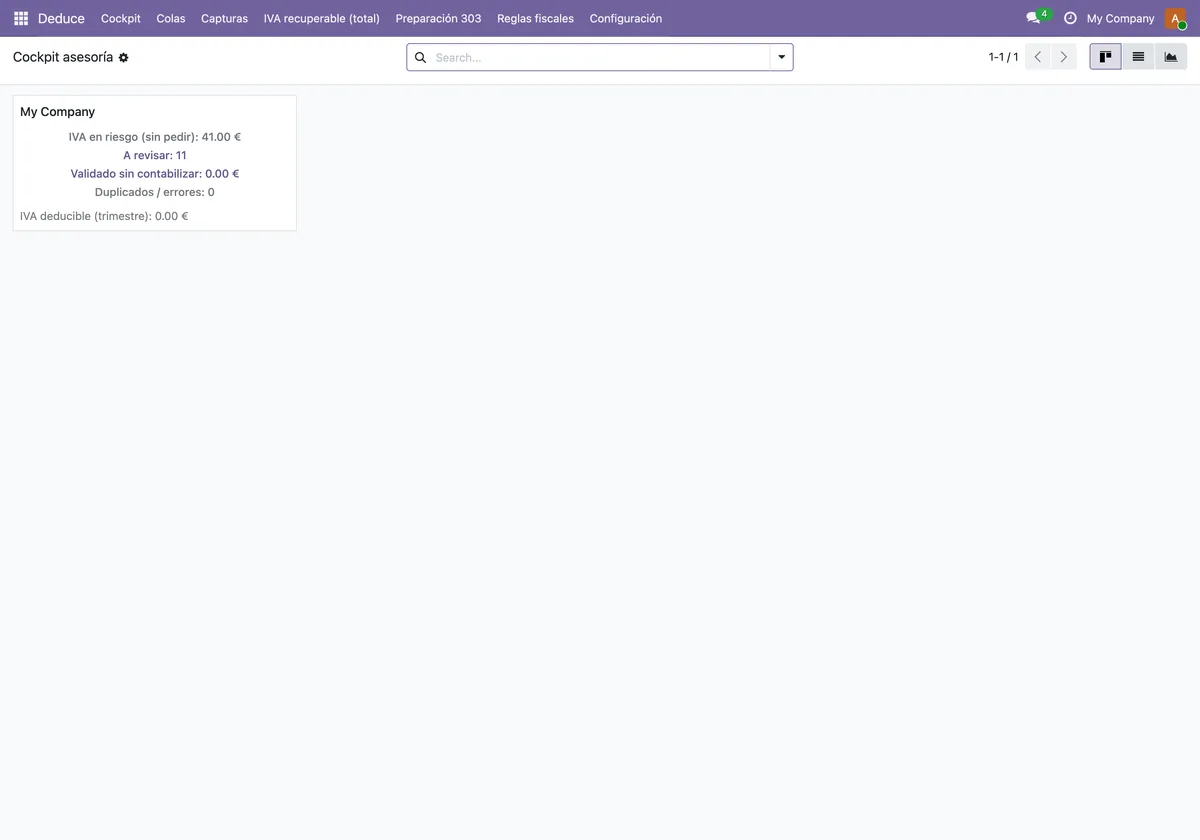
- Prüfen Sie täglich die Kennzahl der zu prüfenden Erfassungen: Mit dem Schwellenwert
0läuft alles darüber.
- Sehen Sie sich den validierten, aber nicht gebuchten Betrag an und buchen Sie das Offene.
- Prüfen Sie den Duplikatzähler und die Erfassungen in
Duplicate.
- Gehen Sie die gefährdete Vorsteuer und die abziehbare Vorsteuer im Quartal für jedes Unternehmen durch.
- Suchen Sie Erfassungen in
ErrorundRejectedund entscheiden Sie, was mit jeder passiert.
- Wenn ein Konfigurationsfehler aufgetreten ist (Journal, Aufwandskonto, Mitarbeiter), beheben Sie ihn und versuchen Sie es erneut.
- Entscheiden Sie am Ende der Woche, ob Sie
Auto-validate if confidence ≥erhöhen oder auf0lassen.
Wenn Sie wissen möchten, welche Menüs das Modul hinzufügt und was eine Erfassung intern durchläuft, erklären wir das in So funktioniert Deduce intern.
Wenn Sie Unterstützung bei der Einrichtung möchten
Bei FlexigoTech implementieren wir Odoo und entwickeln maßgeschneiderte Konnektoren und Integrationen. Wenn Deduce zu Ihrem Kontenplan, Ihren Journalen oder Ihrem Ausgabenprozess passen soll, schreiben Sie uns über die Modulseite.
Weiterlesen
Geprüft im Quellcode des Moduls (Version 19.0) und in den verlinkten Quellen
Quellen
- Quellcode des Moduls: deduce_base 19.0 (2ef1ed0e): models/deduce_capture.py
- Quellcode des Moduls: deduce_base 19.0 (2ef1ed0e): models/res_config_settings.py
- apps.odoo.com/apps/modules/19.0/deduce_base
- apps.odoo.com/apps/modules/17.0/deduce_base
- apps.odoo.com/apps/modules/18.0/deduce_base
- flexigotech.com/en/services.html