

 Español
 English
 Català
 Deutsch
 Français
 Português
 Nederlands
 Polski
Prima di installare: versione e cosa tenere a portata di mano
Deduce è pubblicato su Odoo Apps per 17.0, 18.0 e 19.0. La scheda di ciascuna di queste versioni indica 39 € IVA esclusa, con pagamento una tantum per versione. Trovi i dettagli nella scheda di Odoo Apps e nella pagina del modulo.
- Controlla che il tuo database sia su Odoo 17, 18 o 19 e acquista la versione corrispondente: il pagamento è per versione.
- Decidi quale motore di IA usare. Lo scegli nel campo
AI engine(deduce_llm_provider).
- Tieni pronta la credenziale da incollare. Il modulo ha i campi
Deduce license,Groq API key,Gemini API key,OpenAI API keyeNative AI endpoint.
- Verifica che l'azienda abbia un registro acquisti. Se non lo trova, il modulo mostra
There is no purchase journal for %s.
- Verifica che sia configurato un conto spese. Altrimenti esce
No expense account configured.
- Se registrerai spese con Deduce, controlla che esista il dipendente a cui assegnarle. Se manca, vedrai il messaggio
There is no employee to assign the expense to.
In configurazione: i campi da compilare
La configurazione di Deduce si riduce a pochi campi. Eccoli, con il nome tecnico tra parentesi per ritrovarli se lavori con un consulente:
AI engine(deduce_llm_provider): un selettore con il motore di IA.
Native AI endpoint(deduce_native_endpoint): l'indirizzo del motore nativo.
Deduce license(deduce_license_key): la licenza di Deduce.
Groq API key,Gemini API keyeOpenAI API key(deduce_groq_api_key,deduce_gemini_api_key,deduce_openai_api_key): le chiavi di ciascun provider.
deduce_llm_model, un campo di testo che compare con l'etichettaForm.
Read the photo on upload(deduce_auto_extract_on_upload): secondo il testo di aiuto, quando alleghi una foto o un PDF l'IA lo legge automaticamente.
Auto-validate if confidence ≥(deduce_auto_validate_threshold): il testo di aiuto dice che0significa rivedere sempre e indica0.9come esempio per approvare solo ciò che è pulito e con alta affidabilità.
- Scegli il motore in
AI engine.
- Incolla la chiave nel campo del provider scelto e verifica di non averla messa in quello di un altro.
- Controlla il valore di
Form(deduce_llm_model) prima di salvare.
- Decidi se attivare
Read the photo on upload.
- Lascia
Auto-validate if confidence ≥a0mentre fai le prove.
Con la soglia a 0 tutte le acquisizioni attendono revisione. È il modo per vedere cosa legge l'IA prima che qualcosa si convalidi da solo; la alzerai dopo averne riviste un po'.
Prime acquisizioni: gli stati che vedrai
Ogni acquisizione ha un campo di stato con questi valori:
New
Queued
Extracting
Needs review
Validated
Posted
Rejected
Duplicate
Error
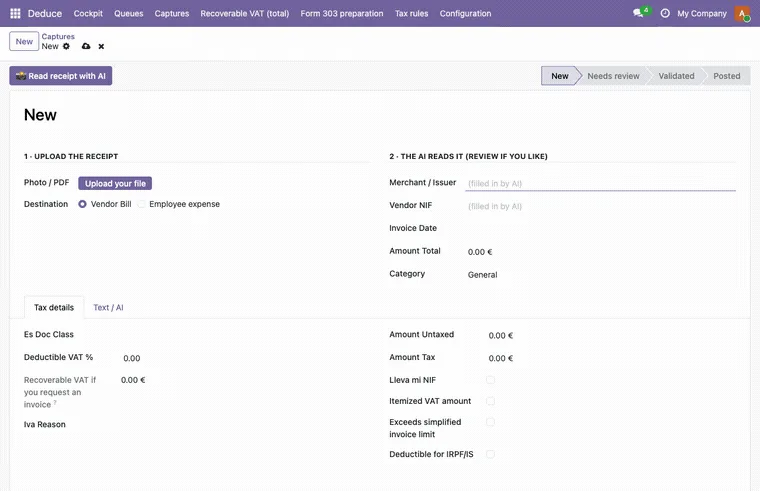
Un'acquisizione appena creata compare in New, con il modulo vuoto.
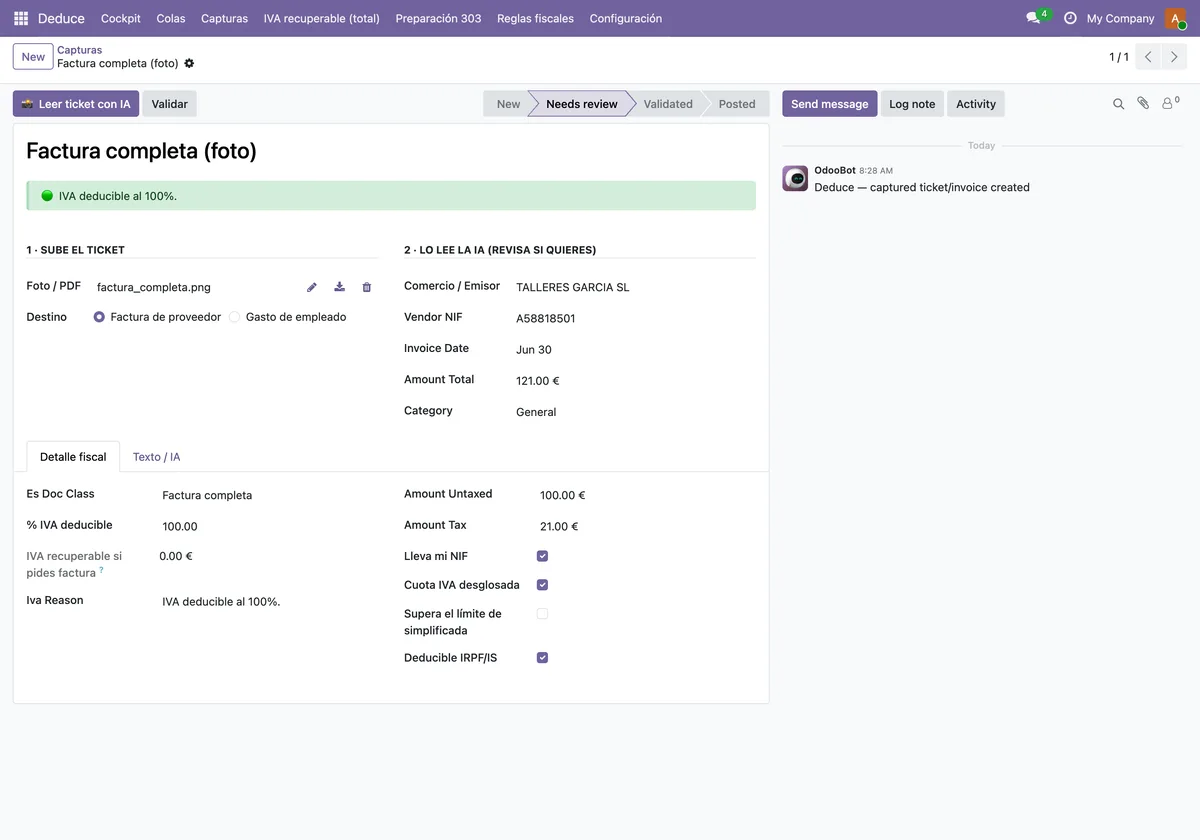
Quando l'IA ha letto il documento, l'acquisizione resta in Needs review con i dati estratti da controllare.
Due messaggi del modulo fissano l'ordine finale. Si convalida solo ciò che è in revisione: altrimenti esce Only a capture awaiting review can be validated (current state: %s). E si registra solo ciò che è convalidato: altrimenti esce Solo se puede contabilizar una captura validada (estado actual: %s).
- Crea un'acquisizione in
Captures › Newe carica il file conUpload your file.
- Controlla la destinazione mostrata nel modulo (per esempio,
Vendor Bill).
- Quando è in
Needs review, rivedi i dati dell'esercente e la scheda del dettaglio fiscale.
- Convalida. Se compare l'errore di stato, guarda in che stato si trova l'acquisizione: il messaggio lo indica.
- Registra solo acquisizioni in
Validated.
- Se compare
Ya existe un documento contabilizado para esta captura (posible duplicado)., non ripetere l'operazione: controlla il documento già esistente.
La prima settimana: cosa tenere d'occhio
La vista Cockpit asesoría raggruppa per azienda gli indicatori da guardare mentre parti.
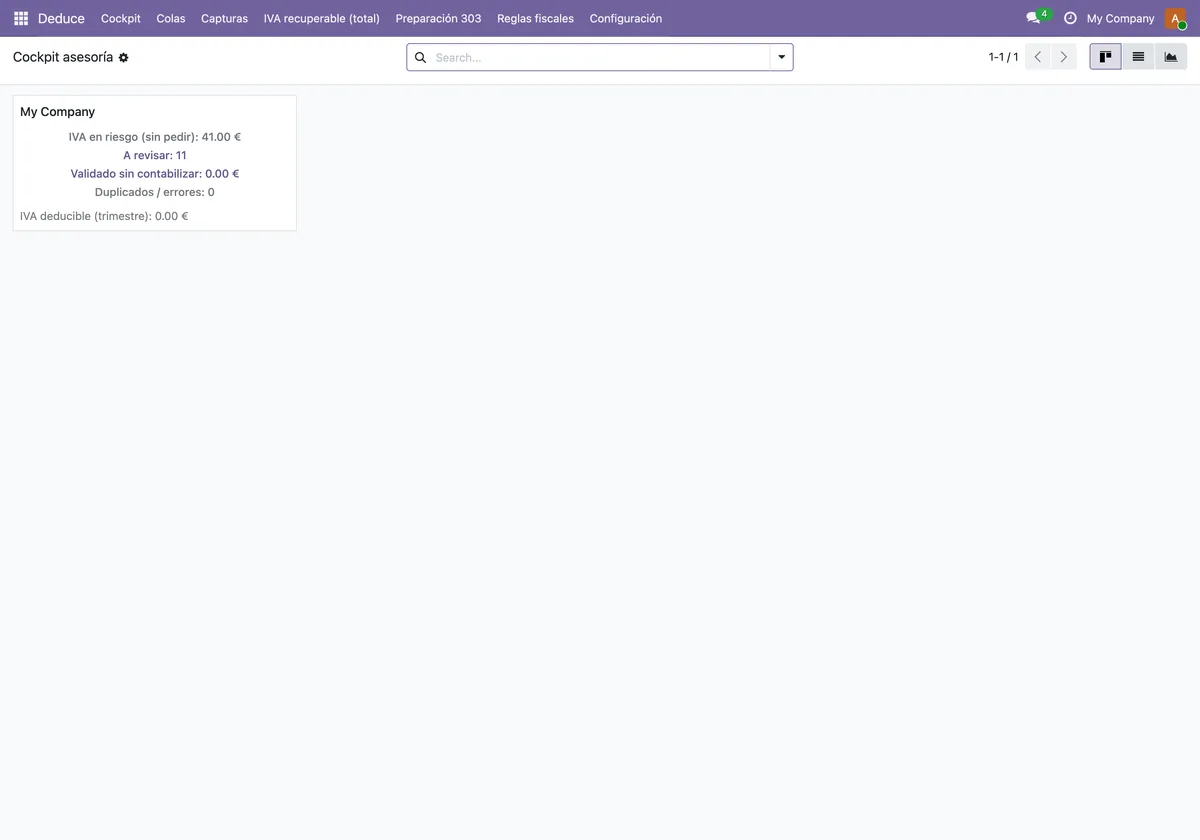
- Controlla ogni giorno l'indicatore delle acquisizioni da rivedere: con la soglia a
0, passa tutto da lì.
- Guarda l'importo convalidato ma non registrato e registra ciò che è in sospeso.
- Controlla il contatore dei duplicati e le acquisizioni in
Duplicate.
- Rivedi l'IVA a rischio e l'IVA detraibile trimestrale di ogni azienda.
- Cerca le acquisizioni in
ErroreRejectede decidi cosa fare con ognuna.
- Se hai avuto un errore di configurazione (registro, conto spese, dipendente), correggilo e riprova.
- A fine settimana, decidi se alzare
Auto-validate if confidence ≥o lasciarlo a0.
Se vuoi capire quali menu aggiunge il modulo e cosa attraversa un'acquisizione dietro le quinte, lo spieghiamo in come funziona Deduce dall'interno.
Se vuoi aiuto con l'avvio
In FlexigoTech implementiamo Odoo e sviluppiamo connettori e integrazioni su misura. Se ti serve che Deduce si adatti al tuo piano dei conti, ai tuoi registri o al tuo flusso delle spese, scrivici dalla pagina del modulo.
Continua a leggere
Verificato nel codice del modulo (versione 19.0) e nelle fonti collegate
Fonti
- Codice del modulo: deduce_base 19.0 (2ef1ed0e): models/deduce_capture.py
- Codice del modulo: deduce_base 19.0 (2ef1ed0e): models/res_config_settings.py
- apps.odoo.com/apps/modules/19.0/deduce_base
- apps.odoo.com/apps/modules/17.0/deduce_base
- apps.odoo.com/apps/modules/18.0/deduce_base
- flexigotech.com/en/services.html