

 Español
 English
 Deutsch
 Français
 Português
 Italiano
 Nederlands
 Polski
Abans d'instal·lar: versió i el que necessites tenir a mà
Deduce està publicat a Odoo Apps per a 17.0, 18.0 i 19.0. La fitxa de cadascuna d'aquestes versions marca 39 € sense IVA, en pagament únic per versió. Tens els detalls a la fitxa d'Odoo Apps i a la pàgina del mòdul.
- Comprova que la teva base és a Odoo 17, 18 o 19 i compra la versió que li correspon: el pagament és per versió.
- Decideix quin motor d'IA faràs servir. El tries al camp
AI engine(deduce_llm_provider).
- Tingues preparada la credencial que hagis d'enganxar. El mòdul porta els camps
Deduce license,Groq API key,Gemini API key,OpenAI API keyiNative AI endpoint.
- Revisa que l'empresa té un diari de compres. Si no el troba, el mòdul mostra
There is no purchase journal for %s.
- Revisa que hi ha un compte de despeses configurat. Si no, surt
No expense account configured.
- Si registraràs despeses amb Deduce, comprova que existeix l'empleat a qui assignar-les. El missatge que veuràs si falta és
There is no employee to assign the expense to.
En configurar: els camps que has d'omplir
La configuració de Deduce es redueix a uns quants camps. Són aquests, amb el nom tècnic entre parèntesis perquè els trobis si treballes amb un consultor:
AI engine(deduce_llm_provider): un selector amb el motor d'IA.
Native AI endpoint(deduce_native_endpoint): l'adreça del motor natiu.
Deduce license(deduce_license_key): la llicència de Deduce.
Groq API key,Gemini API keyiOpenAI API key(deduce_groq_api_key,deduce_gemini_api_key,deduce_openai_api_key): les claus de cada proveïdor.
deduce_llm_model, un camp de text que apareix amb l'etiquetaForm.
Read the photo on upload(deduce_auto_extract_on_upload): segons la seva ajuda, quan adjuntes una foto o un PDF, la IA el llegeix automàticament.
Auto-validate if confidence ≥(deduce_auto_validate_threshold): la seva ajuda diu que0vol dir revisar sempre i posa0.9com a exemple per aprovar només el que és net i amb confiança alta.
- Tria el motor a
AI engine.
- Enganxa la clau al camp del proveïdor que has triat, i revisa que no l'has posada al d'un altre.
- Revisa quin valor té
Form(deduce_llm_model) abans de desar.
- Decideix si actives
Read the photo on upload.
- Deixa
Auto-validate if confidence ≥a0mentre fas proves.
Amb el llindar a 0 totes les captures esperen revisió. És la manera de veure què llegeix la IA abans que res es validi sol; ja l'apujaràs quan n'hagis revisat unes quantes.
Primeres captures: els estats que veuràs
Cada captura té un camp d'estat amb aquests valors:
New
Queued
Extracting
Needs review
Validated
Posted
Rejected
Duplicate
Error
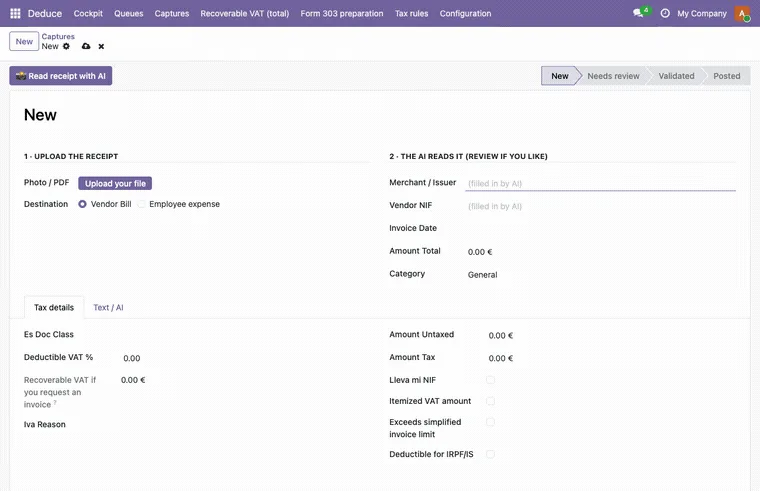
Una captura acabada de crear apareix a New, amb el formulari buit.
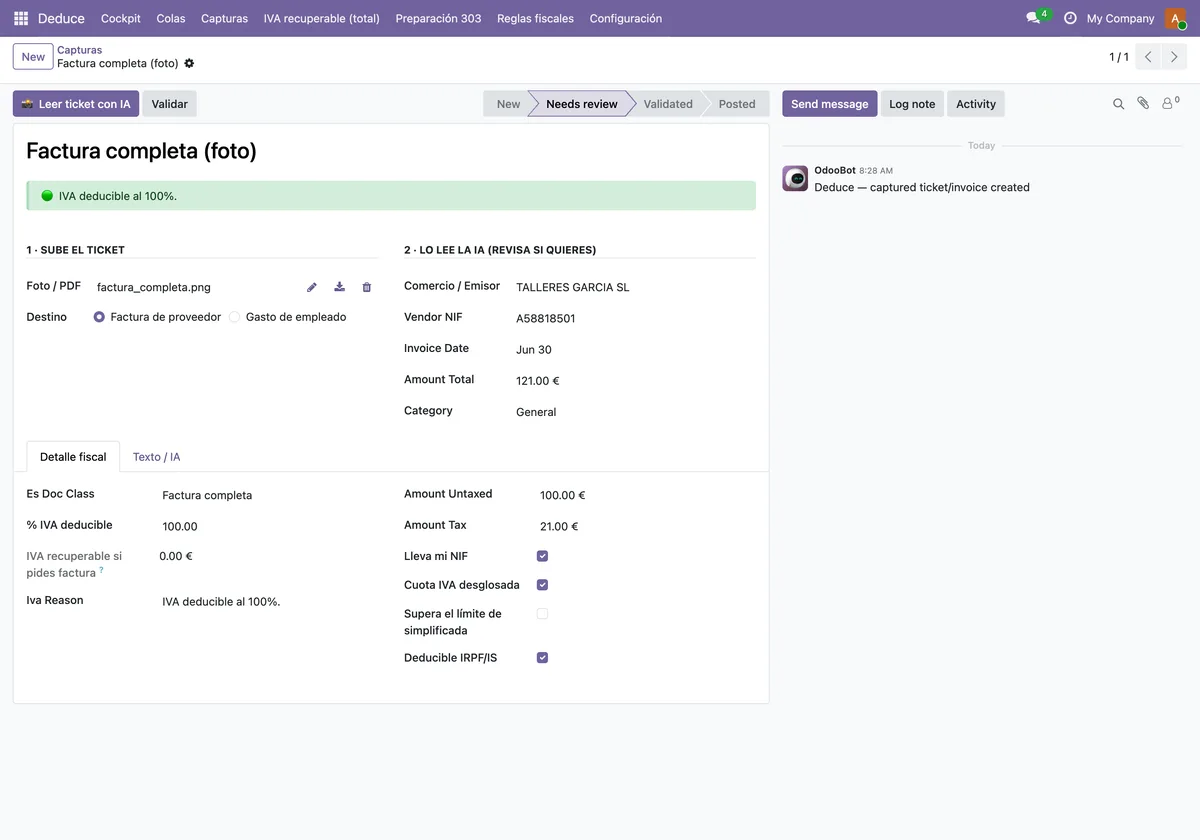
Quan la IA ha llegit el document, la captura queda a Needs review amb les dades extretes perquè les comprovis.
Dos missatges del mòdul marquen l'ordre final. Només es valida el que està en revisió: si no, surt Only a capture awaiting review can be validated (current state: %s). I només es comptabilitza el que està validat: si no, surt Solo se puede contabilizar una captura validada (estado actual: %s).
- Crea una captura a
Captures › Newi puja el fitxer ambUpload your file.
- Comprova la destinació que mostra el formulari (per exemple,
Vendor Bill).
- Quan estigui a
Needs review, repassa les dades del comerç i la pestanya de detall fiscal.
- Valida. Si surt l'error d'estat, mira en quin estat és la captura: el missatge ho indica.
- Comptabilitza només captures a
Validated.
- Si apareix
Ya existe un documento contabilizado para esta captura (posible duplicado)., no repeteixis l'operació: revisa el document que ja existeix.
La primera setmana: què vigilar
La vista Cockpit asesoría agrupa per empresa els indicadors que convé mirar mentre arrenques.
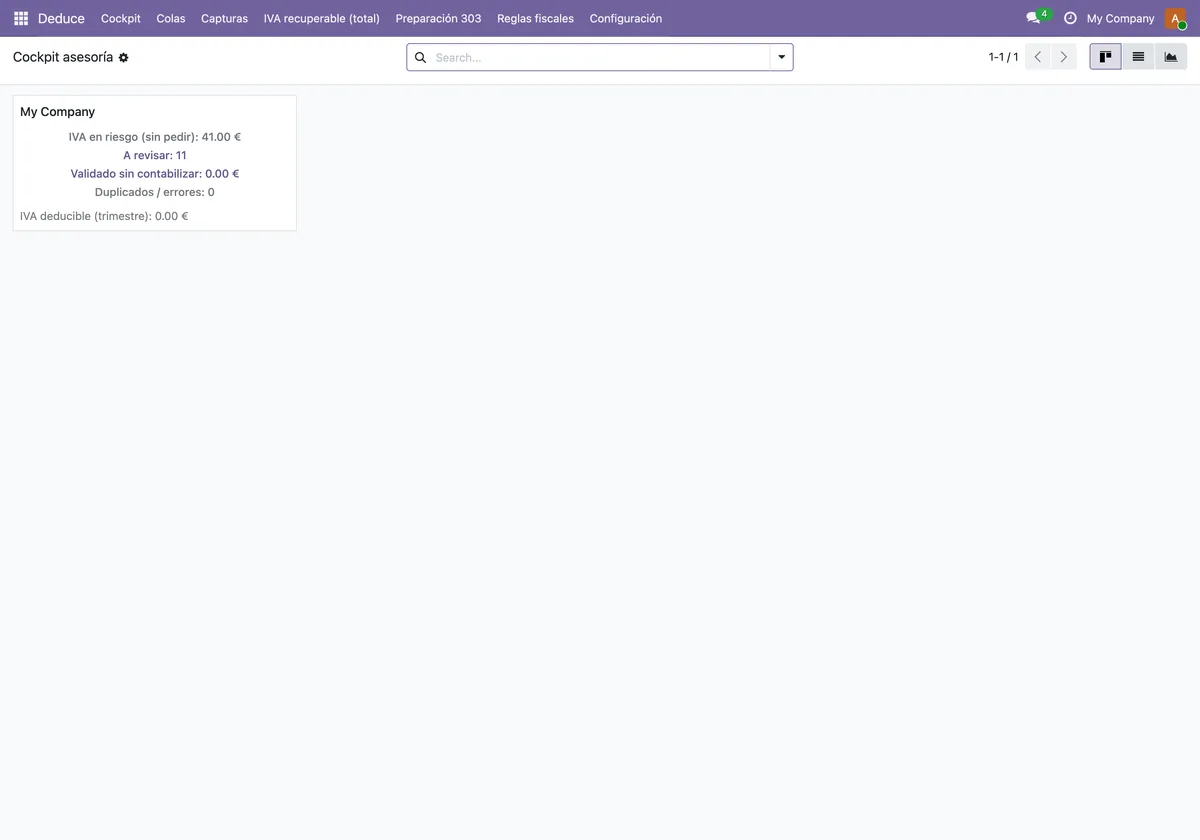
- Revisa cada dia l'indicador de captures per revisar: amb el llindar a
0, tot passa per aquí.
- Mira l'import validat sense comptabilitzar i comptabilitza el que estigui pendent.
- Comprova el comptador de duplicats i les captures a
Duplicate.
- Repassa l'IVA en risc i l'IVA deduïble trimestral de cada empresa.
- Busca captures a
ErroriRejectedi decideix què fas amb cadascuna.
- Si t'ha sortit algun error de configuració (diari, compte de despeses, empleat), corregeix-lo i torna-ho a provar.
- Al final de la setmana, decideix si apuges
Auto-validate if confidence ≥o el mantens a0.
Si vols entendre quins menús afegeix el mòdul i què recorre una captura per dins, ho expliquem a com funciona Deduce per dins.
Si vols ajuda amb la posada en marxa
A FlexigoTech implantem Odoo i desenvolupem connectors i integracions a mida. Si necessites que Deduce encaixi amb el teu pla comptable, els teus diaris o el teu flux de despeses, explica'ns-ho des de la pàgina del mòdul.
Continua llegint
Comprovat al codi del mòdul (versió 19.0) i a les fonts enllaçades
Fonts
- Codi del mòdul: deduce_base 19.0 (2ef1ed0e): models/deduce_capture.py
- Codi del mòdul: deduce_base 19.0 (2ef1ed0e): models/res_config_settings.py
- apps.odoo.com/apps/modules/19.0/deduce_base
- apps.odoo.com/apps/modules/17.0/deduce_base
- apps.odoo.com/apps/modules/18.0/deduce_base
- flexigotech.com/en/services.html