

 Español
 English
 Català
 Deutsch
 Français
 Italiano
 Nederlands
 Polski
O que o Deduce resolve, segundo a sua ficha
A ficha do módulo parte de uma ideia: um talão sem a tua identificação fiscal não permite recuperar o IVA. A partir daí, o Deduce lê o talão ou a fatura assim que o capturas, diz-te quando convém pedir uma fatura completa e lança a despesa no Odoo. O que fica do teu lado é tirar a foto e rever.
A própria ficha resume o fluxo em quatro passos: tiras a foto, a IA lê-a, o Deduce diz-te se podes deduzir o IVA e lanças. O lema é «zero digitação»: a IA lê e tu revês. O resto deste artigo explica onde acontece cada coisa dentro do Odoo.
Os menus que o Deduce adiciona
Ao instalar o módulo aparecem estas entradas, com os nomes tal como estão no módulo:
Deduce › Captures: onde ficam os talões e faturas capturados.Deduce › Queues: um menu com vários submenus.Deduce › CockpitDeduce › Form 303 preparationDeduce › Recoverable VAT (total)Deduce › Tax rulesDeduce › Configuration
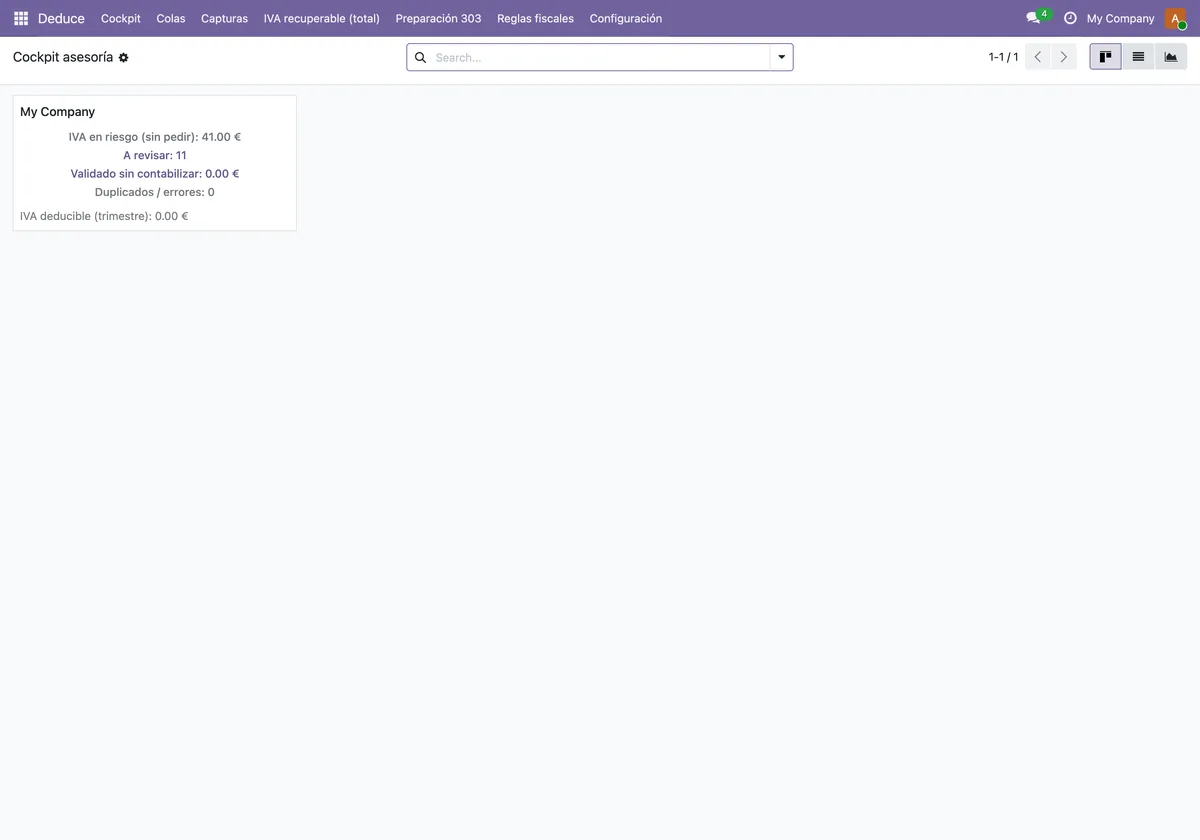
O Cockpit apresenta-se como uma vista kanban com um cartão por empresa. Na captura de ecrã abaixo, o cartão da My Company reúne o IVA em risco, as capturas por rever, o validado por lançar, os duplicados e o IVA dedutível do trimestre.
A tarefa agendada que corre nos bastidores
O Deduce traz uma única tarefa agendada, que vem ativa:
- Nome:
Deduce: procesar capturas pendientes. - Frequência: a cada 10 minutos.
O nome diz o que faz: processar as capturas pendentes. Se carregares várias capturas seguidas, é esta tarefa que volta às que ficarem pendentes a cada 10 minutos. Se a desativares, deixa de ser executada, por isso convém confirmar que continua ativa depois de instalar ou atualizar o módulo.
O percurso de uma captura, passo a passo
Uma captura nova abre-se em Deduce › Captures. O formulário vazio já mostra as peças com que vais trabalhar: o botão Upload your file, o destino (Vendor Bill na captura de ecrã), os campos do comerciante e os separadores Tax details e Text / AI.
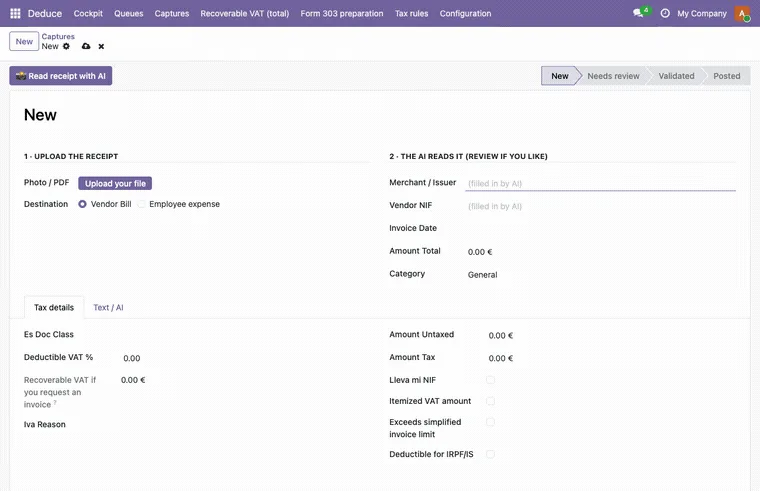
Esta é a ordem em que a usas:
- Entra em
Deduce › Capturese cria uma captura nova. O formulário começa no estadoNew. - Carrega a foto ou o ficheiro com
Upload your file. - Escolhe o destino. A ficha indica que o registo pode acabar como fatura de fornecedor ou como despesa de funcionário; no formulário de exemplo o destino que aparece é
Vendor Bill. - Deixa o Deduce ler o documento. Segundo a ficha, lê-o assim que o capturas; a tarefa
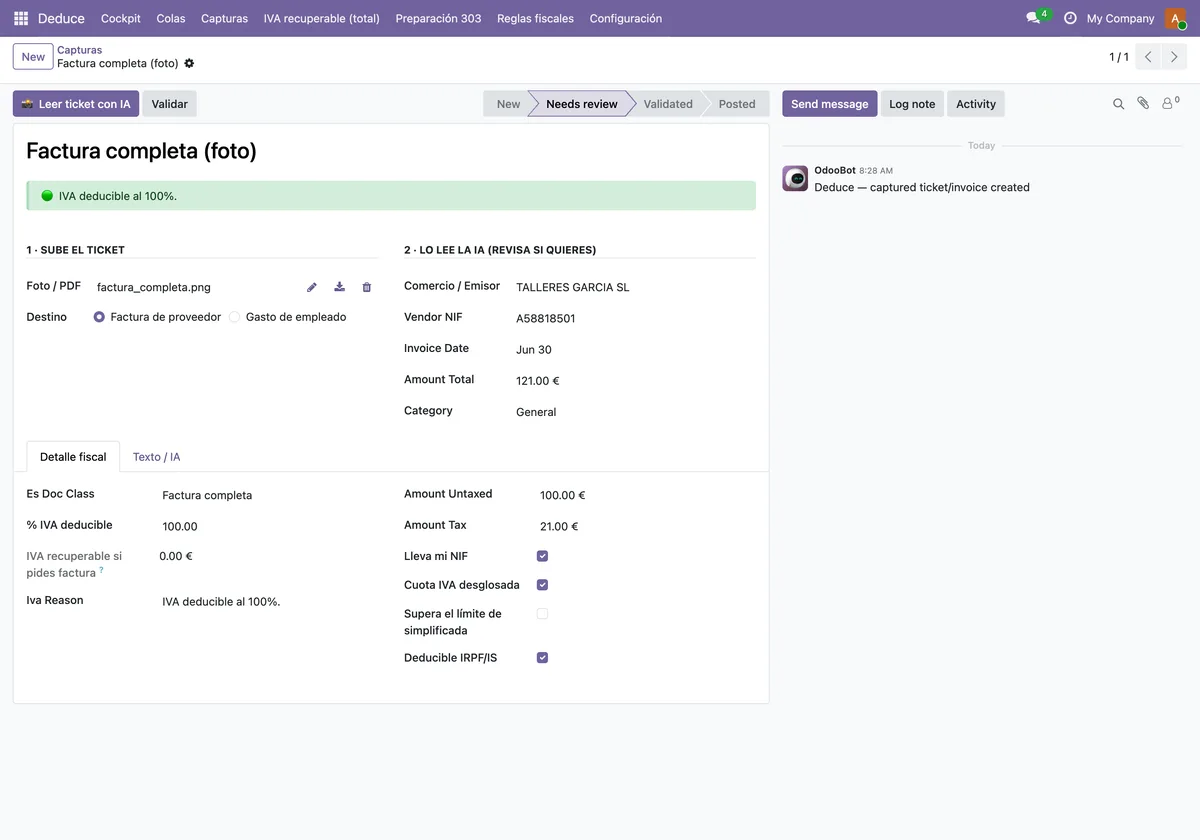
Deduce: procesar capturas pendientespassa ainda a cada 10 minutos pelas capturas pendentes. - Revê os dados lidos pela IA. No exemplo da captura de ecrã abaixo, o formulário mostra esses dados, o separador
Detalle fiscale o estadoNeeds review, com uma mensagem do OdooBot no chatter. - Lê o aviso de dedutibilidade. O Deduce diz-te se podes deduzir o IVA e quando pedir uma fatura completa; no exemplo aparece um aviso verde de IVA dedutível.
- Lança. A ficha indica que o Deduce lança a despesa no Odoo.
- Acompanha o conjunto a partir de
Deduce › Cockpit, onde o cartão de cada empresa reúne o que está em risco, o que falta rever e o validado por lançar.
Se quiseres ver os três ecrãs seguidos, esta é a sequência:
Para as definições e os campos a preencher antes do primeiro talão, tens a configuração inicial do Deduce.
As peças que trabalham por dentro
Por trás dos menus há vários modelos do Odoo. As descrições técnicas ajudam a perceber o que se guarda e o que se calcula:
deduce.capture: o talão ou a fatura capturados.deduce.extraction.service: o serviço de extração, descrito como IA nativa mais uma chave própria opcional. A ficha resume-o como «a tua IA ou sem chave, no teu servidor».deduce.deductibility.engine: o motor de dedutibilidade do IVA na UE.deduce.rule: a regra de dedutibilidade, com limites editáveis. No menu estáDeduce › Tax rules.deduce.nif.validator: um validador de identificação fiscal para ES, FR e DE.deduce.client.cockpit: o cockpit de contabilista por cliente.deduce.iva303.readiness: a preparação da declaração de IVA por cliente e trimestre.
A ficha fala de 10 países, cada um com as suas regras de IVA. O que o módulo aplica em cada caso é o que tiveres nas suas regras; não o tomes como um critério legal fechado e confirma-o com o teu contabilista.
Versões e preço
O Deduce está publicado na Odoo Apps para Odoo 17.0, 18.0 e 19.0, e na ficha de cada uma dessas versões custa 39 €, pagamento único por versão, sem IVA. Podes vê-lo na ficha da Odoo Apps ou na página do módulo.
Como a FlexigoTech te ajuda
Se estás a implementar o Odoo ou já o usas e queres encaixar o Deduce na tua contabilidade, a FlexigoTech implementa Odoo e desenvolve conectores e integrações à medida. Podemos ajudar-te a deixar prontas as regras, o destino de cada captura e o acompanhamento a partir do cockpit.
Continue a ler
Verificado no código do módulo (versão 19.0) e nas fontes indicadas
Fontes
- Código do módulo: deduce_base 19.0 (2ef1ed0e): views/deduce_capture_views.xml
- Código do módulo: deduce_base 19.0 (2ef1ed0e): views/deduce_cockpit_views.xml
- Código do módulo: deduce_base 19.0 (2ef1ed0e): views/deduce_report_views.xml
- Código do módulo: deduce_base 19.0 (2ef1ed0e): views/deduce_rule_views.xml
- Código do módulo: deduce_base 19.0 (2ef1ed0e): views/res_config_settings_views.xml
- Código do módulo: deduce_base 19.0 (2ef1ed0e): data/deduce_cron_data.xml
- Código do módulo: deduce_base 19.0 (2ef1ed0e): static/description/index.html
- Código do módulo: deduce_base 19.0 (2ef1ed0e): models/deduce_capture.py
- Código do módulo: deduce_base 19.0 (2ef1ed0e): models/deduce_client_cockpit.py
- Código do módulo: deduce_base 19.0 (2ef1ed0e): models/deduce_deductibility_engine.py
- Código do módulo: deduce_base 19.0 (2ef1ed0e): models/deduce_extraction_service.py
- Código do módulo: deduce_base 19.0 (2ef1ed0e): models/deduce_iva303_readiness.py
- Código do módulo: deduce_base 19.0 (2ef1ed0e): models/deduce_nif_validator.py
- Código do módulo: deduce_base 19.0 (2ef1ed0e): models/deduce_rule.py
- apps.odoo.com/apps/modules/19.0/deduce_base
- apps.odoo.com/apps/modules/17.0/deduce_base
- apps.odoo.com/apps/modules/18.0/deduce_base
- flexigotech.com/en/services.html