

 Español
 English
 Català
 Deutsch
 Français
 Português
 Italiano
 Nederlands
Przed instalacją: wersja i co mieć pod ręką
Deduce jest opublikowany w Odoo Apps dla wersji 17.0, 18.0 i 19.0. Karta każdej z tych wersji podaje 39 € netto (bez VAT), jako jednorazową opłatę za wersję. Szczegóły znajdziesz na karcie w Odoo Apps i na stronie modułu.
- Sprawdź, czy Twoja baza działa na Odoo 17, 18 lub 19, i kup odpowiadającą jej wersję: płacisz za wersję.
- Zdecyduj, którego silnika AI użyjesz. Wybierasz go w polu
AI engine(deduce_llm_provider).
- Przygotuj dane uwierzytelniające, które wkleisz. Moduł ma pola
Deduce license,Groq API key,Gemini API key,OpenAI API keyiNative AI endpoint.
- Sprawdź, czy firma ma dziennik zakupów. Jeśli moduł go nie znajdzie, pokaże
There is no purchase journal for %s.
- Sprawdź, czy skonfigurowano konto kosztowe. Jeśli nie, pojawi się
No expense account configured.
- Jeśli zamierzasz rejestrować wydatki przez Deduce, upewnij się, że istnieje pracownik, do którego mają być przypisane. W przeciwnym razie zobaczysz
There is no employee to assign the expense to.
Podczas konfiguracji: pola do wypełnienia
Konfiguracja Deduce sprowadza się do kilku pól. Oto one, z nazwą techniczną w nawiasie, żebyś mógł je znaleźć, jeśli pracujesz z konsultantem:
AI engine(deduce_llm_provider): lista wyboru silnika AI.
Native AI endpoint(deduce_native_endpoint): adres silnika natywnego.
Deduce license(deduce_license_key): licencja Deduce.
Groq API key,Gemini API keyiOpenAI API key(deduce_groq_api_key,deduce_gemini_api_key,deduce_openai_api_key): klucze poszczególnych dostawców.
deduce_llm_model, pole tekstowe wyświetlane z etykietąForm.
Read the photo on upload(deduce_auto_extract_on_upload): według opisu pomocy, gdy dołączasz zdjęcie lub PDF, AI odczytuje je automatycznie.
Auto-validate if confidence ≥(deduce_auto_validate_threshold): opis pomocy mówi, że0oznacza zawsze przeglądaj, i podaje0.9jako przykład zatwierdzania tylko czystych przechwyceń o wysokiej pewności.
- Wybierz silnik w
AI engine.
- Wklej klucz w pole wybranego dostawcy i sprawdź, czy nie trafił do pola innego.
- Przed zapisaniem sprawdź wartość
Form(deduce_llm_model).
- Zdecyduj, czy włączasz
Read the photo on upload.
- Na czas testów zostaw
Auto-validate if confidence ≥na0.
Przy progu 0 każde przechwycenie czeka na przegląd. Tak widzisz, co odczytuje AI, zanim cokolwiek zatwierdzi się samo; podniesiesz go, gdy przejrzysz kilka przechwyceń.
Pierwsze przechwycenia: stany, które zobaczysz
Każde przechwycenie ma pole stanu z takimi wartościami:
New
Queued
Extracting
Needs review
Validated
Posted
Rejected
Duplicate
Error
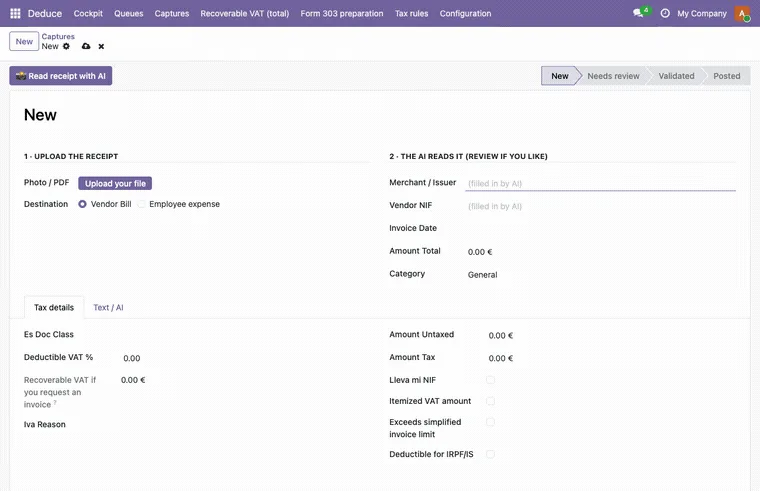
Świeżo utworzone przechwycenie ma stan New i pusty formularz.
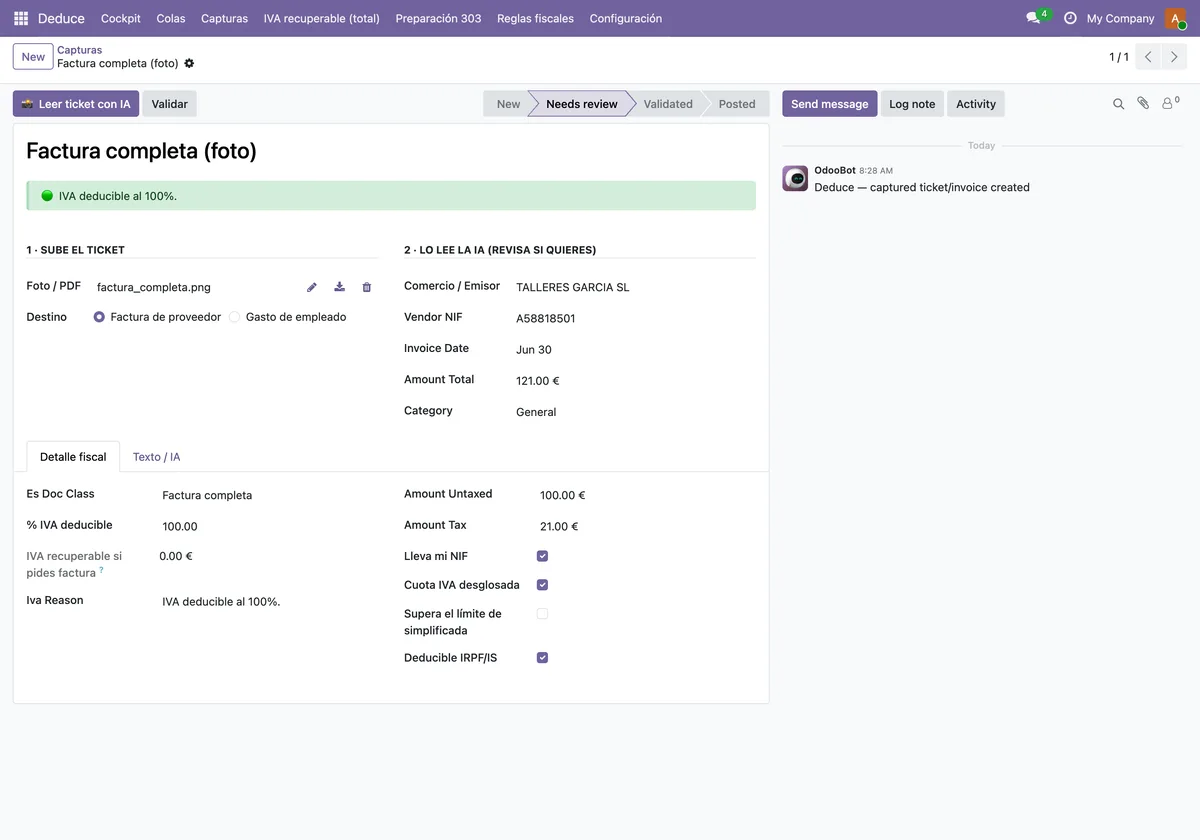
Gdy AI odczyta dokument, przechwycenie przechodzi do Needs review z wyodrębnionymi danymi do sprawdzenia.
Dwa komunikaty modułu wyznaczają końcową kolejność. Zatwierdzić można tylko to, co jest w przeglądzie: inaczej pojawi się Only a capture awaiting review can be validated (current state: %s). A zaksięgować można tylko to, co zatwierdzone: inaczej pojawi się Solo se puede contabilizar una captura validada (estado actual: %s).
- Utwórz przechwycenie w
Captures › Newi prześlij plik przyciskiemUpload your file.
- Sprawdź miejsce docelowe widoczne w formularzu (na przykład
Vendor Bill).
- Gdy przechwycenie będzie w
Needs review, przejrzyj dane sprzedawcy i zakładkę ze szczegółami podatkowymi.
- Zatwierdź. Jeśli pojawi się błąd stanu, sprawdź, w jakim stanie jest przechwycenie: komunikat to podaje.
- Księguj tylko przechwycenia w stanie
Validated.
- Jeśli pojawi się
Ya existe un documento contabilizado para esta captura (posible duplicado)., nie powtarzaj operacji: sprawdź dokument, który już istnieje.
Pierwszy tydzień: na co uważać
Widok Cockpit asesoría grupuje według firmy wskaźniki, które warto obserwować na starcie.
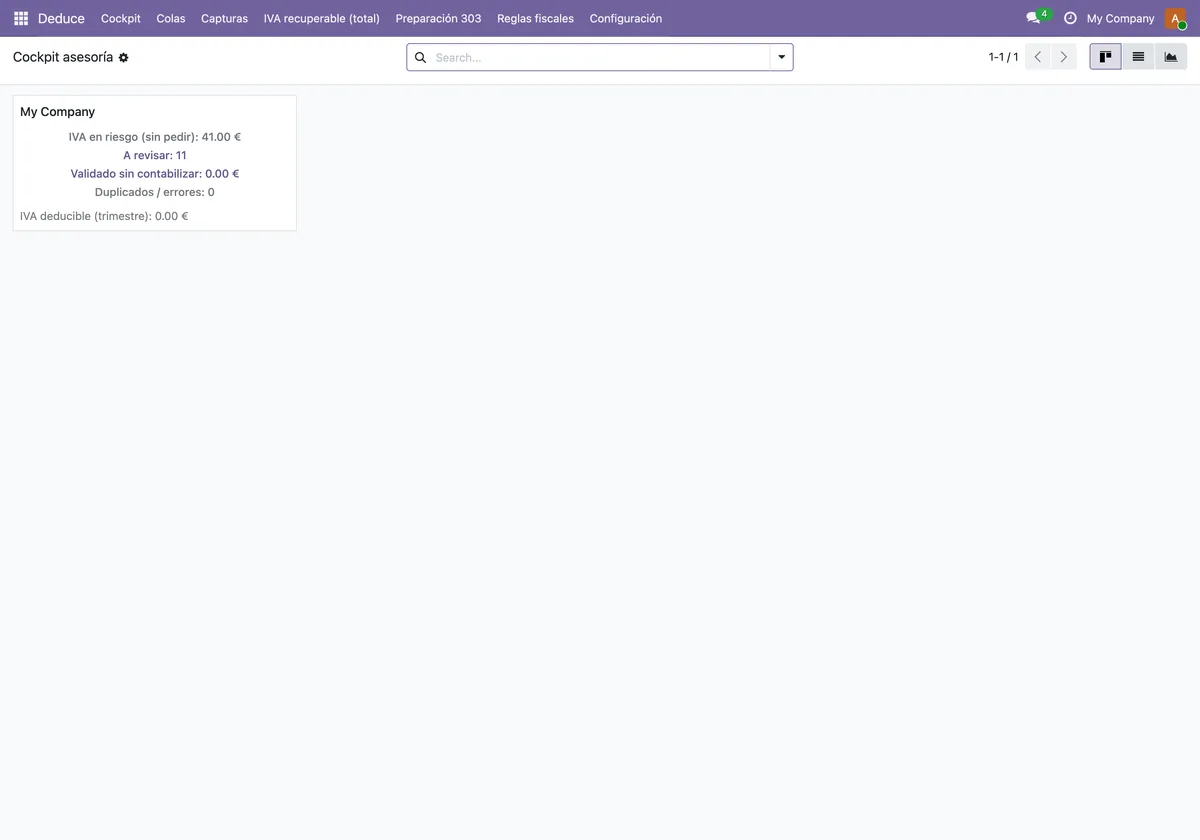
- Codziennie sprawdzaj wskaźnik przechwyceń do przeglądu: przy progu
0wszystko przez niego przechodzi.
- Sprawdź kwotę zatwierdzoną, a niezaksięgowaną, i zaksięguj zaległe pozycje.
- Sprawdź licznik duplikatów i przechwycenia w stanie
Duplicate.
- Przejrzyj VAT zagrożony i kwartalny VAT do odliczenia każdej firmy.
- Wyszukaj przechwycenia w stanach
ErroriRejectedi zdecyduj, co zrobić z każdym z nich.
- Jeśli pojawił się błąd konfiguracji (dziennik, konto kosztowe, pracownik), popraw go i spróbuj ponownie.
- Pod koniec tygodnia zdecyduj, czy podnosisz
Auto-validate if confidence ≥, czy zostawiasz0.
Jeśli chcesz zrozumieć, jakie menu dodaje moduł i przez co przechodzi przechwycenie od środka, wyjaśniamy to w artykule jak Deduce działa od środka.
Jeśli potrzebujesz pomocy przy wdrożeniu
W FlexigoTech wdrażamy Odoo i tworzymy konektory oraz integracje na zamówienie. Jeśli chcesz, żeby Deduce pasował do Twojego planu kont, dzienników lub obiegu wydatków, napisz do nas przez stronę modułu.
Czytaj dalej
Sprawdzone w kodzie źródłowym modułu (wersja 19.0) i w podlinkowanych źródłach
Źródła
- Kod modułu: deduce_base 19.0 (2ef1ed0e): models/deduce_capture.py
- Kod modułu: deduce_base 19.0 (2ef1ed0e): models/res_config_settings.py
- apps.odoo.com/apps/modules/19.0/deduce_base
- apps.odoo.com/apps/modules/17.0/deduce_base
- apps.odoo.com/apps/modules/18.0/deduce_base
- flexigotech.com/en/services.html