

 English
 Català
 Deutsch
 Français
 Português
 Italiano
 Nederlands
 Polski
Antes de instalar: versión y lo que necesitas a mano
Deduce está publicado en Odoo Apps para 17.0, 18.0 y 19.0. La ficha de cada una de esas versiones marca 39 € sin IVA, en pago único por versión. Tienes los detalles en la ficha de Odoo Apps y en la página del módulo.
- Comprueba que tu base está en Odoo 17, 18 o 19 y compra la versión que le corresponde: el pago es por versión.
- Decide qué motor de IA vas a usar. Lo eliges en el campo
AI engine(deduce_llm_provider).
- Ten preparada la credencial que vayas a pegar. El módulo trae los campos
Deduce license,Groq API key,Gemini API key,OpenAI API keyyNative AI endpoint.
- Revisa que la empresa tiene un diario de compras. Si no lo encuentra, el módulo muestra
There is no purchase journal for %s.
- Revisa que hay una cuenta de gastos configurada. Si no, sale
No expense account configured.
- Si vas a registrar gastos con Deduce, comprueba que existe el empleado al que asignarlos. El mensaje que verás si falta es
There is no employee to assign the expense to.
Al configurar: los campos que tienes que rellenar
La configuración de Deduce se reduce a unos pocos campos. Estos son, con el nombre técnico entre paréntesis para que los encuentres si trabajas con un consultor:
AI engine(deduce_llm_provider): un selector con el motor de IA.
Native AI endpoint(deduce_native_endpoint): la dirección del motor nativo.
Deduce license(deduce_license_key): la licencia de Deduce.
Groq API key,Gemini API keyyOpenAI API key(deduce_groq_api_key,deduce_gemini_api_key,deduce_openai_api_key): las claves de cada proveedor.
deduce_llm_model, un campo de texto que aparece con la etiquetaForm.
Read the photo on upload(deduce_auto_extract_on_upload): según su ayuda, cuando adjuntas una foto o un PDF, la IA lo lee automáticamente.
Auto-validate if confidence ≥(deduce_auto_validate_threshold): su ayuda dice que0significa revisar siempre y pone0.9como ejemplo para aprobar solo lo limpio y con confianza alta.
- Elige el motor en
AI engine.
- Pega la clave en el campo del proveedor que has elegido, y revisa que no la has puesto en el de otro.
- Revisa qué valor tiene
Form(deduce_llm_model) antes de guardar.
- Decide si activas
Read the photo on upload.
- Deja
Auto-validate if confidence ≥a0mientras pruebas.
Con el umbral a 0 todas las capturas esperan revisión. Es la forma de ver qué lee la IA antes de que nada se valide solo; ya lo subirás cuando hayas revisado unas cuantas.
Primeras capturas: los estados que vas a ver
Cada captura tiene un campo de estado con estos valores:
New
Queued
Extracting
Needs review
Validated
Posted
Rejected
Duplicate
Error
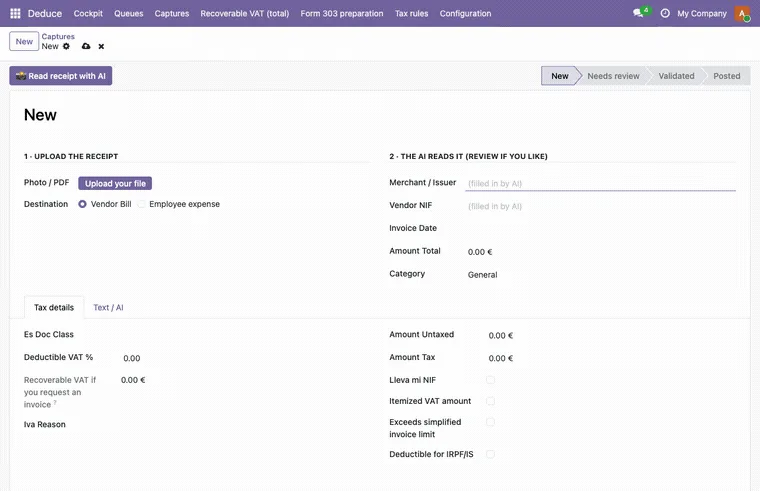
Una captura recién creada aparece en New, con el formulario vacío.
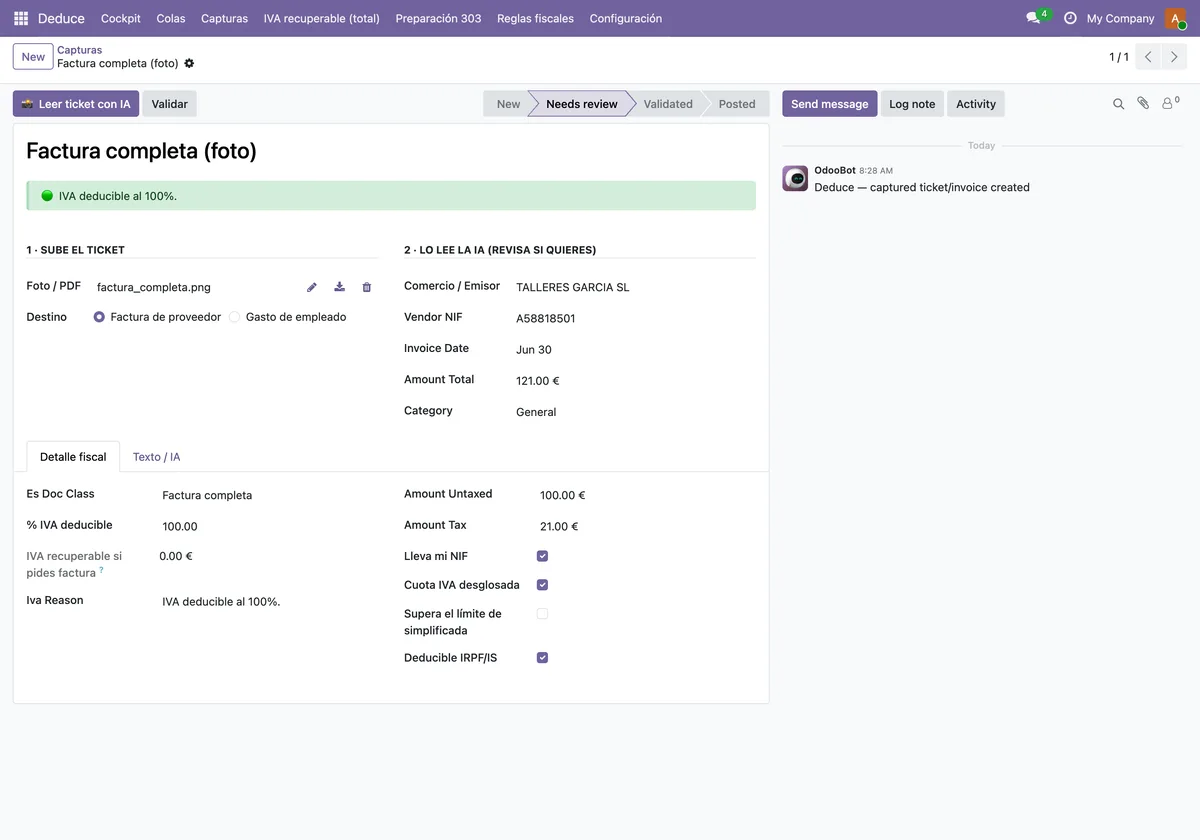
Cuando la IA ha leído el documento, la captura queda en Needs review con los datos extraídos para que los compruebes.
Dos mensajes del módulo marcan el orden final. Solo se valida lo que está en revisión: si no, sale Only a capture awaiting review can be validated (current state: %s). Y solo se contabiliza lo validado: si no, sale Solo se puede contabilizar una captura validada (estado actual: %s).
- Crea una captura en
Captures › Newy sube el archivo conUpload your file.
- Comprueba el destino que muestra el formulario (por ejemplo,
Vendor Bill).
- Cuando esté en
Needs review, repasa los datos del comercio y la pestaña de detalle fiscal.
- Valida. Si sale el error de estado, mira en qué estado está la captura: el mensaje lo indica.
- Contabiliza solo capturas en
Validated.
- Si aparece
Ya existe un documento contabilizado para esta captura (posible duplicado)., no repitas la operación: revisa el documento que ya existe.
La primera semana: qué vigilar
La vista Cockpit asesoría agrupa por empresa los indicadores que conviene mirar mientras arrancas.
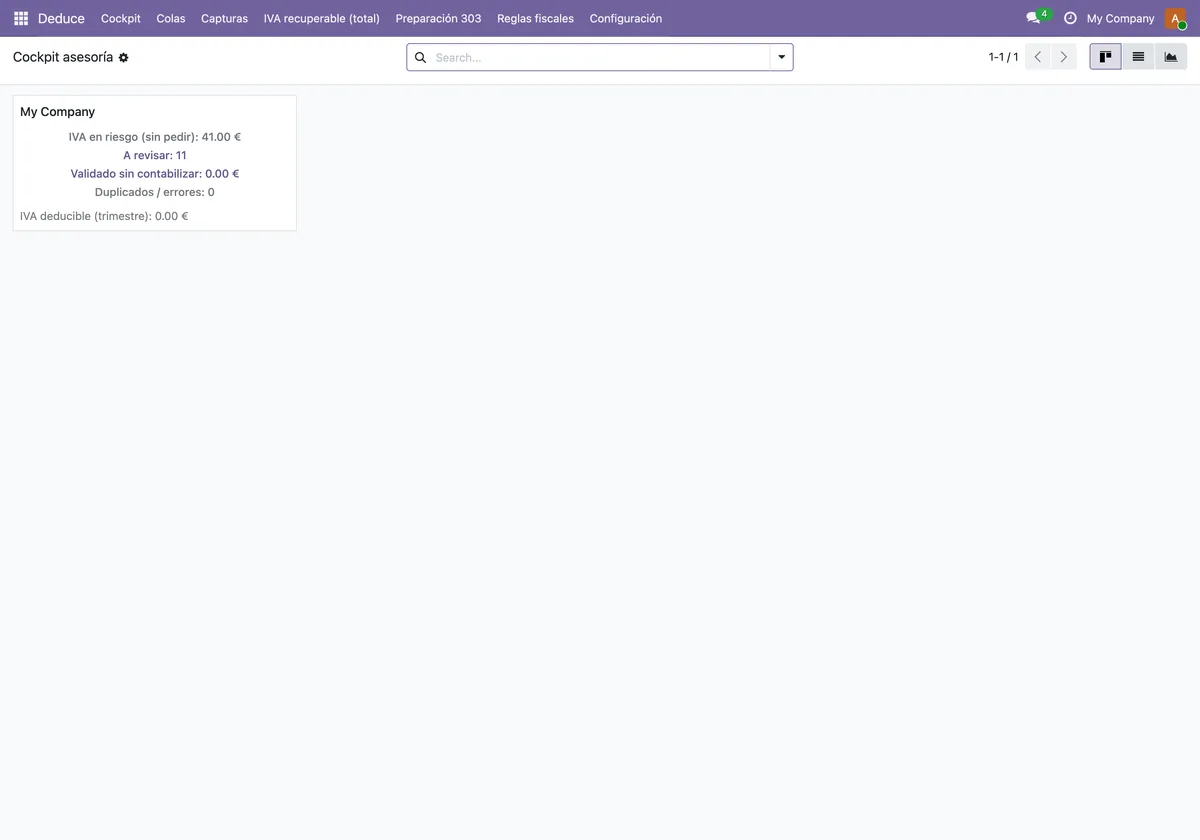
- Revisa a diario el indicador de capturas por revisar: con el umbral a
0, todo pasa por ahí.
- Mira el importe validado sin contabilizar y contabiliza lo pendiente.
- Comprueba el contador de duplicados y las capturas en
Duplicate.
- Repasa el IVA en riesgo y el IVA deducible trimestral de cada empresa.
- Busca capturas en
ErroryRejectedy decide qué haces con cada una.
- Si te ha salido algún error de configuración (diario, cuenta de gastos, empleado), corrígelo y vuelve a intentarlo.
- Al final de la semana, decide si subes
Auto-validate if confidence ≥o lo mantienes a0.
Si quieres entender qué menús añade el módulo y qué recorre una captura por dentro, lo explicamos en cómo funciona Deduce por dentro.
Si quieres ayuda con la puesta en marcha
En FlexigoTech implantamos Odoo y desarrollamos conectores e integraciones a medida. Si necesitas que Deduce encaje con tu plan de cuentas, tus diarios o tu flujo de gastos, cuéntanoslo desde la página del módulo.
Sigue leyendo
Comprobado en el código del módulo (versión 19.0) y en las fuentes enlazadas
Fuentes
- Código del módulo: deduce_base 19.0 (2ef1ed0e): models/deduce_capture.py
- Código del módulo: deduce_base 19.0 (2ef1ed0e): models/res_config_settings.py
- apps.odoo.com/apps/modules/19.0/deduce_base
- apps.odoo.com/apps/modules/17.0/deduce_base
- apps.odoo.com/apps/modules/18.0/deduce_base
- flexigotech.com/en/services.html