

 Español
 English
 Català
 Deutsch
 Français
 Italiano
 Nederlands
 Polski
O que traz a caixa e como a ler
A caixa de envio para assinatura reúne numa única ficha os dados do envio do PDF de um registo do Odoo. Cada campo que vais ver aqui traz uma ajuda que explica para que serve. Os textos e os valores por defeito são os do código publicado para o Odoo 20.
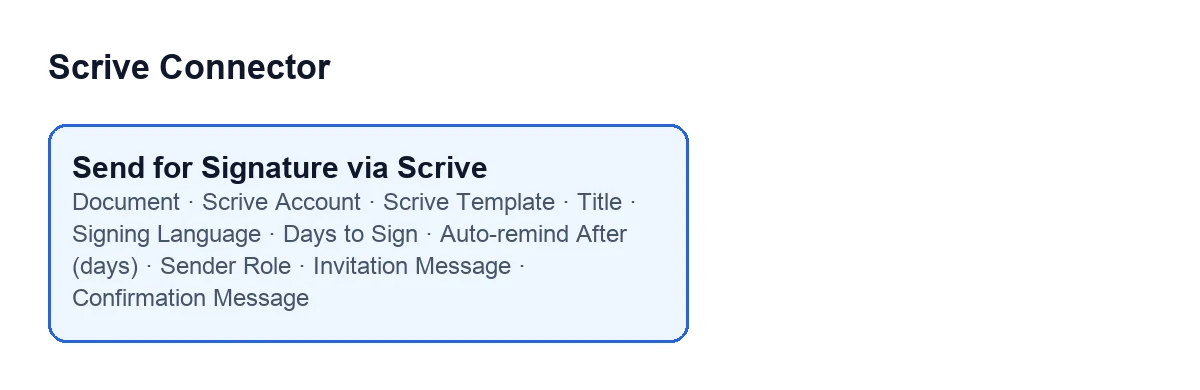
A ajuda de Conta Scrive (Scrive Account) diz que as predefinições dessa conta preencheram a caixa. Por isso chega com dados já colocados: convém revê-los antes de enviar em vez de os dar por bons.

Comparação dos campos que fixam o envio
| Campo | O que diz a sua ajuda | O que convém definir |
|---|---|---|
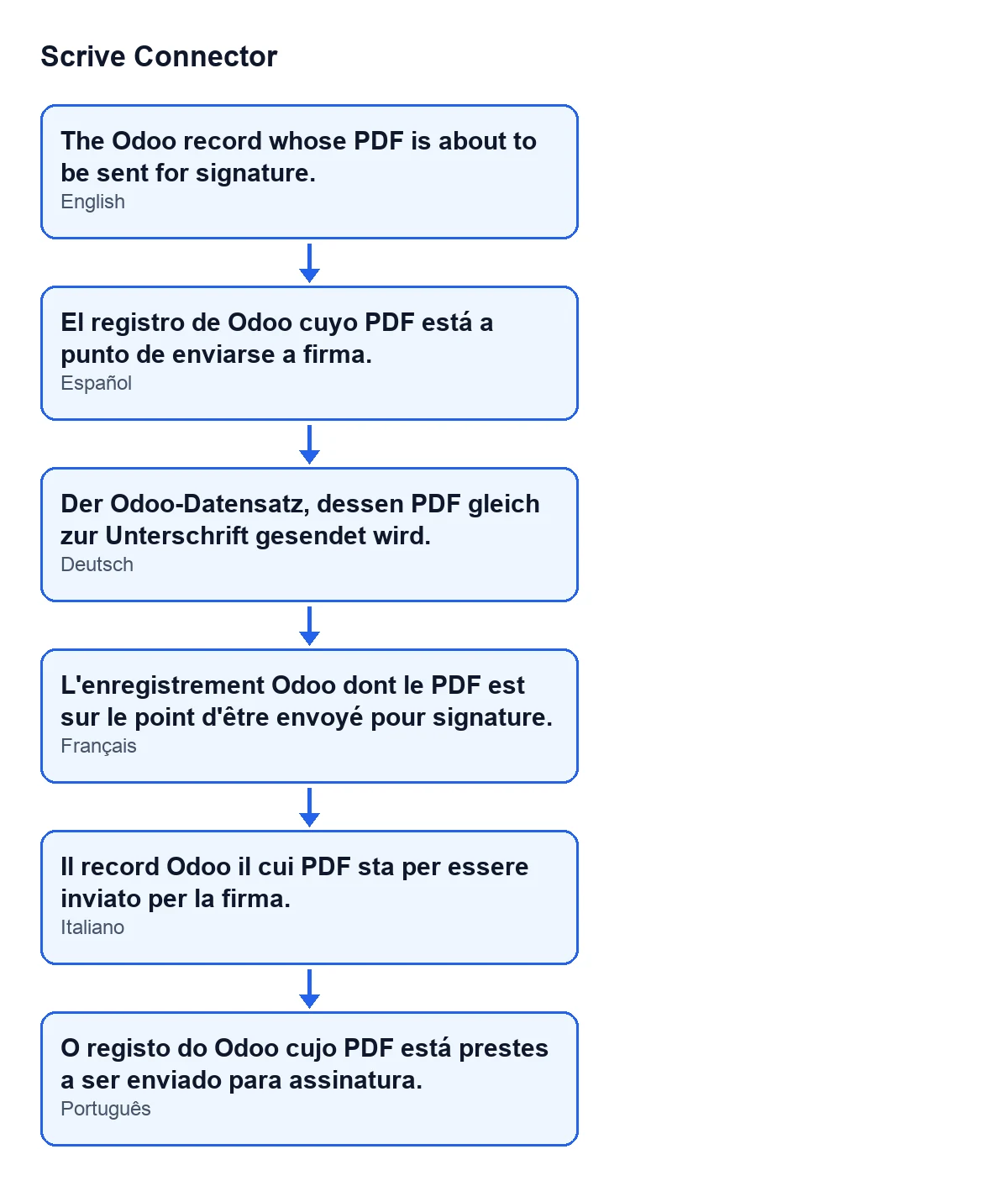
Documento (Document) | «O registo do Odoo cujo PDF está prestes a ser enviado para assinatura.» | Nada a preencher: é só de leitura e no ecrã aparece sem rótulo, vê-se apenas o seu conteúdo |
Conta Scrive (Scrive Account) | «Conta Scrive (e portanto utilizador Scrive) com que o pedido é enviado. As suas predefinições preencheram esta caixa de diálogo.» | A conta, e portanto o utilizador Scrive, com que queres que o pedido saia |
Título (Title) | «Nome do documento no Scrive: o que as partes signatárias leem no email de convite e na página de assinatura.» | Um nome que perceba quem vai assinar, porque o lê no convite e na página de assinatura |
Idioma de Assinatura (Signing Language) | «Idioma dos emails de convite, da página de assinatura e dos lembretes do Scrive. Não traduz o PDF em si.» | O idioma das partes signatárias (por defeito, inglês); tem em conta que o PDF não é traduzido |
Dias para Assinar (Days to Sign) | «O pedido expira este número de dias após o envio (1-365). Um documento expirado ainda pode ser prolongado a partir do Odoo.» | Um prazo entre 1 e 365 dias que se ajuste ao teu processo (por defeito, 90) |
Lembrete Automático Após (dias) (Auto-remind After (days)) | «O Scrive relembra as partes que não assinaram ao fim deste número de dias. 0 não envia qualquer lembrete automático; tem de cair antes de o documento expirar.» | 0 se não quiseres lembrete (é o valor por defeito); se o quiseres, um valor inferior a Dias para Assinar |
Função do Remetente (Sender Role) | A ajuda explica que «Observador» limita-se a acompanhar o documento e que a opção da parte que assina significa que a empresa também o assina. | Parte signatária se a tua empresa também assina; Observador (não assina) se só queres acompanhar o documento (por defeito) |
Comparação dos campos opcionais
Estes três campos são opcionais segundo a sua ajuda. Os dois das mensagens estão no grupo Mensagens (Messages) da ficha.
| Campo | O que diz a sua ajuda | O que convém definir |
|---|---|---|
Modelo Scrive (Scrive Template) | «Opcional: começar a partir de um modelo Scrive (os campos colocados e as definições são mantidos; o PDF gerado substitui o ficheiro do modelo).» | Um modelo se quiseres manter os seus campos colocados e as suas definições; o PDF que o Odoo gera substitui o ficheiro do modelo |
Mensagem de Convite (Invitation Message) | «Texto de convite personalizado opcional. Vazio usa a predefinição do Scrive.» | Deixa-o vazio para usar o texto do Scrive; escreve-o só se quiseres um próprio |
Mensagem de Confirmação (Confirmation Message) | «Texto de confirmação personalizado opcional. Vazio usa a predefinição do Scrive.» | O mesmo: vazio para o texto do Scrive, preenchido para um próprio |
O que rever antes de enviar
Como a caixa chega com os valores por defeito da conta, esta é uma lista curta do que convém ver, campo a campo:
Título: é o que as partes signatárias leem no email de convite e na página de assinatura, por isso merece um nome claro.Idioma de Assinatura: afeta os emails de convite, a página de assinatura e os lembretes, não o PDF.Dias para AssinareLembrete Automático Após (dias): o lembrete tem de cair antes de o documento expirar.Função do Remetente: decide se a tua empresa só acompanha o documento ou se também o assina.
Combinações que convém rever
Lembrete e expiração
A ajuda de Lembrete Automático Após (dias) pede que o lembrete caia antes de o documento expirar. Se alterares Dias para Assinar, revê também o lembrete. Sobre o intervalo de dias há um artigo à parte: o que acontece com os dias fora do intervalo.
Se um documento expirar, a ajuda de Dias para Assinar diz que ainda pode ser prolongado a partir do Odoo.
Idioma de assinatura e PDF
Idioma de Assinatura altera os emails de convite, a página de assinatura e os lembretes, mas não o PDF. A ajuda do campo Documento também vem traduzida: com o Odoo em português diz «O registo do Odoo cujo PDF está prestes a ser enviado para assinatura.».
Função do remetente
Se a tua empresa também tem de assinar, muda Função do Remetente para Parte signatária: com o valor por defeito, Observador (não assina), só acompanhas o documento. Sobre o botão Send há um artigo à parte: o que faz passo a passo.
Quanto custa e como a FlexigoTech ajuda
O Scrive Connector é um módulo de pagamento único por versão e está publicado para o Odoo 17, 18, 19 e 20. Precisa da subscrição FlexigoTech Cloud, plano Conector: 49 €/mês ou 490 €/ano sem IVA. Tens a ficha do Odoo Apps e a página do módulo.
Se estás a implementar o Odoo e queres deixar acordados o idioma, os prazos e a função antes de alguém enviar, a FlexigoTech implementa o Odoo 17, 18, 19 e 20 e desenvolve conectores e integrações por medida.
Continue a ler
Verificado no código do conector (versão 20.0) e nas fontes indicadas
Fontes
- Código do módulo: flexigobe_scrive_connector 20.0 (21b3b940): wizard/scrive_send_wizard.py
- apps.odoo.com/apps/modules/20.0/flexigobe_scrive_connector
- flexigotech.com/precios.html
- flexigotech.com/en/services.html