

 English
 Català
 Deutsch
 Français
 Português
 Italiano
 Nederlands
 Polski
Qué trae el diálogo y cómo leerlo
El diálogo de envío a firma reúne en una sola ficha los datos del envío del PDF de un registro de Odoo. Cada campo que verás aquí trae una ayuda que explica para qué sirve. Los textos y los valores por defecto son los del código publicado para Odoo 20.
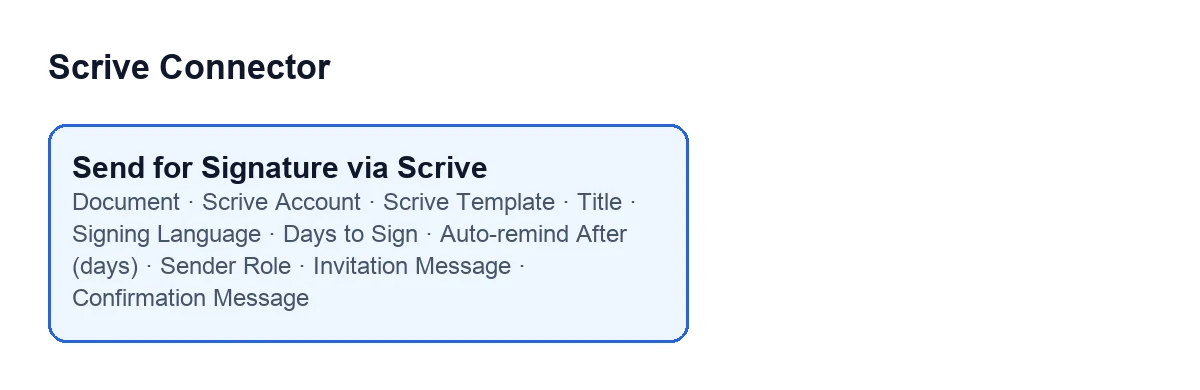
La ayuda de Cuenta de Scrive (Scrive Account) dice que los valores por defecto de esa cuenta han rellenado el diálogo. Por eso llega con datos puestos: conviene repasarlos antes de enviar en lugar de darlos por buenos.

Comparativa de los campos que fijan el envío
| Campo | Qué dice su ayuda | Qué conviene poner |
|---|---|---|
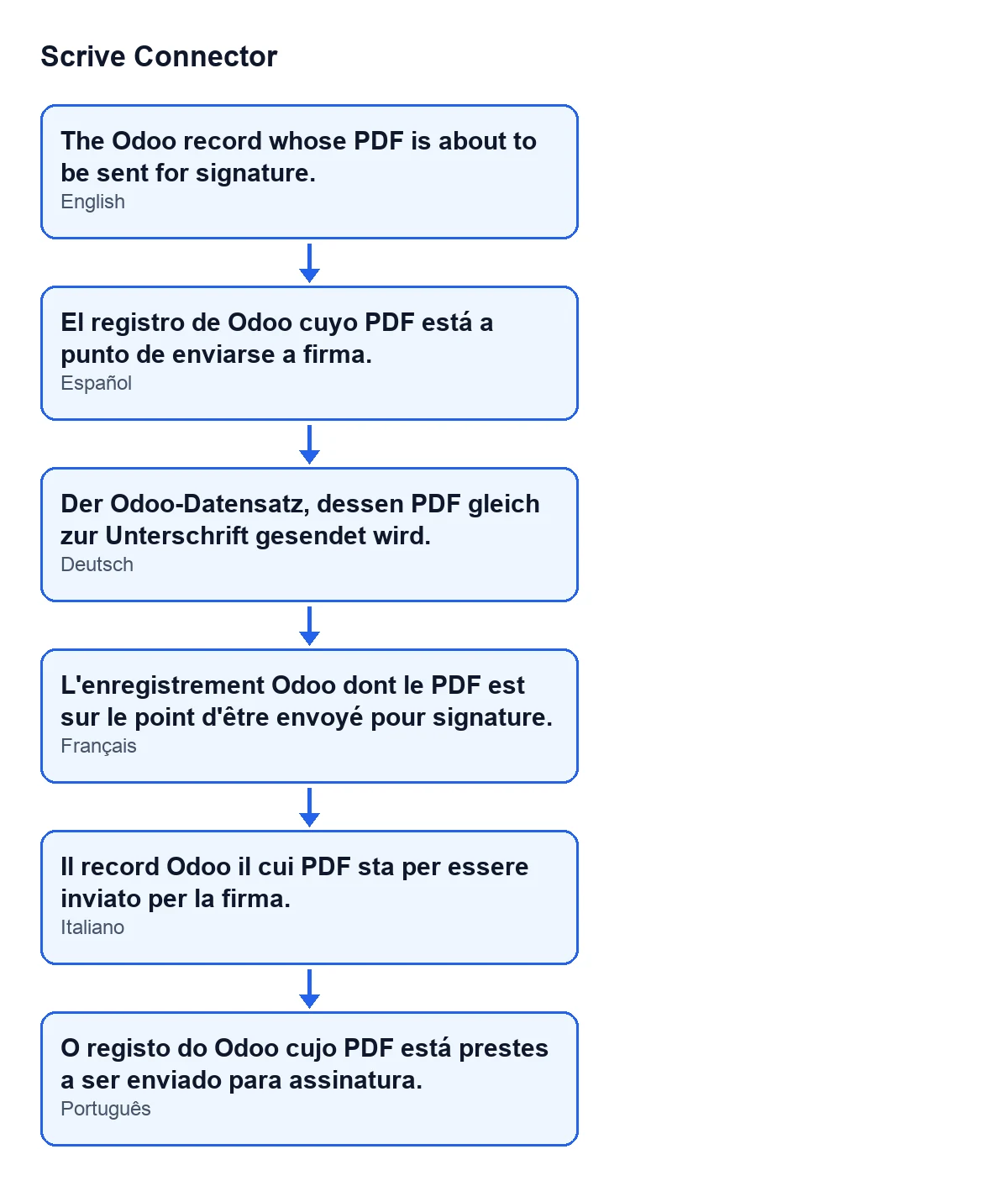
Documento (Document) | «El registro de Odoo cuyo PDF está a punto de enviarse a firma.» | Nada que rellenar: es de solo lectura y en pantalla va sin rótulo, solo se ve su contenido |
Cuenta de Scrive (Scrive Account) | «Cuenta de Scrive (y por tanto usuario de Scrive) con la que se envía la solicitud. Sus valores por defecto han rellenado este diálogo.» | La cuenta, y por tanto el usuario de Scrive, con la que quieres que salga la solicitud |
Título (Title) | «Nombre del documento en Scrive: lo que leen las partes firmantes en el correo de invitación y en la página de firma.» | Un nombre que entienda quien va a firmar, porque lo lee en la invitación y en la página de firma |
Idioma de firma (Signing Language) | «Idioma de los correos de invitación, la página de firma y los recordatorios de Scrive. No traduce el PDF en sí.» | El idioma de las partes firmantes (por defecto, inglés); ten en cuenta que el PDF no se traduce |
Días para firmar (Days to Sign) | «La solicitud caduca estos días después de enviarse (1-365). Un documento caducado todavía se puede prorrogar desde Odoo.» | Un plazo entre 1 y 365 días que encaje con tu proceso (por defecto, 90) |
Recordatorio automático tras (días) (Auto-remind After (days)) | «Scrive recuerda a las partes que no han firmado pasados estos días. 0 no envía ningún recordatorio automático; tiene que caer antes de que caduque el documento.» | 0 si no quieres recordatorio (es el valor por defecto); si lo quieres, un valor menor que Días para firmar |
Rol del remitente (Sender Role) | «Su propio rol en este documento: «Observador» solo lo sigue, «Parte firmante» significa que su empresa también lo firma.» | Firmante si tu empresa también firma; Observador (no firma) si solo quieres seguir el documento (por defecto) |
Comparativa de los campos opcionales
Estos tres campos son opcionales según su ayuda. Los dos de mensajes están en el grupo Mensajes (Messages) de la ficha.
| Campo | Qué dice su ayuda | Qué conviene poner |
|---|---|---|
Plantilla de Scrive (Scrive Template) | «Opcional: parta de una plantilla de Scrive (se conservan sus campos colocados y ajustes; el PDF generado sustituye al archivo de la plantilla).» | Una plantilla si quieres conservar sus campos colocados y sus ajustes; el PDF que genera Odoo sustituye al archivo de la plantilla |
Mensaje de invitación (Invitation Message) | «Texto de invitación personalizado opcional. Vacío usa el valor por defecto de Scrive.» | Déjalo vacío para usar el texto de Scrive; escríbelo solo si quieres uno propio |
Mensaje de confirmación (Confirmation Message) | «Texto de confirmación personalizado opcional. Vacío usa el valor por defecto de Scrive.» | Lo mismo: vacío para el texto de Scrive, relleno para uno propio |
Qué repasar antes de enviar
Como el diálogo llega con los valores por defecto de la cuenta, esta es una lista corta de lo que conviene mirar, campo a campo:
Título: es lo que leen las partes firmantes en el correo de invitación y en la página de firma, así que merece un nombre claro.Idioma de firma: afecta a los correos de invitación, a la página de firma y a los recordatorios, no al PDF.Días para firmaryRecordatorio automático tras (días): el recordatorio tiene que caer antes de que caduque el documento.Rol del remitente: decide si tu empresa solo sigue el documento o también lo firma.
Combinaciones que conviene revisar
Recordatorio y caducidad
La ayuda de Recordatorio automático tras (días) pide que el recordatorio caiga antes de que caduque el documento. Si cambias Días para firmar, repasa también el recordatorio. Del rango de días hay un artículo aparte: qué pasa con los días fuera de rango.
Si un documento caduca, la ayuda de Días para firmar dice que todavía se puede prorrogar desde Odoo.
Idioma de firma y PDF
Idioma de firma cambia los correos de invitación, la página de firma y los recordatorios, pero no el PDF. La ayuda del campo Documento también viene traducida: con Odoo en castellano dice «El registro de Odoo cuyo PDF está a punto de enviarse a firma.».
Rol del remitente
Si tu empresa también tiene que firmar, cambia Rol del remitente a Firmante: con el valor por defecto, Observador (no firma), solo sigues el documento. Del botón Send hay un artículo aparte: qué hace paso a paso.
Qué cuesta y cómo ayuda FlexigoTech
Scrive Connector es un módulo de pago único por versión y está publicado para Odoo 17, 18, 19 y 20. Necesita la suscripción a FlexigoTech Cloud, plan Conector: 49 €/mes o 490 €/año sin IVA. Tienes la ficha de Odoo Apps y la página del módulo.
Si estás implantando Odoo y quieres dejar acordados el idioma, los plazos y el rol antes de que nadie envíe, FlexigoTech implanta Odoo 17, 18, 19 y 20 y desarrolla conectores e integraciones a medida.
Sigue leyendo
Comprobado en el código del conector (versión 20.0) y en las fuentes enlazadas
Fuentes
- Código del módulo: flexigobe_scrive_connector 20.0 (21b3b940): wizard/scrive_send_wizard.py
- apps.odoo.com/apps/modules/20.0/flexigobe_scrive_connector
- flexigotech.com/precios.html
- flexigotech.com/en/services.html