

 Español
 English
 Català
 Deutsch
 Français
 Português
 Italiano
 Nederlands
Co zawiera okno i jak je czytać
Okno wysyłki do podpisu zbiera w jednym formularzu dane wysyłki pliku PDF z rekordu Odoo. Każde pole, które tu zobaczysz, ma pomoc wyjaśniającą, do czego służy. Teksty i wartości domyślne pochodzą z kodu opublikowanego dla Odoo 20.
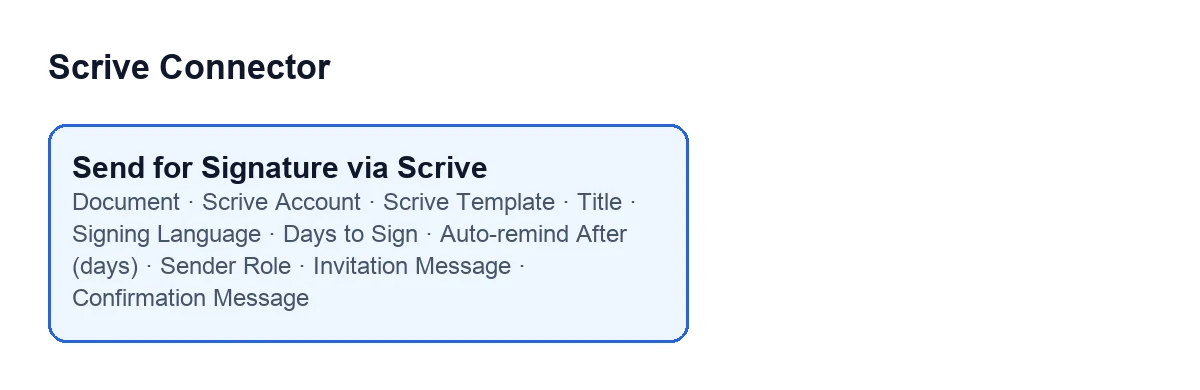
Pomoc pola Scrive Account mówi, że wartości domyślne tego konta wypełniły okno. Dlatego okno otwiera się z gotowymi danymi: warto je sprawdzić przed wysłaniem, zamiast przyjmować na wiarę.

Zestawienie pól, które ustalają wysyłkę
| Pole | Co mówi jego pomoc | Co warto ustawić |
|---|---|---|
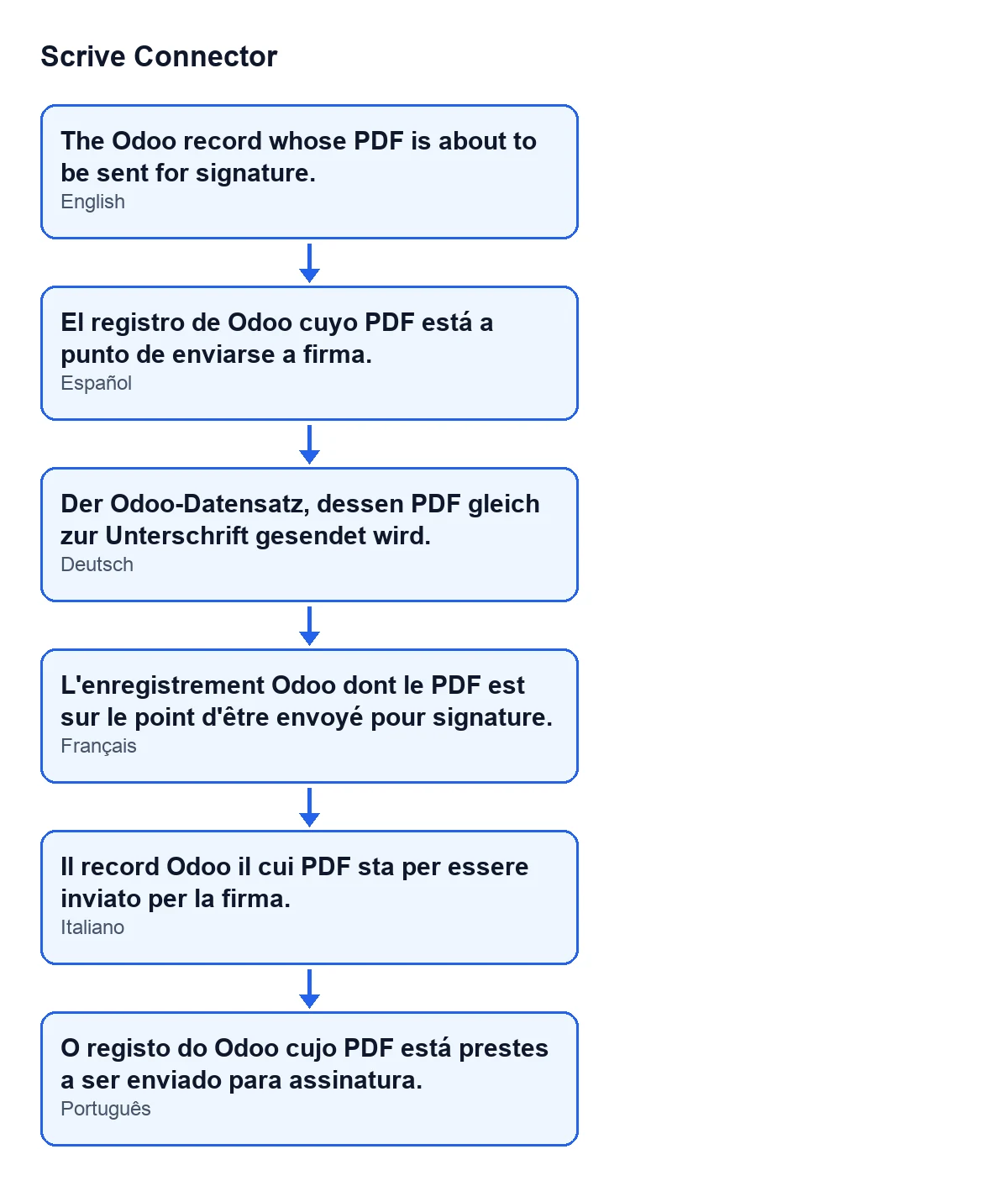
Document | «The Odoo record whose PDF is about to be sent for signature.» | Nic do wypełnienia: pole jest tylko do odczytu, a na ekranie widać samą zawartość, bez etykiety |
Scrive Account | «Scrive account (and therefore Scrive user) the request is sent with. Its defaults filled this dialog in.» | Konto, a więc użytkownika Scrive, z którego ma wyjść prośba o podpis |
Title | «Name of the document on Scrive: what the signing parties read in the invitation e-mail and on the signing page.» | Nazwa zrozumiała dla osoby podpisującej, bo czyta ją w zaproszeniu i na stronie podpisu |
Signing Language | «Language of Scrive's invitation e-mails, signing page and reminders. It does not translate the PDF itself.» | Język stron podpisujących (domyślnie angielski); pamiętaj, że PDF nie jest tłumaczony |
Days to Sign | «The request expires this many days after it is sent (1-365). An expired document can still be prolonged from Odoo.» | Termin od 1 do 365 dni, pasujący do Twojego procesu (domyślnie 90) |
Auto-remind After (days) | «Scrive reminds the parties that have not signed after this many days. 0 sends no automatic reminder; it must fall before the document expires.» | 0, jeśli nie chcesz przypomnienia (to wartość domyślna); jeśli chcesz, wartość mniejszą niż Days to Sign |
Sender Role | Pomoc pola opisuje rolę nadawcy w tym dokumencie: rola obserwatora tylko go śledzi, rola strony podpisującej oznacza, że Twoja firma również go podpisuje. | Signing party, jeśli Twoja firma też podpisuje; Viewer (does not sign), jeśli chcesz tylko śledzić dokument (domyślnie) |
Zestawienie pól opcjonalnych
Te trzy pola są według ich pomocy opcjonalne. Dwa pola z wiadomościami znajdują się w grupie Messages formularza.
| Pole | Co mówi jego pomoc | Co warto ustawić |
|---|---|---|
Scrive Template | «Optional: start from a Scrive template (its placed fields and settings are kept; the rendered PDF replaces the template file).» | Szablon, jeśli chcesz zachować jego rozmieszczone pola i ustawienia; PDF wygenerowany przez Odoo zastępuje plik szablonu |
Invitation Message | «Optional custom invitation text. Empty uses the Scrive default.» | Zostaw puste, by użyć tekstu Scrive; wpisz tylko wtedy, gdy chcesz własny |
Confirmation Message | «Optional custom confirmation text. Empty uses the Scrive default.» | To samo: puste dla tekstu Scrive, wypełnione dla własnego |
Co sprawdzić przed wysłaniem
Okno otwiera się z wartościami domyślnymi konta, więc oto krótka lista tego, na co warto spojrzeć, pole po polu:
Title: to czytają strony podpisujące w e-mailu z zaproszeniem i na stronie podpisu, więc warto nadać wyraźną nazwę.Signing Language: wpływa na e-maile z zaproszeniem, stronę podpisu i przypomnienia, nie na PDF.Days to SigniAuto-remind After (days): przypomnienie musi przypaść przed wygaśnięciem dokumentu.Sender Role: decyduje, czy Twoja firma tylko śledzi dokument, czy go także podpisuje.
Kombinacje, które warto sprawdzić
Przypomnienie i wygaśnięcie
Pomoc pola Auto-remind After (days) wymaga, by przypomnienie przypadło przed wygaśnięciem dokumentu. Jeśli zmienisz Days to Sign, sprawdź też przypomnienie. Zakres dni opisujemy w osobnym artykule: co dzieje się z dniami spoza zakresu.
Jeśli dokument wygaśnie, pomoc pola Days to Sign mówi, że nadal można go przedłużyć z Odoo.
Język podpisu i PDF
Signing Language zmienia e-maile z zaproszeniem, stronę podpisu i przypomnienia, ale nie PDF. Pomoc pola Document także jest tłumaczona, ale dla polskiego moduł nie ma tłumaczenia, więc zawsze brzmi: «The Odoo record whose PDF is about to be sent for signature.».
Rola nadawcy
Jeśli Twoja firma też ma podpisać, zmień Sender Role na Signing party: przy wartości domyślnej, Viewer (does not sign), tylko śledzisz dokument. O przycisku Send mamy osobny artykuł: co robi krok po kroku.
Ile kosztuje i jak pomaga FlexigoTech
Scrive Connector to moduł z jednorazową opłatą za wersję, opublikowany dla Odoo 17, 18, 19 i 20. Wymaga subskrypcji FlexigoTech Cloud, plan Connector: 49 €/mies. lub 490 €/rok netto (bez VAT). Znajdziesz tu stronę w Odoo Apps i stronę modułu.
Jeśli wdrażasz Odoo i chcesz uzgodnić język, terminy i rolę, zanim ktokolwiek wyśle dokument, FlexigoTech wdraża Odoo 17, 18, 19 i 20 oraz tworzy konektory i integracje na zamówienie.
Czytaj dalej
Sprawdzone w kodzie źródłowym konektora (wersja 20.0) i w podlinkowanych źródłach
Źródła
- Kod modułu: flexigobe_scrive_connector 20.0 (21b3b940): wizard/scrive_send_wizard.py
- apps.odoo.com/apps/modules/20.0/flexigobe_scrive_connector
- flexigotech.com/precios.html
- flexigotech.com/en/services.html