

 Español
 English
 Català
 Deutsch
 Français
 Português
 Italiano
 Polski
Wat het venster toont en hoe je het leest
Het venster voor ondertekening bundelt in één formulier de gegevens voor het versturen van de PDF van een Odoo-record. Elk veld dat je hier ziet heeft een hulptekst die uitlegt waarvoor het dient. De teksten en standaardwaarden komen uit de code die voor Odoo 20 is gepubliceerd.
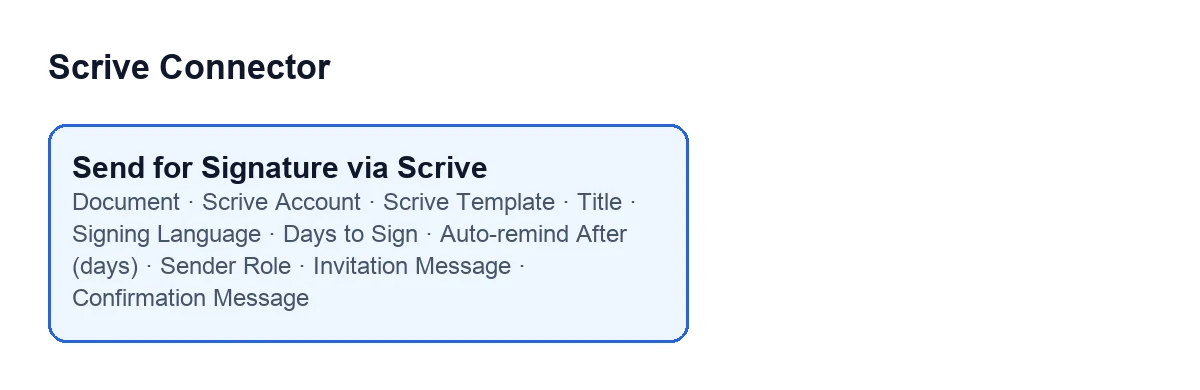
De hulptekst van Scrive-account (Scrive Account) zegt dat de standaardwaarden van die account het venster hebben ingevuld. Daarom komt het met gegevens al ingevuld: controleer ze voor je verstuurt in plaats van ze zonder meer te accepteren.

Overzicht van de velden die de verzending bepalen
| Veld | Wat de hulptekst zegt | Wat je het best invult |
|---|---|---|
Document | «Het Odoo-record waarvan de PDF ter ondertekening wordt verstuurd.» | Niets in te vullen: het is alleen-lezen en op het scherm staat het zonder label, je ziet alleen de inhoud |
Scrive-account (Scrive Account) | «Scrive-account (en dus Scrive-gebruiker) waarmee de aanvraag wordt verstuurd. De standaardwaarden daarvan hebben dit venster ingevuld.» | De account, en dus de Scrive-gebruiker, waarmee je de aanvraag wilt laten uitgaan |
Titel (Title) | «Naam van het document bij Scrive: wat de ondertekenende partijen in de uitnodigingsmail en op de ondertekeningspagina lezen.» | Een naam die begrijpelijk is voor wie gaat ondertekenen, want die leest hem in de uitnodiging en op de ondertekeningspagina |
Ondertekeningstaal (Signing Language) | «Taal van de uitnodigingsmails, de ondertekeningspagina en de herinneringen van Scrive. De PDF zelf wordt niet vertaald.» | De taal van de ondertekenende partijen (standaard Engels); houd er rekening mee dat de PDF niet wordt vertaald |
Dagen om te ondertekenen (Days to Sign) | «De aanvraag verloopt zoveel dagen na verzending (1-365). Een verlopen document kan nog steeds vanuit Odoo worden verlengd.» | Een termijn tussen 1 en 365 dagen die bij je proces past (standaard 90) |
Automatisch herinneren na (dagen) (Auto-remind After (days)) | «Scrive herinnert de partijen die niet hebben getekend na zoveel dagen. 0 stuurt geen automatische herinnering; die moet vóór het verlopen van het document vallen.» | 0 als je geen herinnering wilt (de standaardwaarde); wil je er wel een, kies dan een waarde lager dan Dagen om te ondertekenen |
Rol verzender (Sender Role) | «Zijn of haar eigen rol in dit document: Observador volgt het alleen, Parte firmante betekent dat het bedrijf het ook ondertekent.» | Ondertekenende partij als je bedrijf ook ondertekent; Kijker (ondertekent niet) als je het document alleen wilt volgen (standaard) |
Overzicht van de optionele velden
Deze drie velden zijn volgens hun hulptekst optioneel. De twee berichtvelden staan in de groep Berichten (Messages) van het formulier.
| Veld | Wat de hulptekst zegt | Wat je het best invult |
|---|---|---|
Scrive-sjabloon (Scrive Template) | «Optioneel: begin vanaf een Scrive-sjabloon (de geplaatste velden en instellingen blijven behouden; de gegenereerde PDF vervangt het sjabloonbestand).» | Een sjabloon als je de geplaatste velden en instellingen wilt behouden; de PDF die Odoo genereert vervangt het sjabloonbestand |
Uitnodigingsbericht (Invitation Message) | «Optionele aangepaste uitnodigingstekst. Leeg gebruikt de Scrive-standaard.» | Laat het leeg om de tekst van Scrive te gebruiken; schrijf alleen iets als je een eigen tekst wilt |
Bevestigingsbericht (Confirmation Message) | «Optionele aangepaste bevestigingstekst. Leeg gebruikt de Scrive-standaard.» | Hetzelfde: leeg voor de tekst van Scrive, ingevuld voor een eigen tekst |
Wat je nakijkt voor je verstuurt
Omdat het venster met de standaardwaarden van de account binnenkomt, is dit een korte lijst van wat je veld voor veld best bekijkt:
Titel: dit lezen de ondertekenende partijen in de uitnodigingsmail en op de ondertekeningspagina, dus het verdient een duidelijke naam.Ondertekeningstaal: heeft invloed op de uitnodigingsmails, de ondertekeningspagina en de herinneringen, niet op de PDF.Dagen om te ondertekenenenAutomatisch herinneren na (dagen): de herinnering moet vallen vóór het document verloopt.Rol verzender: bepaalt of je bedrijf het document alleen volgt of het ook ondertekent.
Combinaties die je best controleert
Herinnering en vervaldatum
De hulptekst van Automatisch herinneren na (dagen) vraagt dat de herinnering valt vóór het document verloopt. Pas je Dagen om te ondertekenen aan, controleer dan ook de herinnering. Over het bereik van de dagen is er een apart artikel: wat er gebeurt met dagen buiten het bereik.
Als een document verloopt, zegt de hulptekst van Dagen om te ondertekenen dat het nog steeds vanuit Odoo kan worden verlengd.
Ondertekeningstaal en PDF
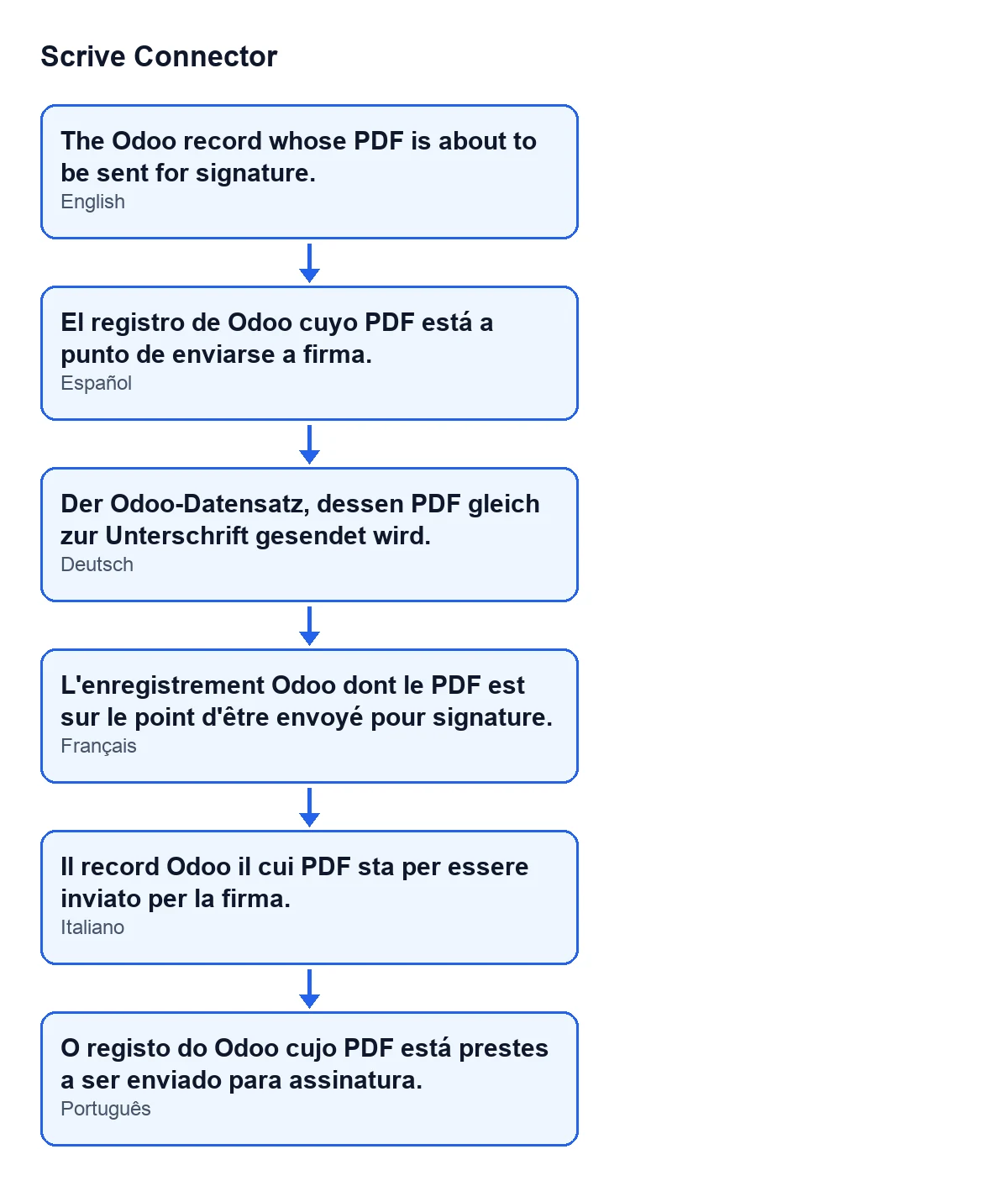
Ondertekeningstaal verandert de uitnodigingsmails, de ondertekeningspagina en de herinneringen, maar niet de PDF. De hulptekst van het veld Document wordt ook vertaald: met Odoo in het Nederlands staat er «Het Odoo-record waarvan de PDF ter ondertekening wordt verstuurd.».
Rol verzender
Moet je bedrijf ook ondertekenen, zet Rol verzender dan op Ondertekenende partij: met de standaardwaarde, Kijker (ondertekent niet), volg je het document alleen. Over de knop Send is er een apart artikel: wat hij stap voor stap doet.
Wat het kost en hoe FlexigoTech helpt
Scrive Connector is een module met eenmalige betaling per versie en is gepubliceerd voor Odoo 17, 18, 19 en 20. Je hebt het FlexigoTech Cloud-abonnement nodig, plan Connector: € 49 per maand of € 490 per jaar excl. btw. Hier vind je de pagina in Odoo Apps en de pagina van de module.
Ben je Odoo aan het implementeren en wil je de taal, de termijnen en de rol vastleggen voordat iemand verstuurt? FlexigoTech implementeert Odoo 17, 18, 19 en 20 en ontwikkelt connectoren en integraties op maat.
Lees verder
Gecontroleerd in de broncode van de connector (versie 20.0) en in de gelinkte bronnen
Bronnen
- Broncode van de module: flexigobe_scrive_connector 20.0 (21b3b940): wizard/scrive_send_wizard.py
- apps.odoo.com/apps/modules/20.0/flexigobe_scrive_connector
- flexigotech.com/precios.html
- flexigotech.com/en/services.html