

 Español
 English
 Català
 Deutsch
 Français
 Português
 Nederlands
 Polski
Cosa contiene la finestra e come leggerla
La finestra di invio per la firma riunisce in un'unica scheda i dati dell'invio del PDF di un record di Odoo. Ogni campo che vedrai qui ha una guida che ne spiega lo scopo. I testi e i valori predefiniti sono quelli del codice pubblicato per Odoo 20.
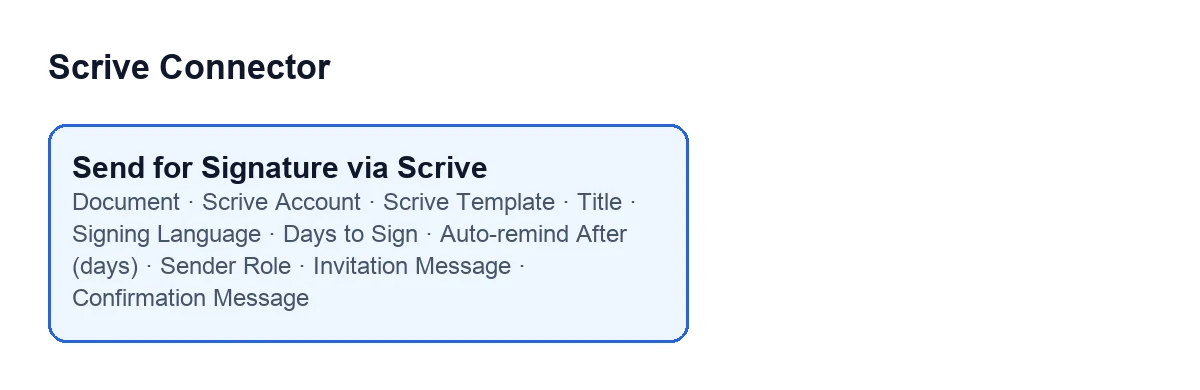
La guida di Account Scrive (Scrive Account) dice che i valori predefiniti di quell'account hanno compilato la finestra. Per questo arriva con dei dati già inseriti: conviene ricontrollarli prima di inviare invece di darli per buoni.

Confronto dei campi che definiscono l'invio
| Campo | Cosa dice la sua guida | Cosa conviene impostare |
|---|---|---|
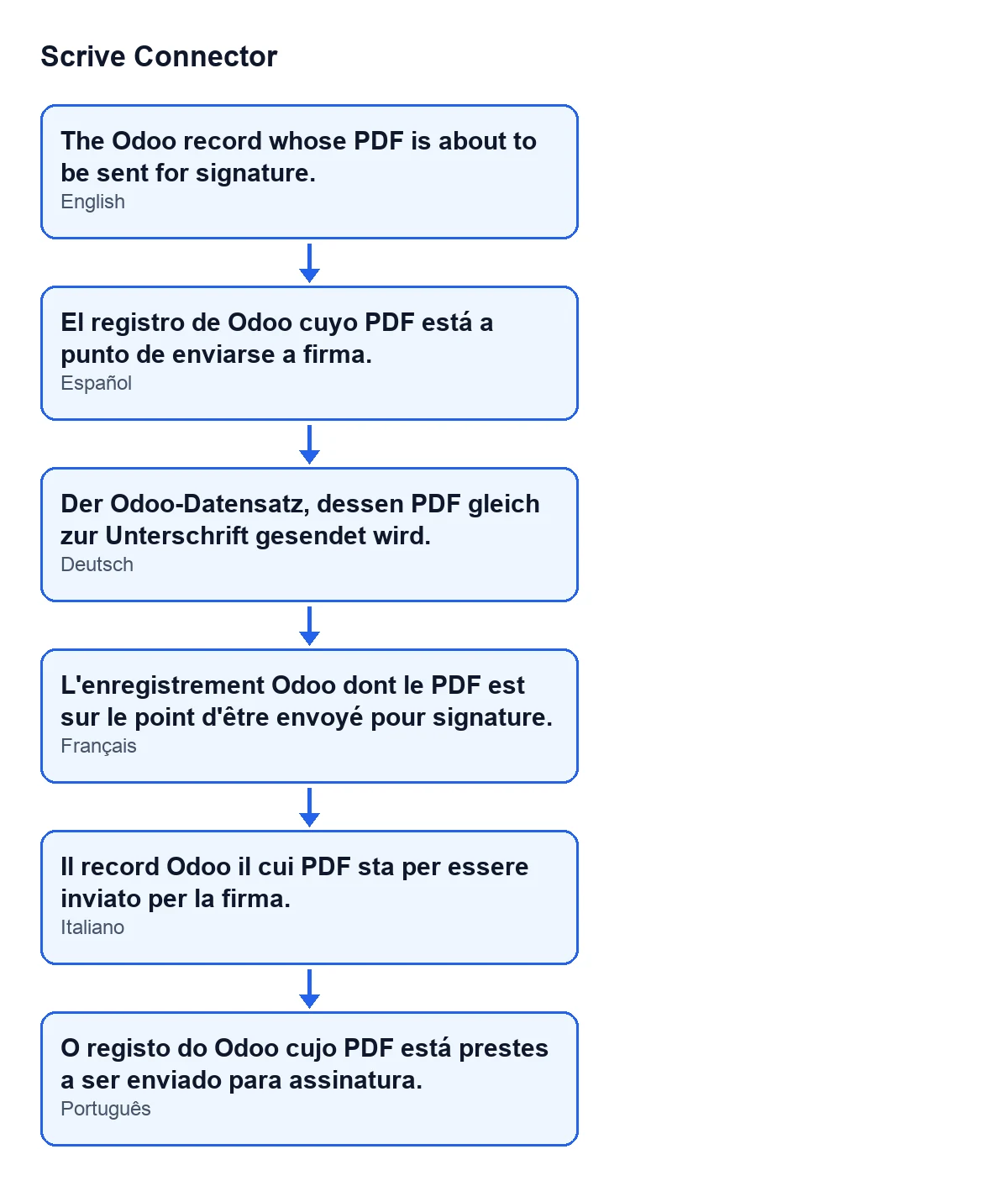
Documento (Document) | «Il record Odoo il cui PDF sta per essere inviato per la firma.» | Niente da compilare: è di sola lettura e a schermo compare senza etichetta, si vede solo il suo contenuto |
Account Scrive (Scrive Account) | «Account Scrive (e quindi utente Scrive) con cui viene inviata la richiesta. I suoi valori predefiniti hanno compilato questa finestra.» | L'account, e quindi l'utente Scrive, con cui vuoi che parta la richiesta |
Titolo (Title) | «Nome del documento su Scrive: ciò che le parti firmatarie leggono nell'e-mail di invito e nella pagina di firma.» | Un nome comprensibile a chi dovrà firmare, perché lo legge nell'invito e nella pagina di firma |
Lingua di firma (Signing Language) | «Lingua delle e-mail di invito, della pagina di firma e dei promemoria di Scrive. Non traduce il PDF vero e proprio.» | La lingua delle parti firmatarie (di default, inglese); tieni presente che il PDF non viene tradotto |
Giorni per firmare (Days to Sign) | «La richiesta scade dopo questo numero di giorni dall'invio (1-365). Un documento scaduto può comunque essere prorogato da Odoo.» | Una scadenza tra 1 e 365 giorni che si adatti al tuo processo (di default, 90) |
Promemoria automatico dopo (giorni) (Auto-remind After (days)) | «Scrive sollecita le parti che non hanno firmato dopo questo numero di giorni. 0 non invia alcun promemoria automatico; deve cadere prima della scadenza del documento.» | 0 se non vuoi il promemoria (è il valore predefinito); se lo vuoi, un valore inferiore a Giorni per firmare |
Ruolo del mittente (Sender Role) | «Il suo ruolo in questo documento: «Observer» lo segue soltanto, «Signing party» significa che anche la sua azienda lo firma.» | Parte firmataria se anche la tua azienda firma; Osservatore (non firma) se vuoi solo seguire il documento (predefinito) |
Confronto dei campi facoltativi
Questi tre campi sono facoltativi secondo la loro guida. I due dei messaggi si trovano nel gruppo Messaggi (Messages) della scheda.
| Campo | Cosa dice la sua guida | Cosa conviene impostare |
|---|---|---|
Modello Scrive (Scrive Template) | «Facoltativo: parti da un modello Scrive (i campi posizionati e le impostazioni vengono mantenuti; il PDF generato sostituisce il file del modello).» | Un modello se vuoi mantenere i suoi campi posizionati e le sue impostazioni; il PDF generato da Odoo sostituisce il file del modello |
Messaggio di invito (Invitation Message) | «Testo di invito personalizzato opzionale. Vuoto usa il predefinito Scrive.» | Lascialo vuoto per usare il testo di Scrive; scrivilo solo se ne vuoi uno tuo |
Messaggio di conferma (Confirmation Message) | «Testo di conferma personalizzato opzionale. Vuoto usa il predefinito Scrive.» | Lo stesso: vuoto per il testo di Scrive, compilato per uno tuo |
Cosa ricontrollare prima di inviare
Poiché la finestra arriva con i valori predefiniti dell'account, ecco una breve lista di cosa conviene guardare, campo per campo:
Titolo: è ciò che le parti firmatarie leggono nell'e-mail di invito e nella pagina di firma, quindi merita un nome chiaro.Lingua di firma: riguarda le e-mail di invito, la pagina di firma e i promemoria, non il PDF.Giorni per firmareePromemoria automatico dopo (giorni): il promemoria deve cadere prima della scadenza del documento.Ruolo del mittente: decide se la tua azienda si limita a seguire il documento o lo firma anche.
Combinazioni da rivedere
Promemoria e scadenza
La guida di Promemoria automatico dopo (giorni) chiede che il promemoria cada prima della scadenza del documento. Se cambi Giorni per firmare, ricontrolla anche il promemoria. Sull'intervallo di giorni c'è un articolo a parte: cosa succede con i giorni fuori intervallo.
Se un documento scade, la guida di Giorni per firmare dice che può comunque essere prorogato da Odoo.
Lingua di firma e PDF
Lingua di firma cambia le e-mail di invito, la pagina di firma e i promemoria, ma non il PDF. Anche la guida del campo Documento è tradotta: con Odoo in italiano dice «Il record Odoo il cui PDF sta per essere inviato per la firma.».
Ruolo del mittente
Se anche la tua azienda deve firmare, cambia Ruolo del mittente in Parte firmataria: con il valore predefinito, Osservatore (non firma), segui soltanto il documento. Sul pulsante Send c'è un articolo a parte: cosa fa passo per passo.
Quanto costa e come aiuta FlexigoTech
Scrive Connector è un modulo a pagamento unico per versione ed è pubblicato per Odoo 17, 18, 19 e 20. Richiede l'abbonamento a FlexigoTech Cloud, piano Connettore: 49 €/mese o 490 €/anno IVA esclusa. Trovi la scheda di Odoo Apps e la pagina del modulo.
Se stai implementando Odoo e vuoi concordare lingua, scadenze e ruolo prima che qualcuno invii, FlexigoTech implementa Odoo 17, 18, 19 e 20 e sviluppa connettori e integrazioni su misura.
Continua a leggere
Verificato nel codice del connettore (versione 20.0) e nelle fonti collegate
Fonti
- Codice del modulo: flexigobe_scrive_connector 20.0 (21b3b940): wizard/scrive_send_wizard.py
- apps.odoo.com/apps/modules/20.0/flexigobe_scrive_connector
- flexigotech.com/precios.html
- flexigotech.com/en/services.html