

 Español
 English
 Català
 Français
 Português
 Italiano
 Nederlands
 Polski
Was der Dialog enthält und wie Sie ihn lesen
Der Versanddialog fasst in einer einzigen Maske die Daten für den Versand des PDFs eines Odoo-Datensatzes zusammen. Jedes Feld, das Sie hier sehen, hat eine Hilfe, die erklärt, wozu es dient. Die Texte und Standardwerte stammen aus dem für Odoo 20 veröffentlichten Code.
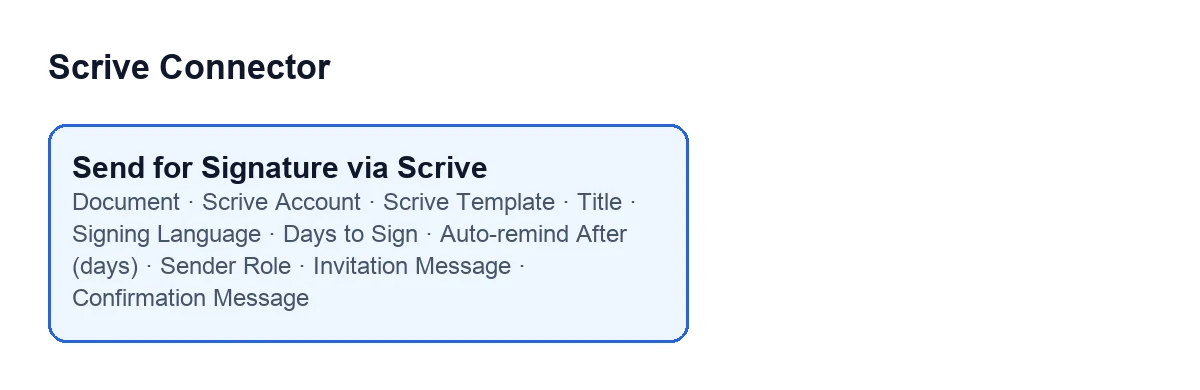
Die Hilfe von Scrive-Konto (Scrive Account) besagt, dass die Standardwerte dieses Kontos den Dialog ausgefüllt haben. Deshalb erscheint er bereits mit Daten: Prüfen Sie sie vor dem Senden, statt sie einfach zu übernehmen.

Vergleich der Felder, die den Versand festlegen
| Feld | Was seine Hilfe sagt | Was Sie eintragen sollten |
|---|---|---|
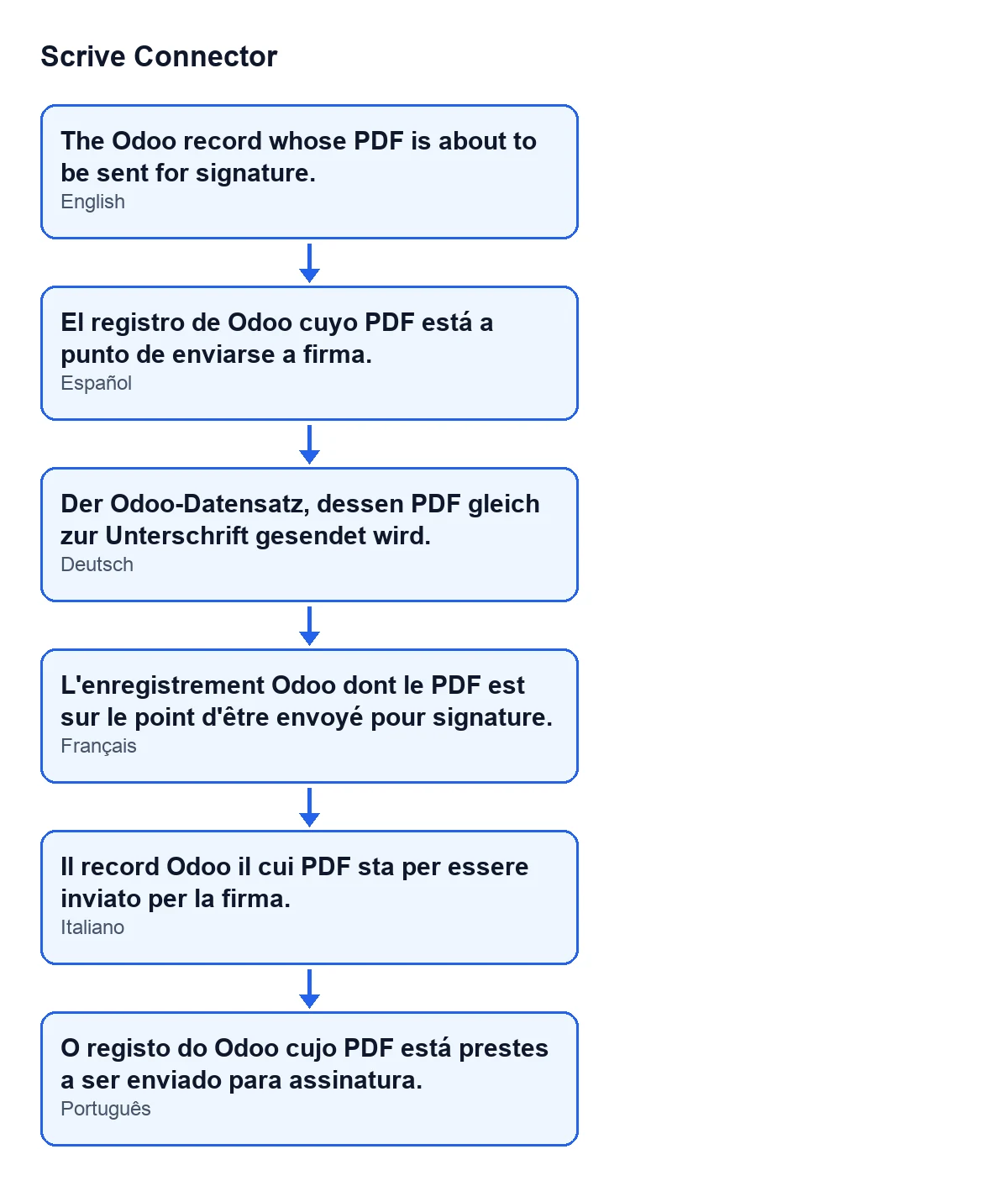
Dokument (Document) | «Der Odoo-Datensatz, dessen PDF gleich zur Unterschrift gesendet wird.» | Nichts auszufüllen: Es ist schreibgeschützt und wird auf dem Bildschirm ohne Beschriftung angezeigt, man sieht nur den Inhalt |
Scrive-Konto (Scrive Account) | «Scrive-Konto (und damit Scrive-Benutzer), mit dem die Anfrage gesendet wird. Seine Standardwerte haben diesen Dialog ausgefüllt.» | Das Konto, und damit den Scrive-Benutzer, mit dem die Anfrage versendet werden soll |
Titel (Title) | «Name des Dokuments auf Scrive: das, was die unterzeichnenden Parteien in der Einladungs-E-Mail und auf der Signaturseite lesen.» | Einen Namen, den die unterzeichnende Person versteht, denn sie liest ihn in der Einladung und auf der Signaturseite |
Signatursprache (Signing Language) | «Sprache der Einladungs-E-Mails, der Signaturseite und der Erinnerungen von Scrive. Das PDF selbst wird dadurch nicht übersetzt.» | Die Sprache der unterzeichnenden Parteien (standardmäßig Englisch); beachten Sie, dass das PDF nicht übersetzt wird |
Tage bis zur Unterschrift (Days to Sign) | «Die Anfrage läuft so viele Tage nach dem Versand ab (1-365). Ein abgelaufenes Dokument kann weiterhin aus Odoo verlängert werden.» | Eine Frist zwischen 1 und 365 Tagen, die zu Ihrem Prozess passt (standardmäßig 90) |
Automatisch erinnern nach (Tagen) (Auto-remind After (days)) | «Scrive erinnert die Parteien, die nicht unterschrieben haben, nach so vielen Tagen. 0 sendet keine automatische Erinnerung; sie muss vor dem Ablauf des Dokuments liegen.» | 0, wenn Sie keine Erinnerung möchten (das ist der Standardwert); wenn Sie eine möchten, einen Wert kleiner als Tage bis zur Unterschrift |
Absenderrolle (Sender Role) | «Ihre eigene Rolle in diesem Dokument: „Observer“ verfolgt es nur, „Signing party“ bedeutet, dass Ihr Unternehmen es ebenfalls unterschreibt.» | Unterzeichnende Partei, wenn Ihr Unternehmen ebenfalls unterschreibt; Betrachter (unterschreibt nicht), wenn Sie das Dokument nur verfolgen möchten (Standard) |
Vergleich der optionalen Felder
Diese drei Felder sind laut ihrer Hilfe optional. Die beiden Nachrichtenfelder befinden sich in der Gruppe Nachrichten (Messages) der Maske.
| Feld | Was seine Hilfe sagt | Was Sie eintragen sollten |
|---|---|---|
Scrive-Vorlage (Scrive Template) | «Optional: Von einer Scrive-Vorlage ausgehen (deren platzierte Felder und Einstellungen bleiben erhalten; das erzeugte PDF ersetzt die Vorlagendatei).» | Eine Vorlage, wenn Sie deren platzierte Felder und Einstellungen beibehalten möchten; das von Odoo erzeugte PDF ersetzt die Vorlagendatei |
Einladungsnachricht (Invitation Message) | «Optionaler eigener Einladungstext. Leer verwendet den Scrive-Standard.» | Lassen Sie das Feld leer, um den Text von Scrive zu verwenden; schreiben Sie nur dann etwas, wenn Sie einen eigenen Text möchten |
Bestätigungsnachricht (Confirmation Message) | «Optionaler individueller Bestätigungstext. Leer verwendet den Scrive-Standard.» | Dasselbe: leer für den Scrive-Text, ausgefüllt für einen eigenen |
Was Sie vor dem Senden prüfen sollten
Da der Dialog mit den Standardwerten des Kontos erscheint, hier eine kurze Liste dessen, was Sie Feld für Feld ansehen sollten:
Titel: Das lesen die unterzeichnenden Parteien in der Einladungs-E-Mail und auf der Signaturseite, deshalb verdient er einen klaren Namen.Signatursprache: Sie betrifft die Einladungs-E-Mails, die Signaturseite und die Erinnerungen, nicht das PDF.Tage bis zur UnterschriftundAutomatisch erinnern nach (Tagen): Die Erinnerung muss vor dem Ablauf des Dokuments liegen.Absenderrolle: Sie legt fest, ob Ihr Unternehmen das Dokument nur verfolgt oder auch unterschreibt.
Kombinationen, die Sie prüfen sollten
Erinnerung und Ablauf
Die Hilfe von Automatisch erinnern nach (Tagen) verlangt, dass die Erinnerung vor dem Ablauf des Dokuments liegt. Wenn Sie Tage bis zur Unterschrift ändern, prüfen Sie auch die Erinnerung. Zum Bereich der Tage gibt es einen eigenen Artikel: was bei Tagen außerhalb des Bereichs passiert.
Wenn ein Dokument abläuft, sagt die Hilfe von Tage bis zur Unterschrift, dass es weiterhin aus Odoo verlängert werden kann.
Signatursprache und PDF
Signatursprache ändert die Einladungs-E-Mails, die Signaturseite und die Erinnerungen, aber nicht das PDF. Auch die Hilfe des Felds Dokument ist übersetzt: Mit Odoo auf Deutsch lautet sie «Der Odoo-Datensatz, dessen PDF gleich zur Unterschrift gesendet wird.».
Absenderrolle
Wenn Ihr Unternehmen ebenfalls unterschreiben muss, stellen Sie Absenderrolle auf Unterzeichnende Partei: Mit dem Standardwert Betrachter (unterschreibt nicht) verfolgen Sie das Dokument nur. Zum Button Send gibt es einen eigenen Artikel: was er Schritt für Schritt macht.
Was es kostet und wie FlexigoTech hilft
Scrive Connector ist ein Modul mit Einmalzahlung pro Version und ist für Odoo 17, 18, 19 und 20 veröffentlicht. Es erfordert das Abonnement von FlexigoTech Cloud, Plan Connector: 49 €/Monat oder 490 €/Jahr zzgl. MwSt. Hier finden Sie die Seite in Odoo Apps und die Seite des Moduls.
Wenn Sie gerade Odoo einführen und Sprache, Fristen und Rolle festlegen möchten, bevor jemand etwas versendet: FlexigoTech führt Odoo 17, 18, 19 und 20 ein und entwickelt maßgeschneiderte Konnektoren und Integrationen.
Weiterlesen
Geprüft im Quellcode des Connectors (Version 20.0) und in den verlinkten Quellen
Quellen
- Quellcode des Moduls: flexigobe_scrive_connector 20.0 (21b3b940): wizard/scrive_send_wizard.py
- apps.odoo.com/apps/modules/20.0/flexigobe_scrive_connector
- flexigotech.com/precios.html
- flexigotech.com/en/services.html