

 Español
 English
 Català
 Deutsch
 Português
 Italiano
 Nederlands
 Polski
Ce que contient la boîte de dialogue et comment la lire
La boîte de dialogue d'envoi à signature réunit en une seule fiche les données d'envoi du PDF d'un enregistrement Odoo. Chaque champ que vous verrez ici comporte une aide qui explique à quoi il sert. Les textes et les valeurs par défaut sont ceux du code publié pour Odoo 20.
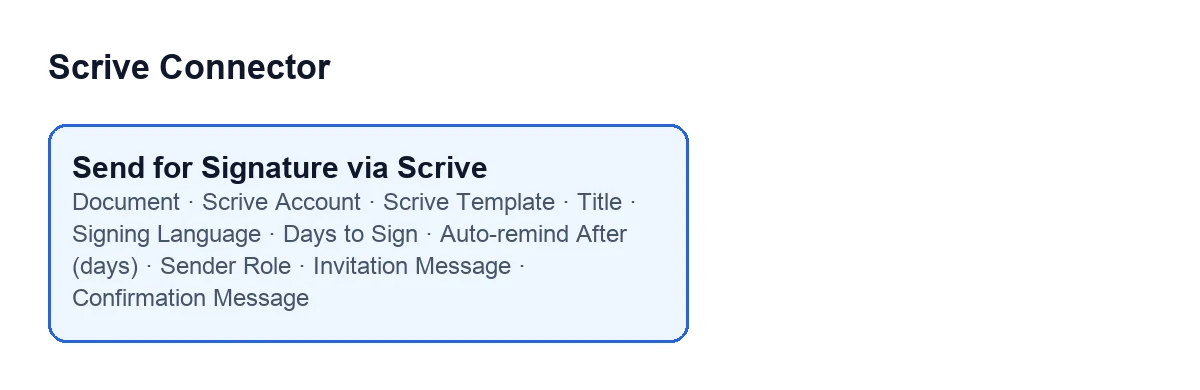
L'aide de Compte Scrive (Scrive Account) indique que les valeurs par défaut de ce compte ont rempli la boîte de dialogue. C'est pourquoi elle arrive avec des données déjà saisies : mieux vaut les revoir avant d'envoyer plutôt que de les considérer comme acquises.

Comparatif des champs qui fixent l'envoi
| Champ | Ce que dit son aide | Ce qu'il convient de saisir |
|---|---|---|
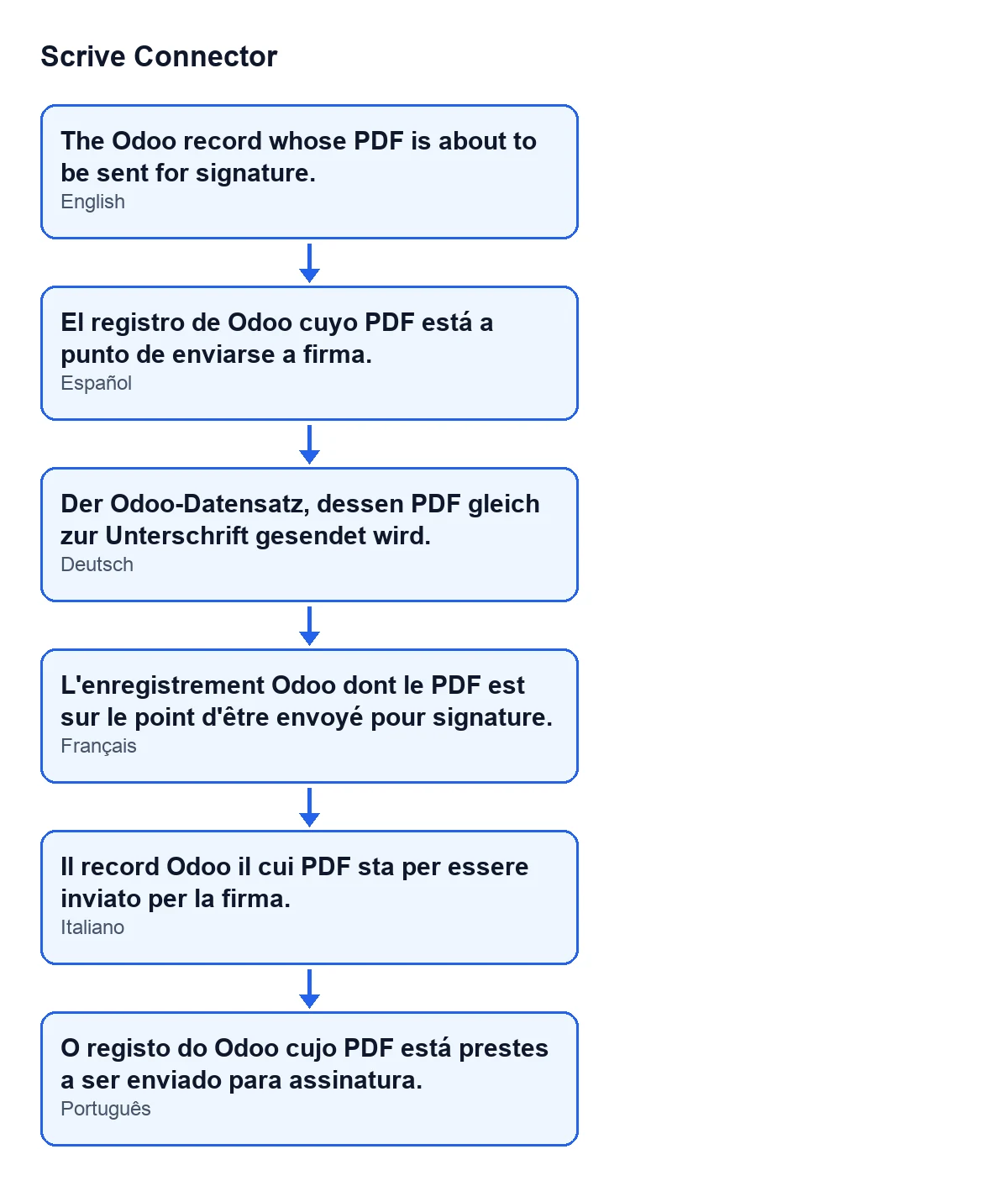
Document | «L'enregistrement Odoo dont le PDF est sur le point d'être envoyé pour signature.» | Rien à remplir : il est en lecture seule et, à l'écran, il s'affiche sans libellé, seul son contenu est visible |
Compte Scrive (Scrive Account) | «Compte Scrive (et donc utilisateur Scrive) avec lequel la demande est envoyée. Ses valeurs par défaut ont rempli cette boîte de dialogue.» | Le compte, et donc l'utilisateur Scrive, avec lequel vous voulez que la demande parte |
Titre (Title) | «Nom du document sur Scrive : ce que les parties signataires lisent dans l'e-mail d'invitation et sur la page de signature.» | Un nom que comprenne la personne qui va signer, car elle le lit dans l'invitation et sur la page de signature |
Langue de signature (Signing Language) | «Langue des e-mails d'invitation, de la page de signature et des rappels de Scrive. Elle ne traduit pas le PDF lui-même.» | La langue des parties signataires (par défaut, l'anglais) ; gardez en tête que le PDF n'est pas traduit |
Jours pour signer (Days to Sign) | «La demande expire ce nombre de jours après son envoi (1-365). Un document expiré peut encore être prolongé depuis Odoo.» | Un délai entre 1 et 365 jours qui corresponde à votre processus (par défaut, 90) |
Rappel automatique après (jours) (Auto-remind After (days)) | «Scrive relance les parties qui n'ont pas signé au bout de ce nombre de jours. 0 n'envoie aucun rappel automatique ; il doit tomber avant l'expiration du document.» | 0 si vous ne voulez pas de rappel (c'est la valeur par défaut) ; si vous en voulez un, une valeur inférieure à Jours pour signer |
Rôle de l'expéditeur (Sender Role) | Son propre rôle dans ce document : Observer se contente de le suivre, Signing party signifie que son entreprise le signe aussi. | Partie signataire si votre entreprise signe aussi ; Observateur (ne signe pas) si vous voulez seulement suivre le document (par défaut) |
Comparatif des champs facultatifs
Ces trois champs sont facultatifs selon leur aide. Les deux champs de messages se trouvent dans le groupe Messages de la fiche.
| Champ | Ce que dit son aide | Ce qu'il convient de saisir |
|---|---|---|
Modèle Scrive (Scrive Template) | «Facultatif : partir d'un modèle Scrive (ses champs placés et ses paramètres sont conservés ; le PDF généré remplace le fichier du modèle).» | Un modèle si vous voulez conserver ses champs placés et ses paramètres ; le PDF que génère Odoo remplace le fichier du modèle |
Message d'invitation (Invitation Message) | «Texte d’invitation personnalisé facultatif. Vide utilise la valeur par défaut de Scrive.» | Laissez-le vide pour utiliser le texte de Scrive ; ne le rédigez que si vous en voulez un qui vous soit propre |
Message de confirmation (Confirmation Message) | «Texte de confirmation personnalisé facultatif. Vide utilise la valeur par défaut de Scrive.» | Pareil : vide pour le texte de Scrive, rempli pour un texte personnalisé |
Ce qu'il faut revoir avant d'envoyer
Comme la boîte de dialogue arrive avec les valeurs par défaut du compte, voici une courte liste de ce qu'il convient de regarder, champ par champ :
Titre: c'est ce que lisent les parties signataires dans l'e-mail d'invitation et sur la page de signature, il mérite donc un nom clair.Langue de signature: elle concerne les e-mails d'invitation, la page de signature et les rappels, pas le PDF.Jours pour signeretRappel automatique après (jours): le rappel doit tomber avant l'expiration du document.Rôle de l'expéditeur: il détermine si votre entreprise se contente de suivre le document ou le signe aussi.
Combinaisons à vérifier
Rappel et expiration
L'aide de Rappel automatique après (jours) demande que le rappel tombe avant l'expiration du document. Si vous modifiez Jours pour signer, revoyez aussi le rappel. Il existe un article à part sur la plage de jours : ce qui se passe avec les jours hors plage.
Si un document expire, l'aide de Jours pour signer indique qu'il peut encore être prolongé depuis Odoo.
Langue de signature et PDF
Langue de signature modifie les e-mails d'invitation, la page de signature et les rappels, mais pas le PDF. L'aide du champ Document est elle aussi traduite : avec Odoo en français, elle dit «L'enregistrement Odoo dont le PDF est sur le point d'être envoyé pour signature.».
Rôle de l'expéditeur
Si votre entreprise doit aussi signer, passez Rôle de l'expéditeur à Partie signataire : avec la valeur par défaut, Observateur (ne signe pas), vous ne faites que suivre le document. Il existe un article à part sur le bouton Send : ce qu'il fait pas à pas.
Ce que cela coûte et comment FlexigoTech vous aide
Scrive Connector est un module à paiement unique par version, publié pour Odoo 17, 18, 19 et 20. Il nécessite l'abonnement à FlexigoTech Cloud, plan Connecteur : 49 €/mois ou 490 €/an HT. Vous avez la fiche Odoo Apps et la page du module.
Si vous êtes en train de mettre en place Odoo et que vous voulez convenir de la langue, des délais et du rôle avant que quiconque n'envoie, FlexigoTech met en place Odoo 17, 18, 19 et 20 et développe des connecteurs et des intégrations sur mesure.
À lire aussi
Vérifié dans le code du connecteur (version 20.0) et dans les sources citées
Sources
- Code du module : flexigobe_scrive_connector 20.0 (21b3b940): wizard/scrive_send_wizard.py
- apps.odoo.com/apps/modules/20.0/flexigobe_scrive_connector
- flexigotech.com/precios.html
- flexigotech.com/en/services.html