

 Español
 English
 Català
 Deutsch
 Français
 Italiano
 Nederlands
 Polski
Os campos estão na ficha de Documentos de Assinatura, a que chega a partir do menu Scrive › Documentos de Assinatura (Scrive › Signature Documents). O troço Scrive exige a permissão Utilizador (User): se não a tiver, não vê esse troço do menu. O módulo está publicado no Odoo Apps para o Odoo 17, 18, 19 e 20.
Dados do documento: título e etiquetas
Onde está cada campo e quais vou alterar?
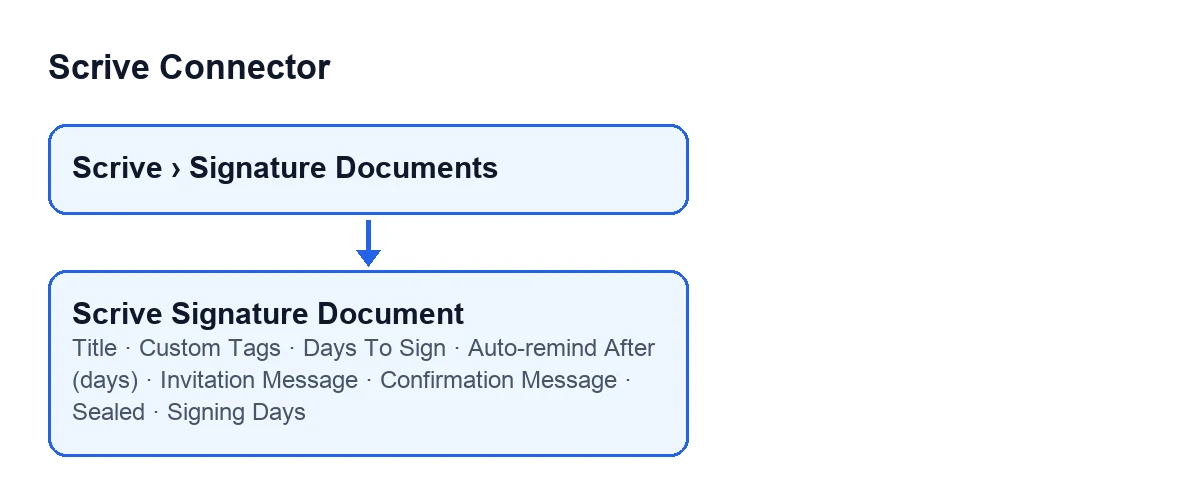
Na ficha de Documentos de Assinatura estão Título (Title), Etiquetas personalizadas (Custom Tags), Dias Para Assinar (Days To Sign) e Lembrete Automático Após (dias) (Auto-remind After (days)). No separador Mensagens (Messages) estão Mensagem de Convite (Invitation Message) e Mensagem de Confirmação (Confirmation Message). Aparecem ainda Selado (Sealed), que só se vê com o documento num estado concreto, e Dias de assinatura (Signing Days), que surge na lista e na vista kanban.
O que significa Título e o que convém indicar?
A sua ajuda diz: «Título do documento apresentado às partes signatárias.». Além de na ficha, aparece na lista de Documentos de Assinatura. Como o veem as partes que assinam, convém escrever um título que reconheçam à primeira, não uma referência interna que só a sua equipa entenda.
Para que servem as Etiquetas personalizadas?
A ajuda diz: «Etiquetas de texto livre de documentos Scrive para a sua própria filtragem/BI, distintas das etiquetas obrigatórias System Partner que este conector envia sempre. Formato: pares 'nome:valor' separados por vírgulas, por exemplo department:sales,priority:high.». Ou seja, são suas: escolhe-as você para filtrar ou analisar os seus documentos, e as obrigatórias de System Partner não é você que as escreve. Se as usar, siga o formato da ajuda: pares nombre:valor separados por vírgulas, como department:sales,priority:high. Decida antes que nomes vai usar, para que todos os documentos possam ser filtrados da mesma forma.

Prazos: validade, lembrete e duração
O que é Dias Para Assinar e quanto indico?
A ajuda diz: «Validade em dias (1-365).». O valor predefinido no código é 90. Se esse prazo se adequar ao seu processo, deixe-o como está; se não, altere-o dentro do intervalo da ajuda.
Como ativo o Lembrete Automático Após (dias)?
Segundo a sua ajuda: «Lembrar automaticamente as partes que não assinaram após este número de dias. 0 desativa a função.». O valor predefinido é 0, pelo que num documento novo o lembrete está desativado. Para o ativar, escreva um número de dias diferente de 0. Escolha um prazo inferior a Dias Para Assinar, porque o lembrete destina-se a quem ainda não assinou.
O que mostra Dias de assinatura?
Vê-o na lista de Documentos de Assinatura e na vista kanban, onde o rótulo é Duração da assinatura (dias) (Signing Duration (days)). A sua ajuda diz: «Dias de calendário entre o envio do pedido ao Scrive e a assinatura de todas as partes: uma métrica de tempo de resposta para relatórios.». A ajuda descreve-o como uma métrica para relatórios; use-o para comparar quanto tempo demoram a assinar os seus documentos.

Documentos de Assinatura com dados de demonstração; a última coluna aparece cortada.Mensagens e selo
Tenho de escrever Mensagem de Convite e Mensagem de Confirmação?
Não é necessário. Estão no separador Mensagens da ficha. A ajuda do primeiro diz: «Texto de convite personalizado opcional. Vazio usa a predefinição do Scrive.». A do segundo: «Texto de confirmação personalizado opcional. Vazio usa a predefinição do Scrive.». Se não tiver um texto próprio, deixe-os vazios e usa-se o do Scrive; preencha-os apenas se quiser que o convite ou a confirmação levem a sua redação.
Quando vejo Selado e posso marcá-lo eu?
Com um documento novo, em rascunho, não o vê: o campo fica oculto enquanto o documento não estiver no estado fechado. É só de leitura e é preenchido pelo próprio módulo, não pelo utilizador. A sua ajuda diz: «A Scrive aplicou o selo digital ao documento assinado.». Por isso não há nada a indicar: consulte-o quando o documento já estiver fechado.
O que precisa e como a FlexigoTech ajuda
Depois de preencher os campos, o passo seguinte é o envio; conta-o o artigo do botão Enviar. O módulo é de pagamento único por versão do Odoo e precisa ainda da subscrição do FlexigoTech Cloud, plano Conector: 49 €/mês ou 490 €/ano, sem IVA, com até 3 contas da plataforma. A ligação passa pelo FlexigoTech Cloud, que guarda cifradas as credenciais, vigia a sincronização e avisa por e-mail se falhar. Tem a ficha no Odoo Apps e a página do módulo com a compra.
Se está a implementar o Odoo e quer decidir connosco que títulos, etiquetas e prazos usar, a FlexigoTech implementa o Odoo 17, 18, 19 e 20 e desenvolve conectores e integrações à medida.
Continue a ler
Verificado no código do conector (versão 20.0) e nas fontes indicadas
Fontes
- Código do módulo: flexigobe_scrive_connector 20.0 (21b3b940): models/scrive_document.py
- apps.odoo.com/apps/modules/20.0/flexigobe_scrive_connector
- flexigotech.com/precios.html
- flexigotech.com/en/services.html