

 Español
 English
 Català
 Deutsch
 Français
 Português
 Nederlands
 Polski
I campi si trovano nella scheda Documenti di firma, che raggiungi dal menu Scrive › Documenti di firma (Scrive › Signature Documents). Il ramo Scrive richiede il permesso Utente (User): se non ce l'hai, non vedi quel ramo del menu. Il modulo è pubblicato su Odoo Apps per Odoo 17, 18, 19 e 20.
Dati del documento: titolo e tag
Dove si trova ogni campo e quali andrò a toccare?
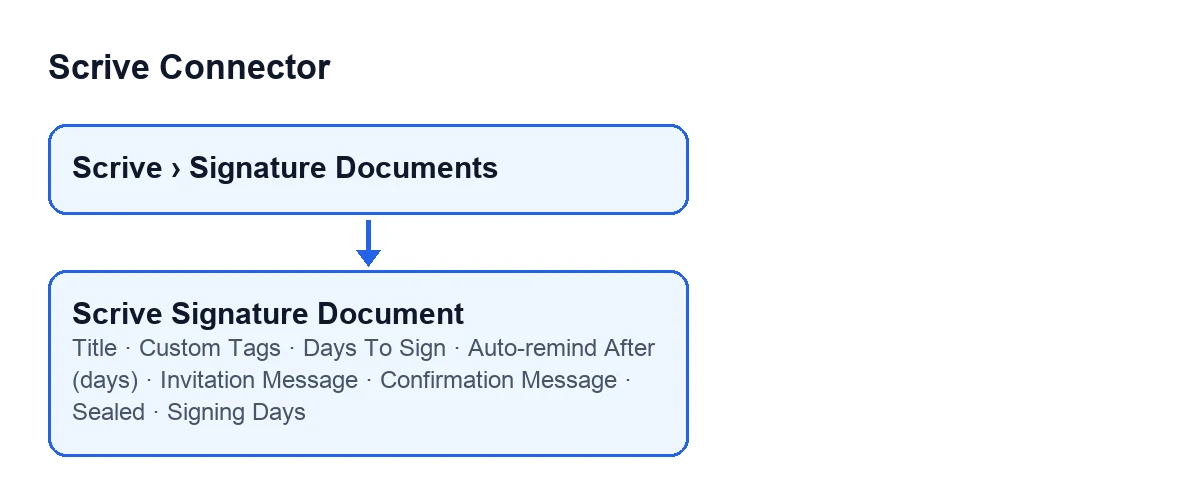
Nella scheda Documenti di firma ci sono Titolo (Title), Tag personalizzati (Custom Tags), Giorni per firmare (Days To Sign) e Promemoria automatico dopo (giorni) (Auto-remind After (days)). Nella scheda Messaggi (Messages) ci sono Messaggio di invito (Invitation Message) e Messaggio di conferma (Confirmation Message). Compaiono inoltre Sigillato (Sealed), che si vede solo con il documento in uno stato preciso, e Giorni di firma (Signing Days), che appare nella lista e nella vista kanban.
Cosa significa Titolo e cosa conviene inserire?
La sua guida dice: «Titolo del documento mostrato alle parti firmatarie.». Oltre che nella scheda, compare nella lista di Documenti di firma. Dato che lo vedono le parti che firmano, conviene scrivere un titolo che riconoscano al primo sguardo, non un riferimento interno che capisce solo il tuo team.
A cosa servono i Tag personalizzati?
La guida dice: «Tag documento Scrive in testo libero per il tuo filtraggio/BI, distinti dai tag System Partner obbligatori sempre inviati da questo connettore. Formato: coppie 'nome:valore' separate da virgole, es. department:sales,priority:high.». Cioè sono tuoi: li scegli tu per filtrare o analizzare i tuoi documenti, mentre quelli obbligatori di System Partner non li scrivi tu. Se li usi, segui il formato della guida: coppie nombre:valor separate da virgole, come department:sales,priority:high. Decidi prima quali nomi userai, così tutti i documenti si potranno filtrare allo stesso modo.

Scadenze: scadenza, promemoria e durata
Cos'è Giorni per firmare e quanto inserisco?
La guida dice: «Scadenza in giorni (1-365).». Il valore predefinito nel codice è 90. Se quella scadenza si adatta al tuo processo, lasciala com'è; altrimenti cambiala entro l'intervallo indicato dalla guida.
Come attivo il Promemoria automatico dopo (giorni)?
Secondo la sua guida: «Invia automaticamente un promemoria alle parti che non hanno firmato dopo questo numero di giorni. 0 lo disattiva.». Il valore predefinito è 0, quindi con un documento nuovo il promemoria è disattivato. Per attivarlo, scrivi un numero di giorni diverso da 0. Scegli una scadenza inferiore a Giorni per firmare, perché il promemoria serve per chi non ha ancora firmato.
Cosa mostra Giorni di firma?
Lo vedi nella lista di Documenti di firma e nella vista kanban, dove l'etichetta è Durata della firma (giorni) (Signing Duration (days)). La sua guida dice: «Giorni di calendario tra l'invio della richiesta a Scrive e la firma di tutte le parti: una metrica di tempo di evasione per la reportistica.». La guida lo descrive come una metrica per i report; usalo per confrontare quanto tempo impiegano a firmare i tuoi documenti.

Documenti di firma con dati dimostrativi; l'ultima colonna appare tagliata.Messaggi e sigillo
Devo scrivere Messaggio di invito e Messaggio di conferma?
Non è necessario. Si trovano nella scheda Messaggi della scheda documento. La guida del primo dice: «Testo di invito personalizzato opzionale. Vuoto usa il predefinito Scrive.». Quella del secondo: «Testo di conferma personalizzato opzionale. Vuoto usa il predefinito Scrive.». Se non hai un testo tuo, lasciali vuoti e si usa quello di Scrive; compilali solo se vuoi che l'invito o la conferma riportino la tua formulazione.
Quando vedo Sigillato e posso spuntarlo io?
Con un documento nuovo, in bozza, non lo vedi: il campo resta nascosto finché il documento non è nello stato chiuso. È di sola lettura e lo compila il modulo stesso, non l'utente. La sua guida dice: «Scrive ha applicato il sigillo digitale al documento firmato.». Per questo non c'è nulla da inserire: guardalo quando il documento è già chiuso.
Cosa ti serve e come ti aiuta FlexigoTech
Una volta compilati i campi, il passo successivo è l'invio; lo racconta l'articolo del pulsante Invia. Il modulo è a pagamento unico per versione di Odoo e richiede inoltre l'abbonamento a FlexigoTech Cloud, piano Connettore: 49 €/mese o 490 €/anno, IVA esclusa, con fino a 3 account della piattaforma. La connessione passa da FlexigoTech Cloud, che conserva cifrate le credenziali, sorveglia la sincronizzazione e avvisa via e-mail se qualcosa fallisce. Hai la scheda su Odoo Apps e la pagina del modulo con l'acquisto.
Se stai implementando Odoo e vuoi decidere con noi quali titoli, tag e scadenze usare, FlexigoTech implementa Odoo 17, 18, 19 e 20 e sviluppa connettori e integrazioni su misura.
Continua a leggere
Verificato nel codice del connettore (versione 20.0) e nelle fonti collegate
Fonti
- Codice del modulo: flexigobe_scrive_connector 20.0 (21b3b940): models/scrive_document.py
- apps.odoo.com/apps/modules/20.0/flexigobe_scrive_connector
- flexigotech.com/precios.html
- flexigotech.com/en/services.html