

 Español
 English
 Català
 Français
 Português
 Italiano
 Nederlands
 Polski
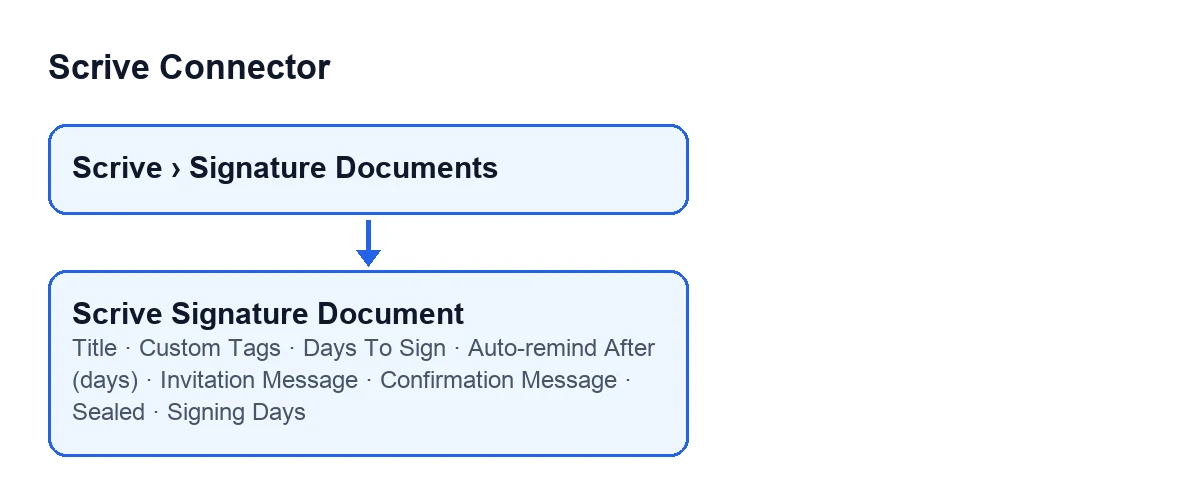
Die Felder finden Sie auf der Karte Signaturdokumente, die Sie über das Menü Scrive › Signaturdokumente (Scrive › Signature Documents) erreichen. Der Bereich Scrive setzt die Berechtigung Benutzer (User) voraus: Ohne sie sehen Sie diesen Menüpunkt nicht. Das Modul ist im Odoo Apps für Odoo 17, 18, 19 und 20 veröffentlicht.
Dokumentdaten: Titel und Tags
Wo steht jedes Feld und welche werde ich bearbeiten?
Auf der Karte Signaturdokumente finden Sie Titel (Title), Benutzerdefinierte Tags (Custom Tags), Tage bis zur Unterschrift (Days To Sign) und Automatisch erinnern nach (Tagen) (Auto-remind After (days)). Auf dem Reiter Nachrichten (Messages) stehen Einladungsnachricht (Invitation Message) und Bestätigungsnachricht (Confirmation Message). Zusätzlich gibt es Versiegelt (Sealed), das nur in einem bestimmten Status des Dokuments erscheint, und Signaturtage (Signing Days), das in der Liste und in der Kanban-Ansicht angezeigt wird.
Was bedeutet Titel und was sollte ich eintragen?
Die Hilfe sagt: «Dokumenttitel, der den unterzeichnenden Parteien angezeigt wird.». Er erscheint auf der Karte und in der Liste Signaturdokumente. Da ihn die unterzeichnenden Parteien sehen, sollten Sie einen Titel wählen, den sie auf den ersten Blick erkennen, und keine interne Referenz, die nur Ihr Team versteht.
Wofür dienen die Benutzerdefinierte Tags?
Die Hilfe sagt: «Freitext-Scrive-Dokument-Tags für Ihre eigene Filterung/BI, getrennt von den obligatorischen System-Partner-Tags, die dieser Connector immer sendet. Format: 'Name:Wert'-Paare, durch Kommas getrennt, z. B. department:sales,priority:high.». Sie gehören also Ihnen: Sie wählen sie, um Ihre Dokumente zu filtern oder auszuwerten, während die obligatorischen Tags von System Partner nicht von Ihnen geschrieben werden. Wenn Sie sie verwenden, halten Sie sich an das Format der Hilfe: nombre:valor-Paare durch Kommas getrennt, etwa department:sales,priority:high. Legen Sie vorher die Namen fest, die Sie verwenden wollen, damit sich alle Dokumente gleich filtern lassen.

Fristen: Ablauf, Erinnerung und Dauer
Was ist Tage bis zur Unterschrift und wie viele sollte ich eintragen?
Die Hilfe sagt: «Ablauf in Tagen (1-365).». Der Standardwert im Code ist 90. Passt diese Frist zu Ihrem Prozess, lassen Sie sie stehen; wenn nicht, ändern Sie sie innerhalb des Bereichs der Hilfe.
Wie aktiviere ich Automatisch erinnern nach (Tagen)?
Laut Hilfe gilt: «Nicht unterzeichnete Parteien nach dieser Anzahl von Tagen automatisch erinnern. 0 deaktiviert die Funktion.». Der Standardwert ist 0, bei einem neuen Dokument ist die Erinnerung also deaktiviert. Zum Aktivieren tragen Sie eine Anzahl Tage ungleich 0 ein. Wählen Sie eine kürzere Frist als Tage bis zur Unterschrift, denn die Erinnerung gilt für diejenigen, die noch nicht unterzeichnet haben.
Was zeigt Signaturtage an?
Sie sehen es in der Liste Signaturdokumente und in der Kanban-Ansicht, wo die Beschriftung Signaturdauer (Tage) (Signing Duration (days)) lautet. Die Hilfe sagt: «Kalendertage zwischen dem Senden der Anfrage an Scrive und der Unterschrift aller Parteien — eine Durchlaufzeit-Kennzahl für Auswertungen.». Die Hilfe beschreibt es als Kennzahl für Auswertungen; nutzen Sie es, um zu vergleichen, wie lange Ihre Dokumente bis zur Unterschrift brauchen.

Signaturdokumente mit Demonstrationsdaten; die letzte Spalte ist abgeschnitten.Nachrichten und Siegel
Muss ich Einladungsnachricht und Bestätigungsnachricht ausfüllen?
Nein, das ist nicht nötig. Sie stehen auf dem Reiter Nachrichten der Karte. Die Hilfe zur ersten sagt: «Optionaler eigener Einladungstext. Leer verwendet den Scrive-Standard.». Die zur zweiten: «Optionaler individueller Bestätigungstext. Leer verwendet den Scrive-Standard.». Wenn Sie keinen eigenen Text haben, lassen Sie beide leer, dann wird der Standard von Scrive verwendet; füllen Sie sie nur aus, wenn Einladung oder Bestätigung Ihren eigenen Wortlaut tragen sollen.
Wann sehe ich Versiegelt und kann ich es selbst setzen?
Bei einem neuen Dokument im Entwurf sehen Sie es nicht: Das Feld wird ausgeblendet, solange das Dokument nicht im abgeschlossenen Status ist. Es ist schreibgeschützt und wird vom Modul selbst gefüllt, nicht vom Benutzer. Die Hilfe sagt: «Scrive hat das digitale Siegel auf das signierte Dokument angewendet.». Deshalb gibt es nichts einzutragen: Schauen Sie nach, wenn das Dokument bereits abgeschlossen ist.
Was Sie brauchen und wie FlexigoTech hilft
Sind die Felder ausgefüllt, folgt der Versand; was dabei passiert, beschreibt der Artikel zur Schaltfläche Senden. Das Modul wird einmalig pro Odoo-Version bezahlt und setzt zusätzlich das Abonnement von FlexigoTech Cloud, Tarif Connector, voraus: 49 € pro Monat oder 490 € pro Jahr, zzgl. MwSt., mit bis zu 3 Konten der Plattform. Die Verbindung läuft über FlexigoTech Cloud, das die Zugangsdaten verschlüsselt speichert, die Synchronisierung überwacht und per E-Mail warnt, wenn etwas schiefgeht. Die Karte in Odoo Apps und die Seite des Moduls mit dem Kauf finden Sie hier.
Wenn Sie Odoo einführen und gemeinsam mit uns festlegen möchten, welche Titel, Tags und Fristen Sie verwenden, unterstützt FlexigoTech die Einführung von Odoo 17, 18, 19 und 20 und entwickelt maßgeschneiderte Connectoren und Integrationen.
Weiterlesen
Geprüft im Quellcode des Connectors (Version 20.0) und in den verlinkten Quellen
Quellen
- Quellcode des Moduls: flexigobe_scrive_connector 20.0 (21b3b940): models/scrive_document.py
- apps.odoo.com/apps/modules/20.0/flexigobe_scrive_connector
- flexigotech.com/precios.html
- flexigotech.com/en/services.html