

 Español
 English
 Deutsch
 Français
 Português
 Italiano
 Nederlands
 Polski
Els camps són a la fitxa de Signature Documents, a la qual arribes des del menú Scrive › Signature Documents. El tram Scrive demana el permís User: si no el tens, no veus aquest tram del menú. El mòdul està publicat a Odoo Apps per a Odoo 17, 18, 19 i 20.
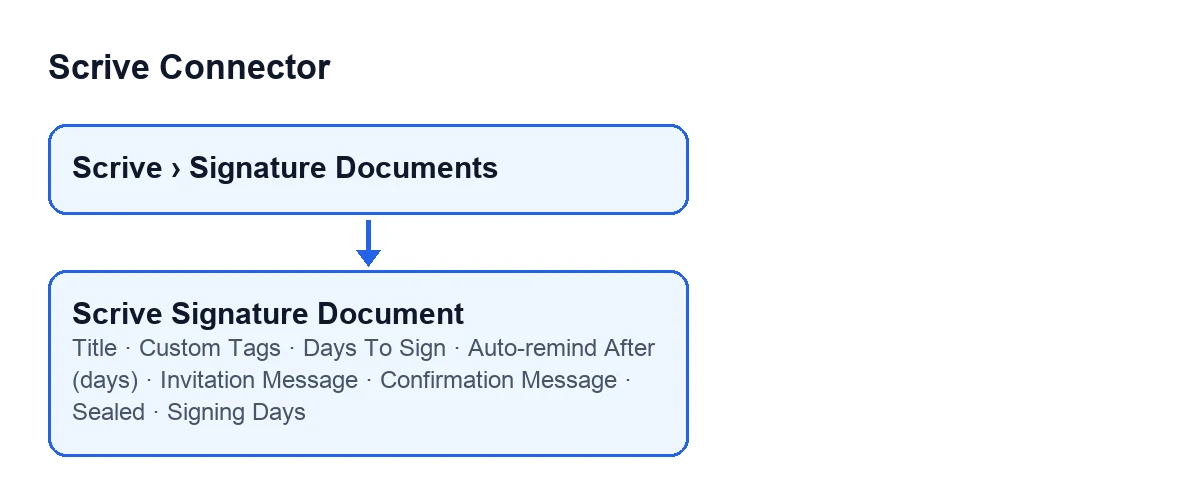
Dades del document: títol i etiquetes
On és cada camp i quins tocaré?
A la fitxa de Signature Documents hi ha Title, Custom Tags, Days To Sign i Auto-remind After (days). A la pestanya Messages hi ha Invitation Message i Confirmation Message. Hi apareixen també Sealed, que només es veu amb el document en un estat concret, i Signing Days, que surt a la llista i a la vista kanban.
Què significa Title i què convé posar-hi?
La seva ajuda diu: «Document title shown to the signing parties.». A més de la fitxa, surt a la llista de Signature Documents. Com que el veuen les parts que signen, convé escriure un títol que reconeguin a la primera, no una referència interna que només entengui el teu equip.
Per a què serveixen les Custom Tags?
L'ajuda diu: «Free-text Scrive document tags for your own filtering/BI, distinct from the mandatory System Partner tags this connector always sends. Format: 'name:value' pairs separated by commas, e.g. department:sales,priority:high.». És a dir, són teves: les tries tu per filtrar o analitzar els teus documents, i les obligatòries de System Partner no les escrius tu. Si les fas servir, segueix el format de l'ajuda: parelles nombre:valor separades per comes, com department:sales,priority:high. Decideix abans quins noms faràs servir, perquè tots els documents es puguin filtrar igual.

Terminis: caducitat, recordatori i durada
Què és Days To Sign i quant hi poso?
L'ajuda diu: «Expiry in days (1-365).». El valor per defecte del codi és 90. Si aquest termini encaixa amb el teu procés, deixa'l tal com està; si no, canvia'l dins del rang de l'ajuda.
Com activo l'Auto-remind After (days)?
Segons la seva ajuda: «Automatically remind unsigned parties after this many days. 0 disables it.». El valor per defecte és 0, de manera que amb un document nou el recordatori està desactivat. Per activar-lo, escriu un nombre de dies diferent de 0. Tria un termini menor que Days To Sign, perquè el recordatori és per a qui encara no ha signat.
Què mostra Signing Days?
El veus a la llista de Signature Documents i a la vista kanban, on el rètol és Signing Duration (days). La seva ajuda diu: «Calendar days between the request being sent to Scrive and every party signing - a turnaround-time metric for reporting.». L'ajuda ho descriu com una mètrica per a informes; fes-la servir per comparar quant triguen a signar els teus documents.

Signature Documents amb dades de demostració; l'última columna apareix tallada.Missatges i segellat
He d'escriure Invitation Message i Confirmation Message?
No cal. Són a la pestanya Messages de la fitxa. L'ajuda del primer diu: «Optional custom invitation text. Empty uses the Scrive default.». La del segon: «Optional custom confirmation text. Empty uses the Scrive default.». Si no tens un text propi, deixa'ls buits i s'utilitza el de Scrive; omple'ls només si vols que la invitació o la confirmació portin la teva redacció.
Quan veig Sealed i el puc marcar jo?
Amb un document nou, en esborrany, no el veus: el camp s'amaga mentre el document no estigui en l'estat tancat. És de només lectura i l'omple el mateix mòdul, no l'usuari. La seva ajuda diu: «Scrive has applied the digital seal to the signed document.». Per això no hi ha res a posar: mira'l quan el document ja estigui tancat.
Què necessites i com t'ajuda FlexigoTech
Un cop omplerts els camps, el pas següent és l'enviament; ho explica l'article del botó Enviar. El mòdul és de pagament únic per versió d'Odoo i necessita també la subscripció a FlexigoTech Cloud, pla Connector: 49 €/mes o 490 €/any, sense IVA, amb fins a 3 comptes de la plataforma. La connexió passa per FlexigoTech Cloud, que guarda xifrades les credencials, vigila la sincronització i avisa per correu si falla. Tens la fitxa a Odoo Apps i la pàgina del mòdul amb la compra.
Si estàs implantant Odoo i vols decidir amb nosaltres quins títols, etiquetes i terminis fer servir, FlexigoTech implanta Odoo 17, 18, 19 i 20 i desenvolupa connectors i integracions a mida.
Continua llegint
Comprovat al codi del connector (versió 20.0) i a les fonts enllaçades
Fonts
- Codi del mòdul: flexigobe_scrive_connector 20.0 (21b3b940): models/scrive_document.py
- apps.odoo.com/apps/modules/20.0/flexigobe_scrive_connector
- flexigotech.com/precios.html
- flexigotech.com/en/services.html