

 Español
 English
 Català
 Deutsch
 Français
 Português
 Italiano
 Polski
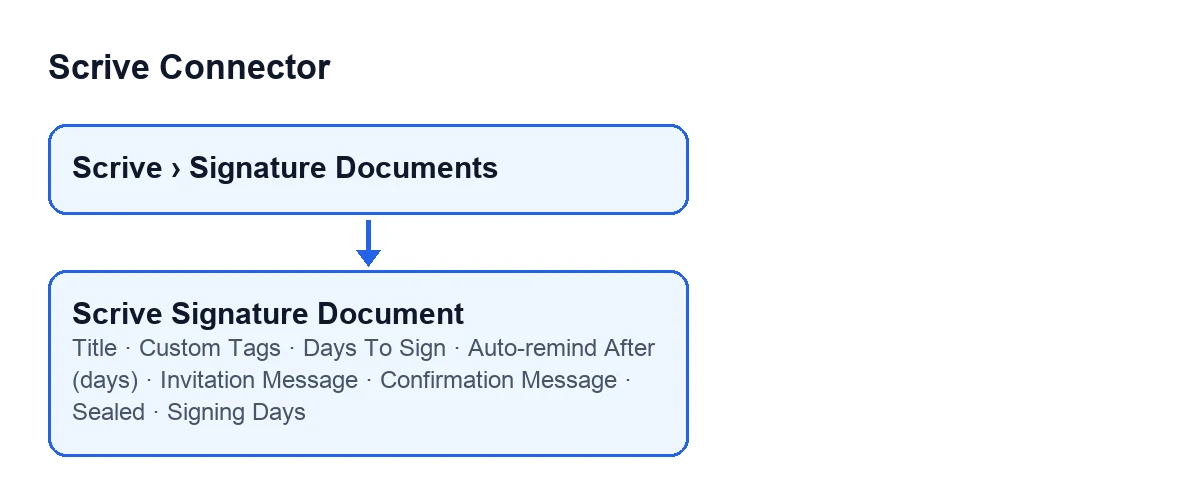
De velden staan in het formulier Ondertekeningsdocumenten, dat je opent via het menu Scrive › Ondertekeningsdocumenten (Scrive › Signature Documents). Het onderdeel Scrive vraagt het recht Gebruiker (User): zonder dat recht zie je dit deel van het menu niet. De module is gepubliceerd in Odoo Apps voor Odoo 17, 18, 19 en 20.
Gegevens van het document: titel en tags
Waar staat elk veld en welke ga ik aanpassen?
In het formulier Ondertekeningsdocumenten staan Titel (Title), Aangepaste tags (Custom Tags), Dagen om te ondertekenen (Days To Sign) en Automatisch herinneren na (dagen) (Auto-remind After (days)). In het tabblad Berichten (Messages) staan Uitnodigingsbericht (Invitation Message) en Bevestigingsbericht (Confirmation Message). Daarnaast zijn er Verzegeld (Sealed), dat alleen zichtbaar is als het document een bepaalde status heeft, en Ondertekeningsdagen (Signing Days), dat in de lijst en in de kanbanweergave staat.
Wat betekent Titel en wat vul je best in?
De helptekst zegt: «Documenttitel die aan de ondertekenende partijen wordt getoond.». Behalve in het formulier staat de titel ook in de lijst van Ondertekeningsdocumenten. Omdat de ondertekenaars hem zien, kies je een titel die zij meteen herkennen en geen interne referentie die alleen jouw team begrijpt.
Waarvoor dienen de Aangepaste tags?
De helptekst zegt: «Vrije Scrive-documenttags voor uw eigen filtering/BI, los van de verplichte System Partner-tags die deze connector altijd verzendt. Formaat: 'naam:waarde'-paren gescheiden door komma's, bijv. department:sales,priority:high.». Het zijn dus jouw tags: jij kiest ze om je documenten te filteren of te analyseren, en de verplichte System Partner-tags schrijf je niet zelf. Als je ze gebruikt, volg dan het formaat uit de helptekst: paren nombre:valor gescheiden door komma's, zoals department:sales,priority:high. Beslis vooraf welke namen je gebruikt, zodat alle documenten op dezelfde manier te filteren zijn.

Termijnen: vervaldatum, herinnering en duur
Wat is Dagen om te ondertekenen en hoeveel vul je in?
De helptekst zegt: «Vervaltermijn in dagen (1-365).». De standaardwaarde in de code is 90. Past die termijn bij jouw proces, laat hem dan staan; zo niet, pas hem aan binnen het bereik uit de helptekst.
Hoe activeer ik Automatisch herinneren na (dagen)?
Volgens de helptekst: «Herinner niet-ondertekende partijen automatisch na dit aantal dagen. 0 schakelt dit uit.». De standaardwaarde is 0, dus bij een nieuw document staat de herinnering uit. Om haar te activeren vul je een aantal dagen in dat niet 0 is. Kies een kortere termijn dan Dagen om te ondertekenen, want de herinnering is bedoeld voor wie nog niet heeft ondertekend.
Wat toont Ondertekeningsdagen?
Je ziet het in de lijst van Ondertekeningsdocumenten en in de kanbanweergave, waar het label Ondertekeningsduur (dagen) (Signing Duration (days)) is. De helptekst zegt: «Kalenderdagen tussen het versturen van de aanvraag naar Scrive en de ondertekening door alle partijen, een doorlooptijdmaat voor rapportage.». De helptekst beschrijft het als een maatstaf voor rapporten; gebruik het om te vergelijken hoe lang het duurt voordat je documenten zijn ondertekend.

Ondertekeningsdocumenten met demogegevens; de laatste kolom is afgesneden.Berichten en zegel
Moet ik Uitnodigingsbericht en Bevestigingsbericht invullen?
Nee, dat hoeft niet. Ze staan in het tabblad Berichten van het formulier. De helptekst van het eerste zegt: «Optionele aangepaste uitnodigingstekst. Leeg gebruikt de Scrive-standaard.». Die van het tweede: «Optionele aangepaste bevestigingstekst. Leeg gebruikt de Scrive-standaard.». Heb je geen eigen tekst, laat ze dan leeg en de tekst van Scrive wordt gebruikt; vul ze alleen in als je wilt dat de uitnodiging of de bevestiging jouw formulering bevat.
Wanneer zie ik Verzegeld en kan ik het zelf aanvinken?
Bij een nieuw document in concept zie je het niet: het veld is verborgen zolang het document niet de afgesloten status heeft. Het is alleen-lezen en wordt door de module zelf ingevuld, niet door de gebruiker. De helptekst zegt: «Scrive heeft het digitale zegel op het ondertekende document aangebracht.». Er valt dus niets in te vullen: kijk ernaar zodra het document is afgesloten.
Wat je nodig hebt en hoe FlexigoTech helpt
Zodra de velden zijn ingevuld, is de volgende stap het versturen; dat leggen we uit in het artikel over de knop Versturen. De module is een eenmalige betaling per Odoo-versie en vereist daarnaast het abonnement op FlexigoTech Cloud, plan Connector: € 49 per maand of € 490 per jaar, excl. btw, met maximaal 3 accounts van het platform. De verbinding loopt via FlexigoTech Cloud, dat de inloggegevens versleuteld bewaart, de synchronisatie bewaakt en per e-mail waarschuwt als er iets misgaat. Je vindt de vermelding in Odoo Apps en de pagina van de module met de aankoop.
Als je Odoo implementeert en samen met ons wilt bepalen welke titels, tags en termijnen je gebruikt: FlexigoTech implementeert Odoo 17, 18, 19 en 20 en ontwikkelt connectoren en integraties op maat.
Lees verder
Gecontroleerd in de broncode van de connector (versie 20.0) en in de gelinkte bronnen
Bronnen
- Broncode van de module: flexigobe_scrive_connector 20.0 (21b3b940): models/scrive_document.py
- apps.odoo.com/apps/modules/20.0/flexigobe_scrive_connector
- flexigotech.com/precios.html
- flexigotech.com/en/services.html