

 English
 Català
 Deutsch
 Français
 Português
 Italiano
 Nederlands
 Polski
Los campos están en la ficha de Documentos de firma, a la que llegas desde el menú Scrive › Documentos de firma (Scrive › Signature Documents). El tramo Scrive pide el permiso Usuario (User): si no lo tienes, no ves ese tramo del menú. El módulo está publicado en Odoo Apps para Odoo 17, 18, 19 y 20.
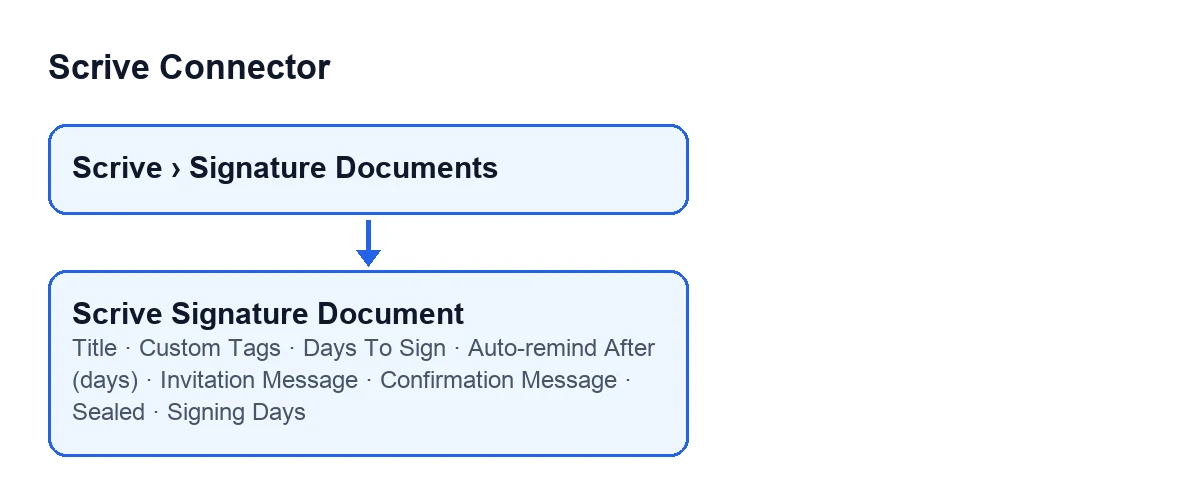
Datos del documento: título y etiquetas
¿Dónde está cada campo y cuáles voy a tocar?
En la ficha de Documentos de firma están Título (Title), Etiquetas personalizadas (Custom Tags), Días para firmar (Days To Sign) y Recordatorio automático tras (días) (Auto-remind After (days)). En la pestaña Mensajes (Messages) están Mensaje de invitación (Invitation Message) y Mensaje de confirmación (Confirmation Message). Aparecen además Sellado (Sealed), que solo se ve con el documento en un estado concreto, y Días de firma (Signing Days), que sale en la lista y en la vista kanban.
¿Qué significa Título y qué conviene poner?
Su ayuda dice: «Título del documento mostrado a los firmantes.». Además de en la ficha, sale en la lista de Documentos de firma. Como lo ven las partes que firman, conviene escribir un título que ellas reconozcan a la primera, no una referencia interna que solo entienda tu equipo.
¿Para qué sirven las Etiquetas personalizadas?
La ayuda dice: «Etiquetas de texto libre para documentos de Scrive, para tu propio filtrado/BI, distintas de las etiquetas obligatorias de System Partner que este conector siempre envía. Formato: pares 'nombre:valor' separados por comas, p. ej. department:sales,priority:high.». Es decir, son tuyas: las eliges tú para filtrar o analizar tus documentos, y las obligatorias de System Partner no las escribes tú. Si las usas, sigue el formato de la ayuda: pares nombre:valor separados por comas, como department:sales,priority:high. Decide antes qué nombres vas a usar, para que todos los documentos se puedan filtrar igual.

Plazos: caducidad, recordatorio y duración
¿Qué es Días para firmar y cuánto pongo?
La ayuda dice: «Caducidad en días (1-365).». El valor por defecto del código es 90. Si ese plazo encaja con tu proceso, déjalo como está; si no, cámbialo dentro del rango de la ayuda.
¿Cómo activo el Recordatorio automático tras (días)?
Según su ayuda: «Recuerda automáticamente a los participantes que no han firmado transcurridos estos días. 0 lo desactiva.». El valor por defecto es 0, así que con un documento nuevo el recordatorio está desactivado. Para activarlo, escribe un número de días distinto de 0. Elige un plazo menor que Días para firmar, porque el recordatorio es para quien aún no ha firmado.
¿Qué muestra Días de firma?
Lo ves en la lista de Documentos de firma y en la vista kanban, donde el rótulo es Duración de la firma (días) (Signing Duration (days)). Su ayuda dice: «Días naturales entre el envío de la solicitud a Scrive y la firma de todas las partes: una métrica de plazo de respuesta para los informes.». La ayuda lo describe como una métrica para informes; úsalo para comparar cuánto tardan en firmar tus documentos.

Documentos de firma con datos de demostración; la última columna aparece cortada.Mensajes y sellado
¿Tengo que escribir Mensaje de invitación y Mensaje de confirmación?
No hace falta. Están en la pestaña Mensajes de la ficha. La ayuda del primero dice: «Texto de invitación personalizado opcional. Vacío usa el valor por defecto de Scrive.». La del segundo: «Texto de confirmación personalizado opcional. Vacío usa el valor por defecto de Scrive.». Si no tienes un texto propio, déjalos vacíos y se usa el de Scrive; rellénalos solo si quieres que la invitación o la confirmación lleven tu redacción.
¿Cuándo veo Sellado y puedo marcarlo yo?
Con un documento nuevo, en borrador, no lo ves: el campo se oculta mientras el documento no esté en el estado cerrado. Es de solo lectura y lo rellena el propio módulo, no el usuario. Su ayuda dice: «Scrive ha aplicado el sello digital al documento firmado.». Por eso no hay nada que poner: míralo cuando el documento ya esté cerrado.
Qué necesitas y cómo ayuda FlexigoTech
Una vez rellenados los campos, el siguiente paso es el envío; lo cuenta el artículo del botón Enviar. El módulo es de pago único por versión de Odoo y necesita además la suscripción a FlexigoTech Cloud, plan Conector: 49 € al mes o 490 € al año, sin IVA, con hasta 3 cuentas de la plataforma. La conexión pasa por FlexigoTech Cloud, que guarda cifradas las credenciales, vigila la sincronización y avisa por correo si falla. Tienes la ficha en Odoo Apps y la página del módulo con la compra.
Si estás implantando Odoo y quieres decidir con nosotros qué títulos, etiquetas y plazos usar, FlexigoTech implanta Odoo 17, 18, 19 y 20 y desarrolla conectores e integraciones a medida.
Sigue leyendo
Comprobado en el código del conector (versión 20.0) y en las fuentes enlazadas
Fuentes
- Código del módulo: flexigobe_scrive_connector 20.0 (21b3b940): models/scrive_document.py
- apps.odoo.com/apps/modules/20.0/flexigobe_scrive_connector
- flexigotech.com/precios.html
- flexigotech.com/en/services.html