

 Español
 English
 Català
 Deutsch
 Français
 Português
 Italiano
 Nederlands
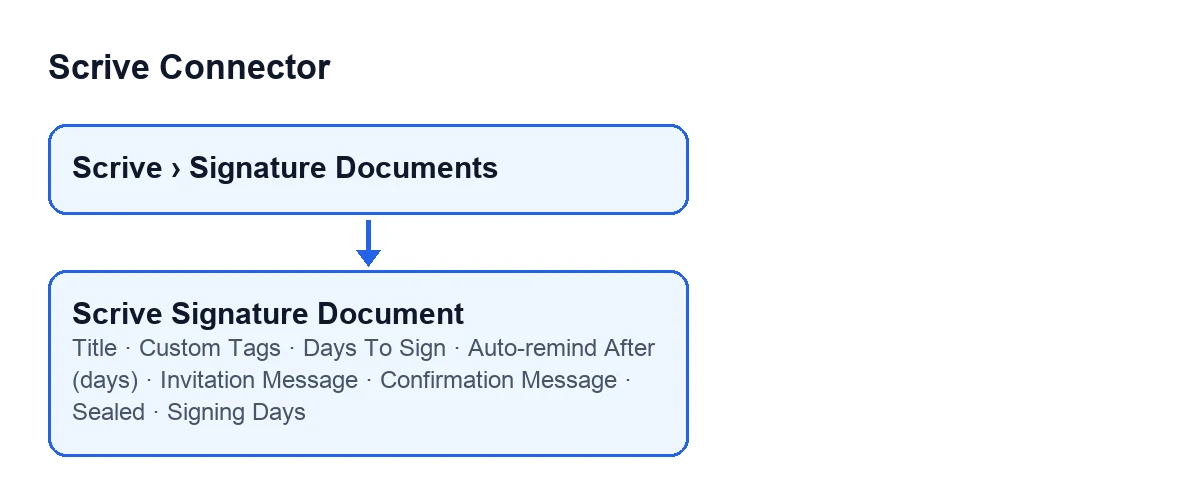
Pola znajdziesz na karcie Signature Documents, do której dojdziesz z menu Scrive › Signature Documents. Sekcja Scrive wymaga uprawnienia User: bez niego nie widzisz tej części menu. Moduł jest opublikowany w Odoo Apps dla Odoo 17, 18, 19 i 20.
Dane dokumentu: tytuł i tagi
Gdzie jest każde pole i które będę zmieniać?
Na karcie Signature Documents są Title, Custom Tags, Days To Sign oraz Auto-remind After (days). Na zakładce Messages są Invitation Message i Confirmation Message. Pojawia się też Sealed, widoczne tylko przy dokumencie w określonym stanie, oraz Signing Days, które jest na liście i w widoku kanban.
Co oznacza Title i co warto wpisać?
Jego pomoc mówi: «Document title shown to the signing parties.». Oprócz karty pojawia się na liście Signature Documents. Ponieważ widzą go strony podpisujące, warto wpisać tytuł, który od razu rozpoznają, a nie wewnętrzne oznaczenie zrozumiałe tylko dla zespołu.
Do czego służą Custom Tags?
Pomoc mówi: «Free-text Scrive document tags for your own filtering/BI, distinct from the mandatory System Partner tags this connector always sends. Format: 'name:value' pairs separated by commas, e.g. department:sales,priority:high.». Są więc Twoje: wybierasz je do filtrowania lub analizy dokumentów, a obowiązkowych tagów System Partner nie wpisujesz sam. Jeśli ich używasz, trzymaj się formatu z pomocy: pary nombre:valor oddzielone przecinkami, np. department:sales,priority:high. Najpierw ustal nazwy, których będziesz używać, aby wszystkie dokumenty dało się filtrować tak samo.

Terminy: wygaśnięcie, przypomnienie i czas trwania
Czym są Days To Sign i ile wpisać?
Pomoc mówi: «Expiry in days (1-365).». Domyślna wartość w kodzie to 90. Jeśli ten termin pasuje do Twojego procesu, zostaw go; jeśli nie, zmień go w zakresie z pomocy.
Jak włączyć Auto-remind After (days)?
Według pomocy: «Automatically remind unsigned parties after this many days. 0 disables it.». Domyślnie wynosi 0, więc przy nowym dokumencie przypomnienie jest wyłączone. Aby je włączyć, wpisz liczbę dni inną niż 0. Wybierz termin krótszy niż Days To Sign, bo przypomnienie dotyczy osób, które jeszcze nie podpisały.
Co pokazuje Signing Days?
Widzisz je na liście Signature Documents i w widoku kanban, gdzie etykieta brzmi Signing Duration (days). Pomoc mówi: «Calendar days between the request being sent to Scrive and every party signing — a turnaround-time metric for reporting.». Pomoc opisuje to jako miernik do raportów; użyj go, by porównać, jak długo Twoje dokumenty są podpisywane.

Signature Documents z danymi demonstracyjnymi; ostatnia kolumna jest przycięta.Wiadomości i pieczęć
Czy muszę pisać Invitation Message i Confirmation Message?
Nie trzeba. Są na zakładce Messages karty. Pomoc pierwszego mówi: «Optional custom invitation text. Empty uses the Scrive default.». Drugiego: «Optional custom confirmation text. Empty uses the Scrive default.». Jeśli nie masz własnego tekstu, zostaw je puste, a użyty zostanie tekst Scrive; wypełnij je tylko wtedy, gdy zaproszenie lub potwierdzenie ma mieć Twoje sformułowania.
Kiedy widzę Sealed i czy mogę ją ustawić sam?
Przy nowym dokumencie w szkicu jej nie widzisz: pole jest ukryte, dopóki dokument nie jest w stanie zamkniętym. Jest tylko do odczytu i wypełnia je sam moduł, nie użytkownik. Pomoc mówi: «Scrive has applied the digital seal to the signed document.». Dlatego nie ma tu nic do wpisania: sprawdź je, gdy dokument jest już zamknięty.
Czego potrzebujesz i jak pomaga FlexigoTech
Po wypełnieniu pól kolejnym krokiem jest wysyłka; opisuje ją artykuł o przycisku Wyślij. Moduł jest płatny jednorazowo za wersję Odoo i wymaga dodatkowo subskrypcji FlexigoTech Cloud, plan Conector: 49 €/mies. lub 490 € rocznie, netto (bez VAT), z do 3 kont platformy. Połączenie przechodzi przez FlexigoTech Cloud, który przechowuje dane logowania w formie zaszyfrowanej, pilnuje synchronizacji i wysyła e-mail, gdy coś się nie uda. Masz kartę w Odoo Apps i stronę modułu z zakupem.
Jeśli wdrażasz Odoo i chcesz razem z nami ustalić tytuły, tagi i terminy, FlexigoTech wdraża Odoo 17, 18, 19 i 20 oraz tworzy konektory i integracje na zamówienie.
Czytaj dalej
Sprawdzone w kodzie źródłowym konektora (wersja 20.0) i w podlinkowanych źródłach
Źródła
- Kod modułu: flexigobe_scrive_connector 20.0 (21b3b940): models/scrive_document.py
- apps.odoo.com/apps/modules/20.0/flexigobe_scrive_connector
- flexigotech.com/precios.html
- flexigotech.com/en/services.html