

 Español
 English
 Català
 Deutsch
 Português
 Italiano
 Nederlands
 Polski
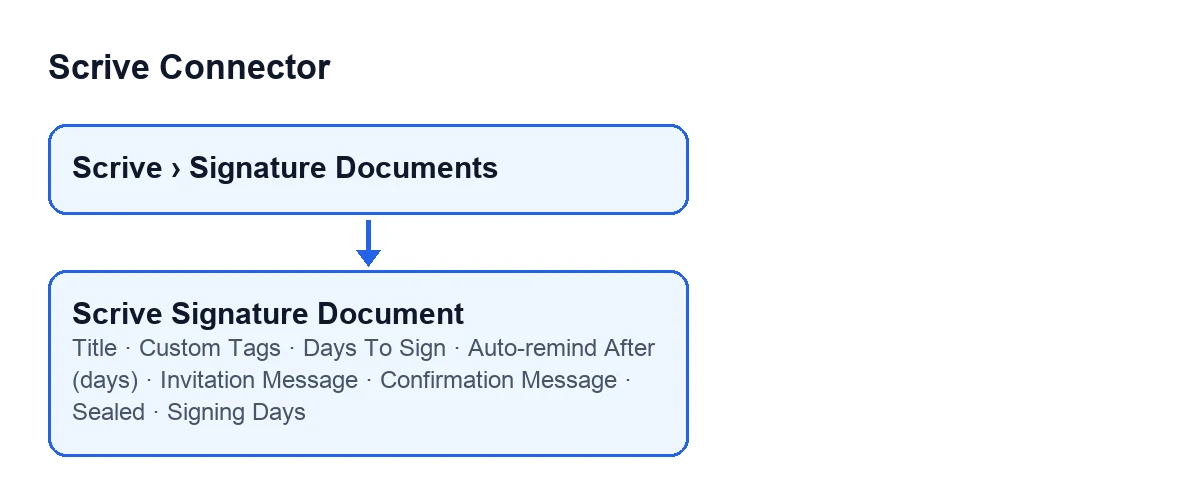
Les champs se trouvent sur la fiche Documents de signature, à laquelle vous accédez depuis le menu Scrive › Documents de signature (Scrive › Signature Documents). Le groupe Scrive exige la permission Utilisateur (User) : sans elle, vous ne voyez pas ce groupe du menu. Le module est publié sur Odoo Apps pour Odoo 17, 18, 19 et 20.
Données du document : titre et tags
Où se trouve chaque champ et lesquels vais-je modifier ?
Sur la fiche Documents de signature se trouvent Titre (Title), Tags personnalisés (Custom Tags), Jours pour signer (Days To Sign) et Rappel automatique après (jours) (Auto-remind After (days)). Dans l'onglet Messages se trouvent Message d'invitation (Invitation Message) et Message de confirmation (Confirmation Message). Apparaissent aussi Scellé (Sealed), visible seulement lorsque le document est dans un état donné, et Jours de signature (Signing Days), affiché dans la liste et la vue kanban.
Que signifie Titre et que faut-il mettre ?
Son aide dit : « Titre du document affiché aux parties signataires. ». En plus de la fiche, il apparaît dans la liste des Documents de signature. Comme ce sont les parties signataires qui le voient, mieux vaut un titre qu'elles reconnaissent du premier coup qu'une référence interne que seule votre équipe comprend.
À quoi servent les Tags personnalisés ?
L'aide dit : « Tags de document Scrive en texte libre pour votre propre filtrage/BI, distincts des tags System Partner obligatoires que ce connecteur envoie toujours. Format : paires « nom:valeur » séparées par des virgules, ex. department:sales,priority:high. ». Ce sont donc les vôtres : vous les choisissez pour filtrer ou analyser vos documents, et les tags System Partner obligatoires ne se saisissent pas à la main. Si vous les utilisez, suivez le format de l'aide : paires nombre:valor séparées par des virgules, comme department:sales,priority:high. Décidez à l'avance des noms à utiliser, pour que tous les documents se filtrent de la même façon.

Délais : expiration, rappel et durée
Que sont Jours pour signer et combien mettre ?
L'aide dit : « Expiration en jours (1-365). ». La valeur par défaut du code est 90. Si ce délai correspond à votre processus, laissez-le ; sinon, modifiez-le dans la plage indiquée par l'aide.
Comment activer le Rappel automatique après (jours) ?
Selon son aide : « Relancer automatiquement les parties n'ayant pas signé après ce nombre de jours. 0 pour désactiver. ». La valeur par défaut est 0, donc sur un document neuf le rappel est désactivé. Pour l'activer, saisissez un nombre de jours différent de 0. Choisissez un délai inférieur à Jours pour signer, car le rappel concerne ceux qui n'ont pas encore signé.
Que montre Jours de signature ?
Vous le voyez dans la liste des Documents de signature et dans la vue kanban, où le libellé est Durée de signature (jours) (Signing Duration (days)). Son aide dit : « Jours calendaires entre l'envoi de la demande à Scrive et la signature de toutes les parties : un indicateur de délai de traitement pour le reporting. ». L'aide le présente comme un indicateur pour les rapports ; utilisez-le pour comparer le temps que prennent vos documents à être signés.

Documents de signature avec des données de démonstration ; la dernière colonne est coupée.Messages et scellé
Dois-je rédiger Message d'invitation et Message de confirmation ?
Pas nécessairement. Ils se trouvent dans l'onglet Messages de la fiche. L'aide du premier dit : « Texte d’invitation personnalisé facultatif. Vide utilise la valeur par défaut de Scrive. ». Celle du second : « Texte de confirmation personnalisé facultatif. Vide utilise la valeur par défaut de Scrive. ». Si vous n'avez pas de texte propre, laissez-les vides et c'est celui de Scrive qui s'applique ; ne les remplissez que si vous voulez que l'invitation ou la confirmation portent votre propre rédaction.
Quand vois-je Scellé et puis-je le cocher moi-même ?
Sur un document neuf, en brouillon, vous ne le voyez pas : le champ est masqué tant que le document n'est pas dans l'état clôturé. Il est en lecture seule et c'est le module lui-même qui le renseigne, pas l'utilisateur. Son aide dit : « Scrive a apposé le sceau numérique sur le document signé. ». Il n'y a donc rien à saisir : regardez-le quand le document est déjà clôturé.
Ce qu'il vous faut et comment FlexigoTech aide
Une fois les champs renseignés, l'étape suivante est l'envoi ; l'article sur le bouton Envoyer l'explique. Le module est payant en une seule fois par version d'Odoo et nécessite en plus l'abonnement à FlexigoTech Cloud, formule Connecteur : 49 € par mois ou 490 € par an, HT, avec jusqu'à 3 comptes de la plateforme. La connexion passe par FlexigoTech Cloud, qui conserve les identifiants chiffrés, surveille la synchronisation et vous alerte par e-mail en cas d'échec. Vous trouverez la fiche sur Odoo Apps et la page du module pour l'achat.
Si vous déployez Odoo et souhaitez décider avec nous quels titres, tags et délais utiliser, FlexigoTech déploie Odoo 17, 18, 19 et 20 et développe des connecteurs et intégrations sur mesure.
À lire aussi
Vérifié dans le code du connecteur (version 20.0) et dans les sources citées
Sources
- Code du module : flexigobe_scrive_connector 20.0 (21b3b940): models/scrive_document.py
- apps.odoo.com/apps/modules/20.0/flexigobe_scrive_connector
- flexigotech.com/precios.html
- flexigotech.com/en/services.html