

 Español
 English
 Català
 Deutsch
 Português
 Italiano
 Nederlands
 Polski
Où se trouve le bouton et quand il est visible
Les imports de factures en masse s'ouvrent depuis Octopia › Finance › Imports de factures en masse (Octopia › Finance › Bulk Invoice Imports). Le premier niveau, Octopia, demande le droit Utilisateur Octopia (Octopia User) : si vous ne l'avez pas, vous ne voyez pas cette partie du menu.
Le bouton Soumettre à Octopia se trouve sur la fiche de l'import et existe dans les versions 17, 18, 19 et 20 d'Odoo.
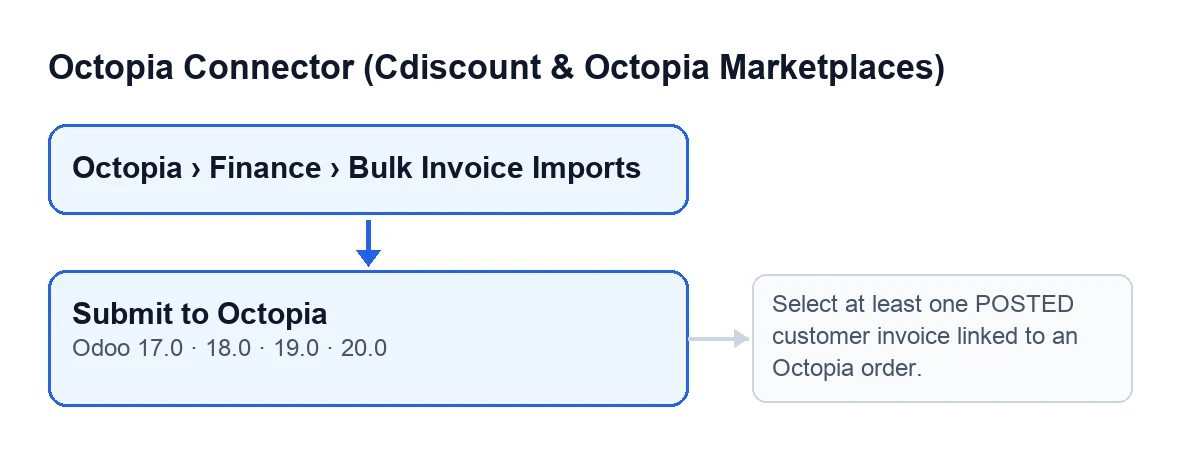
Avec Odoo en français, le bouton s'appelle Soumettre à Octopia ; dans d'autres langues le libellé change, comme le montre cet autre schéma.
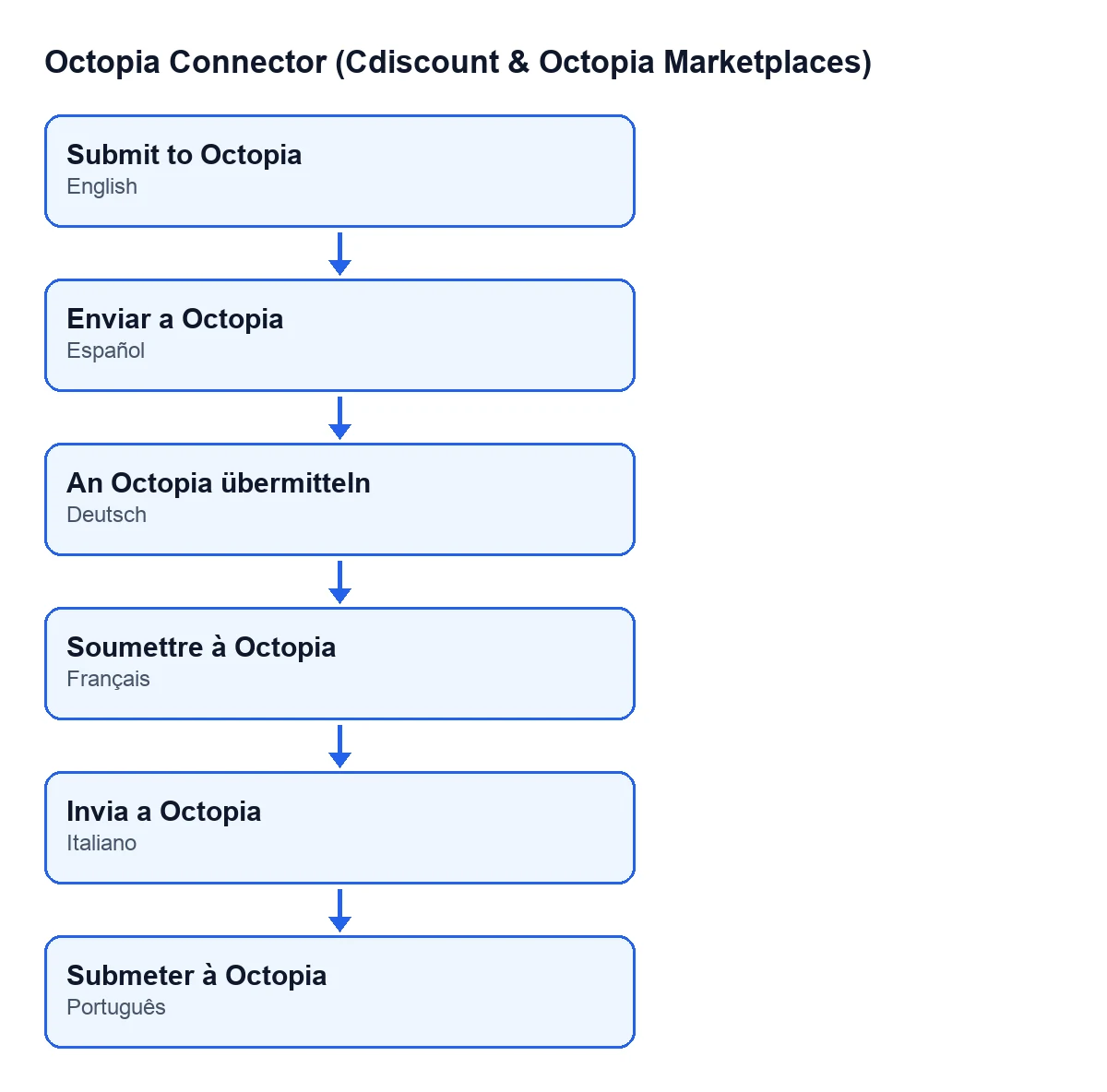
Enviar a Octopia ; en allemand, An Octopia übermitteln ; en français, Soumettre à Octopia ; en italien, Invia a Octopia ; en portugais, Submeter à Octopia.Sur la fiche, trois champs comptent pour ce bouton :
Compte(Account) : visible sur la fiche et dans la liste des imports.Factures(Invoices) : visible sur la fiche.ID de l'import(Import ID) : visible sur la fiche et dans la liste, en lecture seule. Vous ne l'écrivez pas : c'est le bouton lui-même qui le remplit.
La règle de visibilité est courte : le bouton est masqué lorsque ID de l'import a une valeur. Quand le champ est vide, le bouton est visible.

Pas à pas : ce qu'il fait quand on clique
Dans Odoo 20.0, au clic, le bouton fait ce qui suit.
- Ouvre l'import. Passez par le menu ci-dessus et ouvrez la fiche. Regardez
CompteetFactures: le bouton travaille avec les factures de ce champ et avec le compte de la fiche. - Vérifie que le bouton est visible. Si
ID de l'importa déjà une valeur, le bouton n'apparaît pas. Et si l'action est lancée sur un import qui en a déjà une, le code l'ignore sans y toucher. - Cliquez sur
Soumettre à Octopia. Parmi les factures deFactures, le bouton ne garde que celles qui sont comptabilisées, qui sont des factures clients et qui sont liées à une commande Octopia. Celles qui ne remplissent pas l'une des trois conditions sont écartées de l'envoi sans avertissement, tant qu'au moins une les remplit. S'il n'en reste aucune, l'action s'arrête avec le message de la section suivante et rien de ce qui devait changer n'est enregistré. - Un PDF est généré par facture. Chaque fichier porte le nom de la facture, avec la barre
/remplacée par un tiret bas et l'extension.pdf. Si la facture n'a pas de nom, le fichier s'appelleinvoice.pdf. - Tout est envoyé à Octopia en une seule requête. Les PDF sont joints comme fichiers, en utilisant la connexion du
Comptede la fiche. - La référence est enregistrée. Ce qui suit est écrit après l'envoi de la requête. Si la réponse d'Octopia contient un identifiant d'import, il est enregistré dans
ID de l'import; sinon, le champ reste vide. L'import est alors marqué comme en cours et la date et l'heure de l'envoi sont notées. - Les factures et les commandes sont marquées. Chaque facture envoyée est marquée comme envoyée à Octopia, avec la date et l'heure, et chaque commande Octopia liée à ces factures est marquée avec la facture envoyée, elle aussi avec la date et l'heure.
- L'envoi est consigné. Le module ajoute une entrée au journal de synchronisation du compte, avec la référence de l'import (un point d'interrogation s'il n'y en a pas) et le nombre de factures envoyées.
Le message possible
En cliquant sur Soumettre à Octopia, le bouton peut s'arrêter avec ce message :
Sélectionnez au moins une facture client COMPTABILISÉE liée à une commande Octopia. (Select at least one POSTED customer invoice linked to an Octopia order.)
Il apparaît lorsque, parmi les Factures de la fiche, aucune ne remplit à la fois les trois conditions : être comptabilisée, être une facture client et être liée à une commande Octopia. Quand il s'affiche, rien n'est envoyé et rien n'est modifié : ni ID de l'import, ni les marques des factures et des commandes, ni l'entrée du journal.
Que faire :
- Ouvrez la liste des
Facturesde la fiche et vérifiez une à une si elles sont comptabilisées, et non en brouillon. - Vérifiez que ce sont des factures clients.
- Vérifiez qu'au moins une est liée à une commande Octopia.
- Cliquez de nouveau sur le bouton lorsqu'au moins une remplit les trois conditions.
Que vérifier ensuite
ID de l'importa désormais une valeur et le bouton a disparu de la fiche. C'est le signe que l'import est envoyé.- Si
ID de l'importest resté vide, d'après le code, la réponse d'Octopia ne contenait pas d'identifiant. Comme le bouton ne se masque que lorsque ce champ a une valeur, il restera visible ; avant de cliquer de nouveau, gardez à l'esprit que les factures et les commandes ont déjà été marquées comme envoyées lors de ce clic.
Si vous voulez voir d'autres boutons du module expliqués avec la même méthode, vous avez Importer et Créer une facture fournisseur.
Comment cela s'articule avec l'abonnement et avec FlexigoTech
Le module s'achète une fois par version d'Odoo (il est publié pour 17, 18, 19 et 20, sur sa fiche Odoo Apps) et nécessite l'abonnement à FlexigoTech Cloud, plan Connecteur : 49 €/mois ou 490 €/an HT. La connexion avec Octopia passe par FlexigoTech Cloud, qui conserve les identifiants chiffrés et prévient par e-mail si la synchronisation échoue.
Si vous mettez en place Odoo et voulez que le circuit de factures avec Octopia soit bien monté, ou si vous avez besoin d'une intégration sur mesure, FlexigoTech déploie Odoo 17, 18, 19 et 20 et développe des connecteurs et des intégrations sur mesure.
À lire aussi
Vérifié dans le code du connecteur (version 20.0) et dans les sources citées
Sources
- Code du module : flexigobe_octopia_connector 20.0 (4848da6a): views/octopia_completeness_views.xml
- Code du module : flexigobe_octopia_connector 20.0 (4848da6a): models/octopia_seller_extras.py
- apps.odoo.com/apps/modules/20.0/flexigobe_octopia_connector
- flexigotech.com/precios.html
- flexigotech.com/en/services.html