

 Español
 English
 Català
 Deutsch
 Français
 Português
 Italiano
 Nederlands
Gdzie jest przycisk i kiedy go widać
Masowe importy faktur otwierasz z menu Octopia › Finanse › Masowe importy faktur (Octopia › Finance › Bulk Invoice Imports). Pierwszy poziom, Octopia, wymaga uprawnienia Użytkownik Octopia (Octopia User): jeśli go nie masz, nie widzisz tej części menu.
Przycisk Zgłoś do Octopia znajduje się w karcie importu i istnieje w wersjach 17, 18, 19 i 20 Odoo.
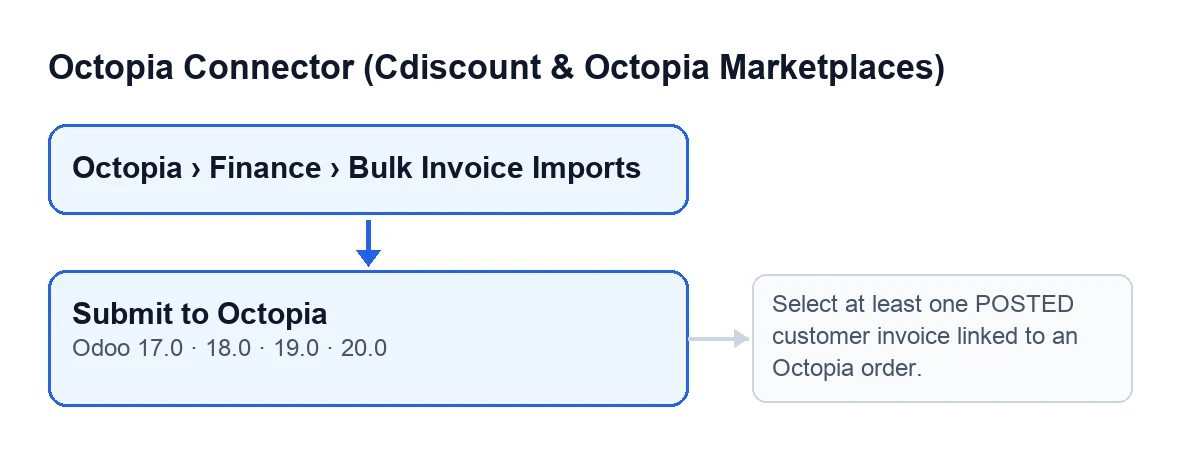
Gdy Odoo jest po polsku, przycisk nazywa się Zgłoś do Octopia; w innych językach zmienia się etykieta, jak pokazuje kolejny schemat.
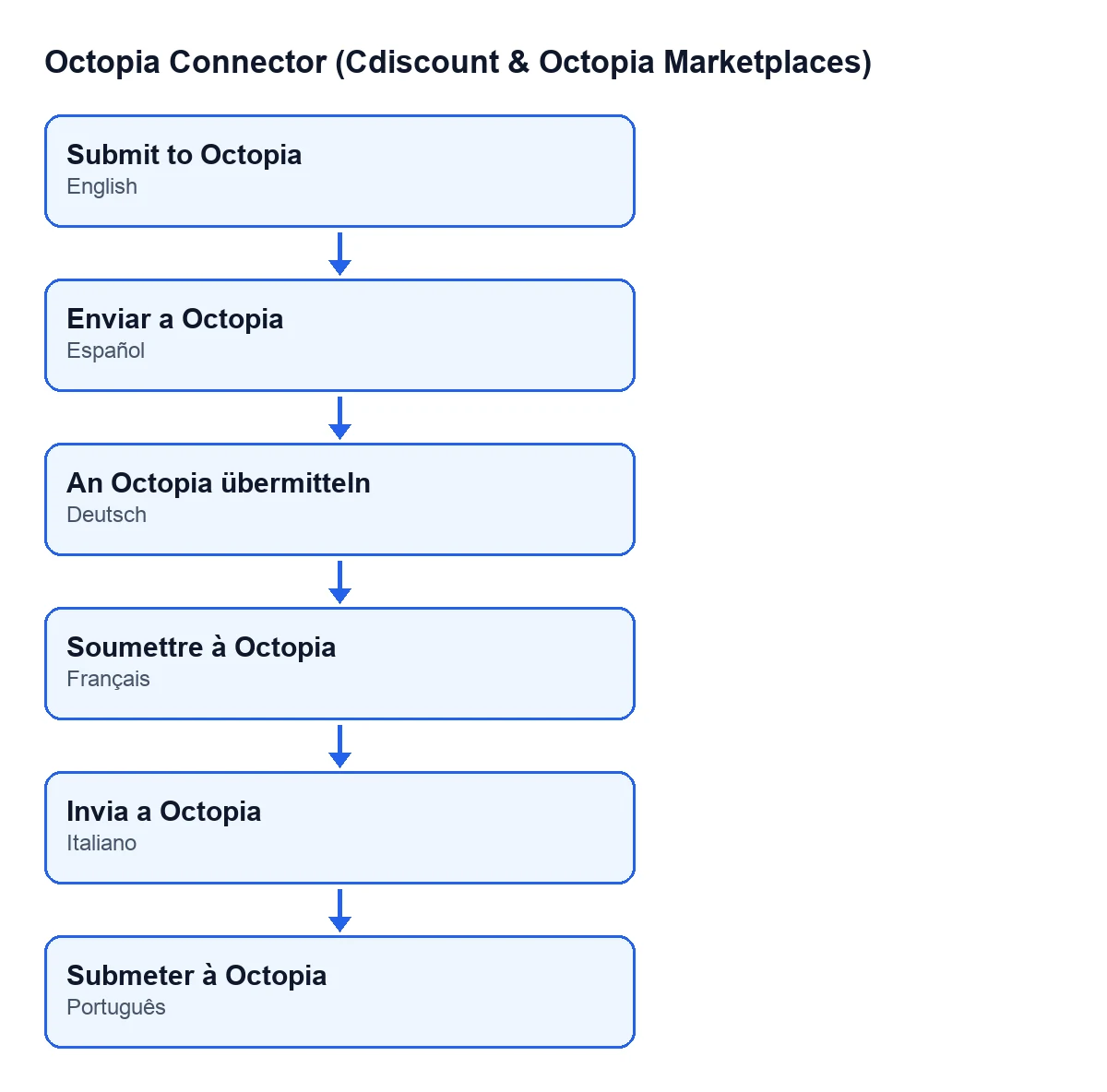
Zgłoś do Octopia; po niemiecku An Octopia übermitteln; po francusku Soumettre à Octopia; po włosku Invia a Octopia; po portugalsku Submeter à Octopia.W karcie zobaczysz trzy pola istotne dla tego przycisku:
Konto(Account): widoczne w karcie i na liście importów.Faktury(Invoices): widoczne w karcie.ID importu(Import ID): widoczne w karcie i na liście, tylko do odczytu. Nie wpisujesz go ręcznie: wypełnia go sam przycisk.
Reguła widoczności jest krótka: przycisk jest ukryty, gdy ID importu ma wartość. Przy pustym polu przycisk jest widoczny.

Krok po kroku: co robi po kliknięciu
W Odoo 20.0 po kliknięciu przycisk robi następujące rzeczy.
- Otwiera import. Wchodzisz przez powyższe menu i otwierasz kartę. Sprawdź
KontoiFaktury: przycisk pracuje na fakturach z tego pola i na koncie z karty. - Sprawdza, czy przycisk jest widoczny. Jeśli
ID importuma już wartość, przycisk się nie pojawia. A jeśli akcja zostanie uruchomiona na imporcie, który już ją ma, kod pomija go bez zmian. - Klikasz
Zgłoś do Octopia. Spośród faktur z polaFakturyprzycisk zachowuje tylko te, które są zaksięgowane, są fakturami klienta i są powiązane z zamówieniem Octopia. Faktury, które nie spełniają któregoś z trzech warunków, są pomijane w wysyłce bez ostrzeżenia, o ile przynajmniej jedna je spełnia. Jeśli nie zostanie żadna, akcja zatrzymuje się z komunikatem z następnej sekcji i nic z tego, co miało się zmienić, nie jest zapisywane. - Dla każdej faktury powstaje plik PDF. Każdy plik nosi nazwę faktury, z ukośnikiem
/zamienionym na podkreślenie i rozszerzeniem.pdf. Jeśli faktura nie ma nazwy, plik nazywa sięinvoice.pdf. - Wszystko jest wysyłane do Octopia jednym żądaniem. Pliki PDF idą jako załączniki, z użyciem połączenia z
Kontoz karty. - Zapisywana jest referencja. To, co poniżej, jest zapisywane po wykonaniu żądania. Jeśli odpowiedź Octopia zawiera identyfikator importu, zapisuje się go w
ID importu; jeśli go nie zawiera, pole pozostaje puste. Import zostaje oznaczony jako w toku i zapisuje się datę i godzinę wysyłki. - Oznaczane są faktury i zamówienia. Każda wysłana faktura zostaje oznaczona jako wysłana do Octopia, z datą i godziną, a każde zamówienie Octopia powiązane z tymi fakturami zostaje oznaczone wysłaną fakturą, również z datą i godziną.
- Wysyłka jest odnotowywana. Moduł dodaje wpis do dziennika synchronizacji konta, z referencją importu (znak zapytania, jeśli jej nie ma) i liczbą wysłanych faktur.
Komunikat, który może się pojawić
Po kliknięciu Zgłoś do Octopia przycisk może się zatrzymać z tym komunikatem:
Wybierz co najmniej jedną ZAKSIĘGOWANĄ fakturę klienta powiązaną z zamówieniem Octopia. (Select at least one POSTED customer invoice linked to an Octopia order.)
Pojawia się, gdy wśród Faktury z karty żadna nie spełnia jednocześnie trzech warunków: bycia zaksięgowaną, bycia fakturą klienta i bycia powiązaną z zamówieniem Octopia. Gdy się pojawi, nic nie jest wysyłane i nic się nie zmienia: ani ID importu, ani oznaczenia faktur i zamówień, ani wpis w dzienniku.
Co zrobić:
- Otwórz listę
Fakturyz karty i sprawdź jedna po drugiej, czy są zaksięgowane, a nie w wersji roboczej. - Sprawdź, czy są to faktury klienta.
- Sprawdź, czy któraś jest powiązana z zamówieniem Octopia.
- Kliknij przycisk ponownie, gdy przynajmniej jedna spełni wszystkie trzy warunki.
Co sprawdzić potem
ID importuma już wartość, a przycisk zniknął z karty. To sygnał, że import został wysłany.- Jeśli
ID importupozostało puste, według kodu odpowiedź Octopia nie zawierała identyfikatora. Ponieważ przycisk ukrywa się tylko wtedy, gdy to pole ma wartość, nadal będzie widoczny; zanim klikniesz go ponownie, pamiętaj, że faktury i zamówienia zostały już oznaczone jako wysłane przy tym kliknięciu.
Jeśli chcesz zobaczyć inne przyciski modułu opisane tą samą metodą, masz Importuj i Utwórz fakturę zakupu.
Jak to się łączy z subskrypcją i z FlexigoTech
Moduł kupuje się jednorazowo na każdą wersję Odoo (jest opublikowany dla 17, 18, 19 i 20, w swojej karcie w Odoo Apps) i wymaga subskrypcji FlexigoTech Cloud, plan Konektor: 49 €/mies. lub 490 €/rok netto (bez VAT). Połączenie z Octopia przechodzi przez FlexigoTech Cloud, który przechowuje dane uwierzytelniające w postaci zaszyfrowanej i powiadamia e-mailem, jeśli synchronizacja się nie powiedzie.
Jeśli wdrażasz Odoo i chcesz, żeby obieg faktur z Octopia był dobrze skonfigurowany, albo potrzebujesz integracji na zamówienie, FlexigoTech wdraża Odoo 17, 18, 19 i 20 oraz tworzy konektory i integracje na zamówienie.
Czytaj dalej
Sprawdzone w kodzie źródłowym konektora (wersja 20.0) i w podlinkowanych źródłach
Źródła
- Kod modułu: flexigobe_octopia_connector 20.0 (4848da6a): views/octopia_completeness_views.xml
- Kod modułu: flexigobe_octopia_connector 20.0 (4848da6a): models/octopia_seller_extras.py
- apps.odoo.com/apps/modules/20.0/flexigobe_octopia_connector
- flexigotech.com/precios.html
- flexigotech.com/en/services.html