

 Español
 English
 Català
 Deutsch
 Français
 Português
 Italiano
 Polski
Waar de knop staat en wanneer je hem ziet
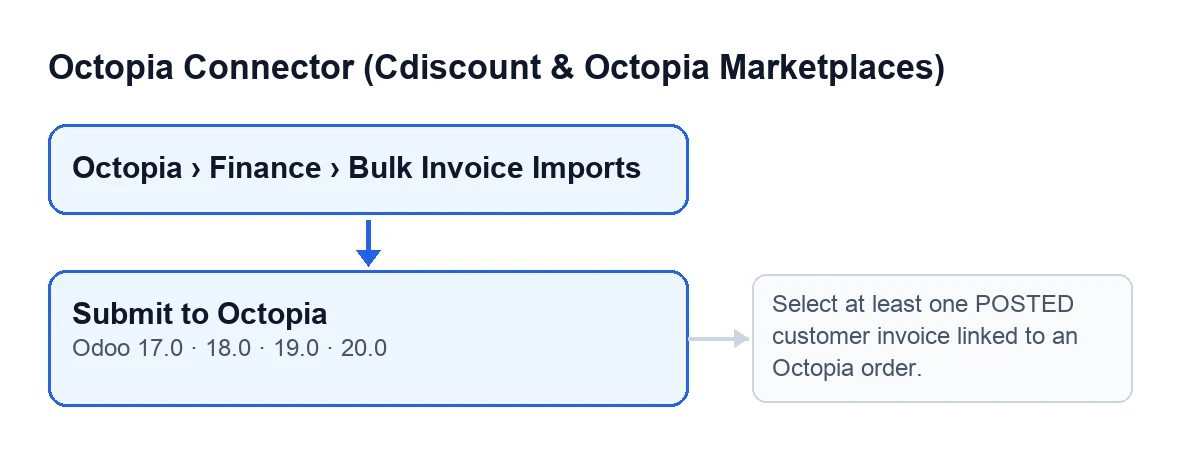
De bulkimports van facturen open je via Octopia › Financiën › Bulkimports facturen (Octopia › Finance › Bulk Invoice Imports). Het eerste deel, Octopia, vraagt het recht Octopia-gebruiker (Octopia User): heb je dat niet, dan zie je dat deel van het menu niet.
De knop Indienen bij Octopia staat op het formulier van de import en bestaat in Odoo 17, 18, 19 en 20.
Met Odoo in het Nederlands heet de knop Indienen bij Octopia; in andere talen verandert het label, zoals dit andere schema laat zien.
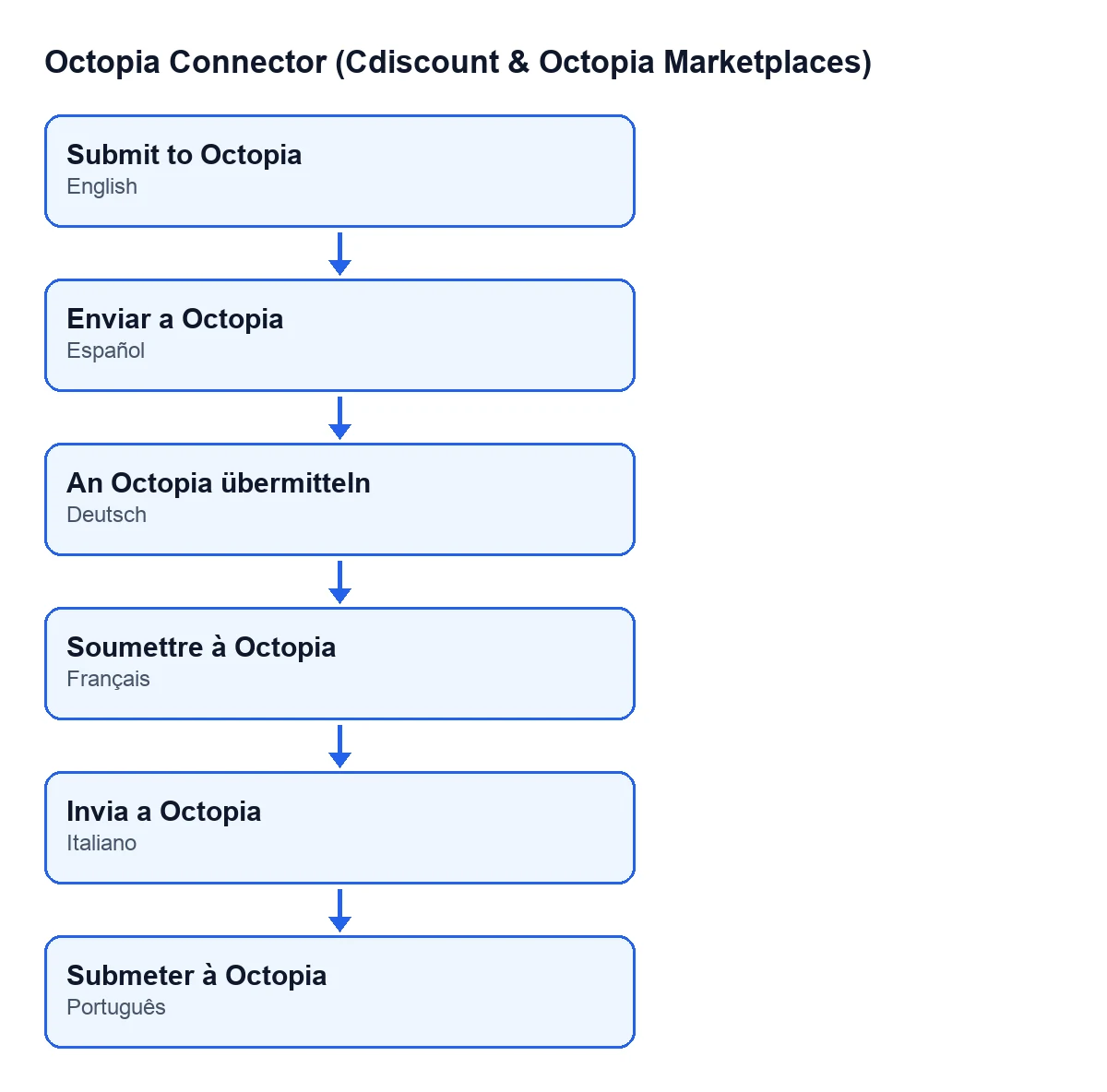
Indienen bij Octopia; in het Duits An Octopia übermitteln; in het Frans Soumettre à Octopia; in het Italiaans Invia a Octopia; in het Portugees Submeter à Octopia.Op het formulier zie je drie velden die voor deze knop belangrijk zijn:
Account: zichtbaar op het formulier en in de lijst met imports.Facturen: zichtbaar op het formulier.Import-ID: zichtbaar op het formulier en in de lijst, alleen-lezen. Jij vult het niet in: de knop zelf vult het.
De zichtbaarheidsregel is kort: de knop wordt verborgen zodra Import-ID een waarde heeft. Met een leeg veld is de knop zichtbaar.

Stap voor stap: wat er gebeurt als je klikt
In Odoo 20.0 doet de knop bij een klik het volgende.
- Open de import. Ga via het menu hierboven naar het formulier. Kijk naar
AccountenFacturen: de knop werkt met de facturen uit dat veld en met het account van het formulier. - Controleer of de knop zichtbaar is. Als
Import-IDal een waarde heeft, verschijnt de knop niet. En wordt de actie toch gestart op een import die er al een heeft, dan slaat de code die over zonder iets aan te passen. - Klik op
Indienen bij Octopia. Uit de facturen inFacturenhoudt de knop alleen de facturen over die geboekt zijn, klantfacturen zijn en aan een Octopia-order gekoppeld zijn. Facturen die aan een van die drie voorwaarden niet voldoen, vallen zonder melding buiten de verzending, zolang minstens één factuur er wel aan voldoet. Blijft er geen over, dan stopt de actie met de melding uit het volgende onderdeel en wordt niets opgeslagen van wat er zou veranderen. - Per factuur wordt een pdf gemaakt. Elk bestand heet zoals de factuur, met het teken
/vervangen door een underscore en de extensie.pdf. Heeft de factuur geen naam, dan heet het bestandinvoice.pdf. - Alles gaat in één verzoek naar Octopia. De pdf's worden als bestanden meegestuurd, via de verbinding van het
Accountop het formulier. - De referentie wordt opgeslagen. Wat hierna volgt, wordt weggeschreven nadat het verzoek is gedaan. Bevat het antwoord van Octopia een import-identificatie, dan wordt die opgeslagen in
Import-ID; zo niet, dan blijft het veld leeg. De import wordt gemarkeerd als lopend en de datum en tijd van de verzending worden vastgelegd. - Facturen en orders worden gemarkeerd. Elke verzonden factuur wordt gemarkeerd als naar Octopia verzonden, met datum en tijd, en elke Octopia-order die aan die facturen gekoppeld is, wordt gemarkeerd met de verzonden factuur, eveneens met datum en tijd.
- De verzending wordt vastgelegd. De module voegt een regel toe aan het synchronisatielogboek van het account, met de referentie van de import (een vraagteken als die er niet is) en het aantal verzonden facturen.
De melding die kan verschijnen
Bij een klik op Indienen bij Octopia kan de knop stoppen met deze melding:
Selecteer minstens één GEBOEKTE klantfactuur die aan een Octopia-order is gekoppeld. (Select at least one POSTED customer invoice linked to an Octopia order.)
Deze verschijnt wanneer van de Facturen op het formulier geen enkele tegelijk aan de drie voorwaarden voldoet: geboekt zijn, een klantfactuur zijn en aan een Octopia-order gekoppeld zijn. Zodra ze verschijnt, wordt er niets verzonden en niets gewijzigd: niet Import-ID, niet de markeringen op de facturen en de orders, en ook geen logregel.
Wat te doen:
- Open de lijst
Facturenvan het formulier en controleer één voor één of ze geboekt zijn en niet in concept staan. - Controleer of het klantfacturen zijn.
- Controleer of er minstens één aan een Octopia-order gekoppeld is.
- Klik opnieuw op de knop zodra minstens één factuur aan alle drie voldoet.
Wat je daarna controleert
Import-IDheeft nu een waarde en de knop is van het formulier verdwenen. Dat is het teken dat de import is verzonden.- Is
Import-IDleeg gebleven, dan bevatte het antwoord van Octopia volgens de code geen identificatie. Omdat de knop alleen verdwijnt als dat veld een waarde heeft, blijft hij zichtbaar; bedenk voordat je opnieuw klikt dat de facturen en de orders bij die klik al als verzonden zijn gemarkeerd.
Wil je andere knoppen van de module met dezelfde methode uitgelegd zien, dan heb je Importeren en Leveranciersfactuur aanmaken.
Hoe het past bij het abonnement en bij FlexigoTech
De module koop je één keer per Odoo-versie (hij is gepubliceerd voor 17, 18, 19 en 20, op zijn pagina in Odoo Apps) en vereist het abonnement op FlexigoTech Cloud, plan Connector: € 49 per maand of € 490 per jaar excl. btw. De verbinding met Octopia loopt via FlexigoTech Cloud, dat de inloggegevens versleuteld bewaart en per e-mail waarschuwt als de synchronisatie mislukt.
Implementeer je Odoo en wil je dat het factuurproces met Octopia goed wordt ingericht, of heb je een integratie op maat nodig, dan implementeert FlexigoTech Odoo 17, 18, 19 en 20 en ontwikkelt het connectoren en integraties op maat.
Lees verder
Gecontroleerd in de broncode van de connector (versie 20.0) en in de gelinkte bronnen
Bronnen
- Broncode van de module: flexigobe_octopia_connector 20.0 (4848da6a): views/octopia_completeness_views.xml
- Broncode van de module: flexigobe_octopia_connector 20.0 (4848da6a): models/octopia_seller_extras.py
- apps.odoo.com/apps/modules/20.0/flexigobe_octopia_connector
- flexigotech.com/precios.html
- flexigotech.com/en/services.html