

 English
 Català
 Deutsch
 Français
 Português
 Italiano
 Nederlands
 Polski
Dónde está el botón y cuándo se ve
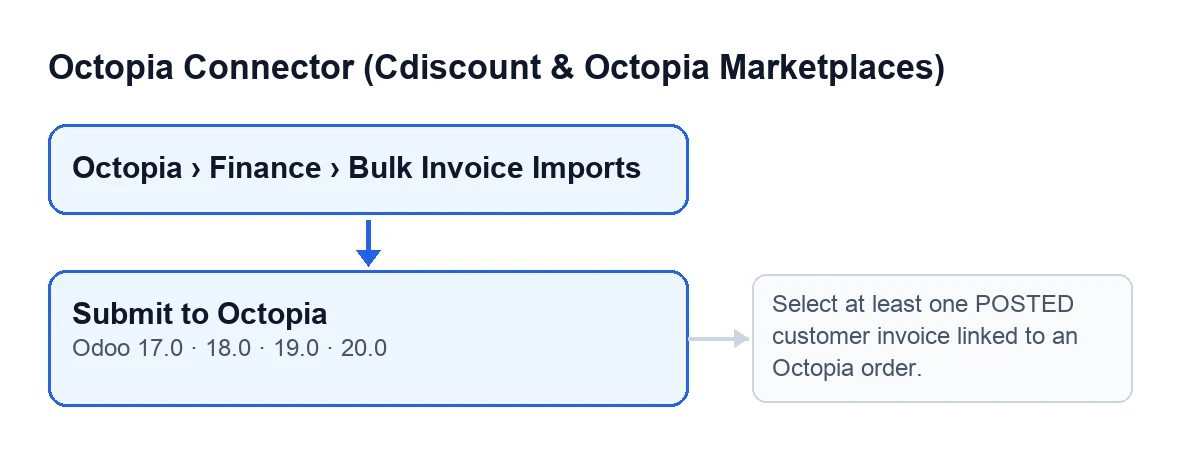
Las importaciones masivas de facturas se abren desde Octopia › Finanzas › Importaciones masivas de facturas (Octopia › Finance › Bulk Invoice Imports). El primer tramo, Octopia, pide el permiso Usuario de Octopia (Octopia User): si no lo tienes, no ves ese tramo del menú.
El botón Enviar a Octopia está en la ficha de la importación y existe en las versiones 17, 18, 19 y 20 de Odoo.
Con Odoo en castellano el botón se llama Enviar a Octopia; en otros idiomas cambia el rótulo, como muestra este otro esquema.
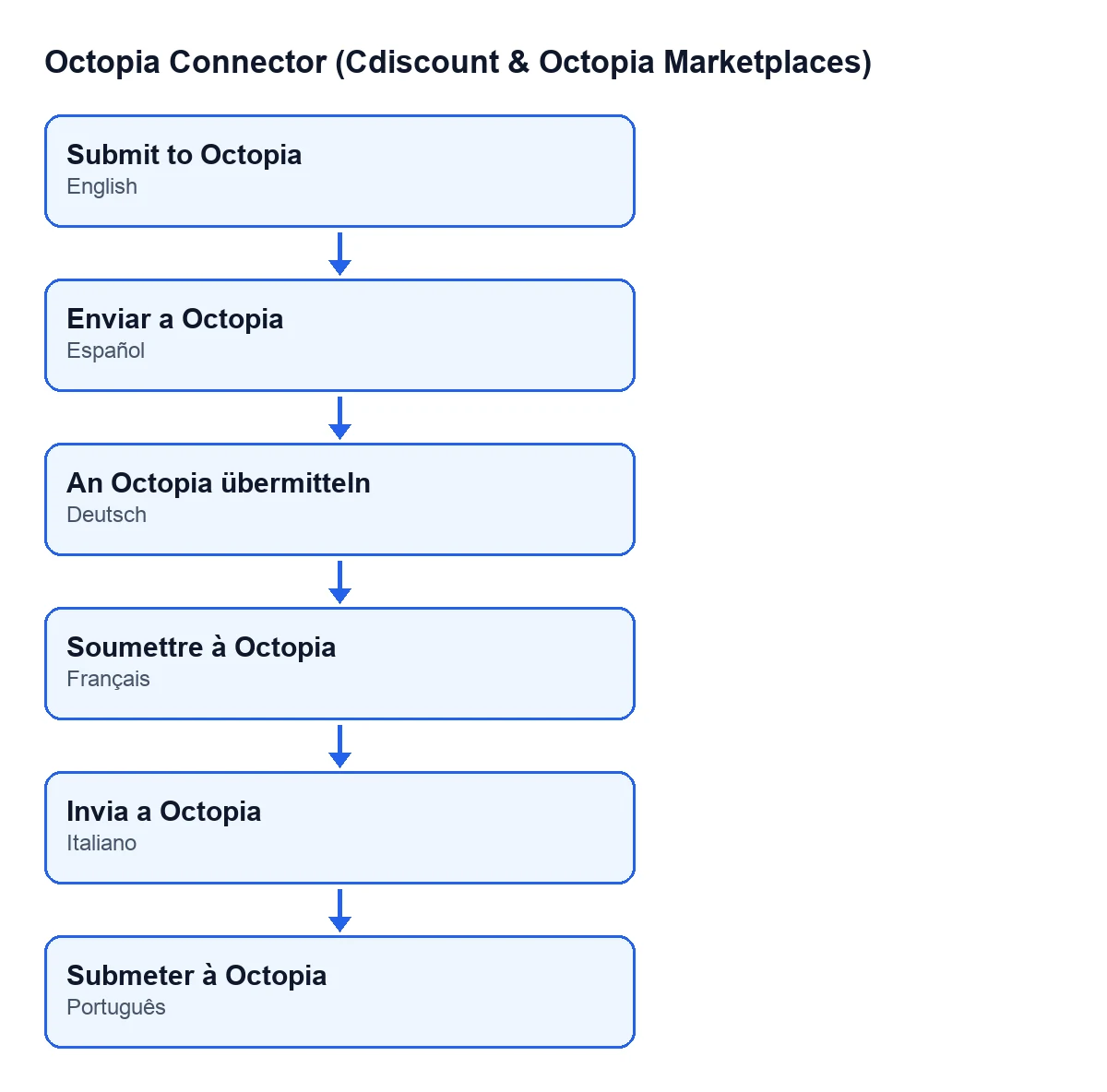
Enviar a Octopia; en alemán, An Octopia übermitteln; en francés, Soumettre à Octopia; en italiano, Invia a Octopia; en portugués, Submeter à Octopia.En la ficha verás tres campos que importan para este botón:
Cuenta(Account): se ve en la ficha y en la lista de importaciones.Facturas(Invoices): se ve en la ficha.ID de importación(Import ID): se ve en la ficha y en la lista, en solo lectura. No lo escribes tú: lo rellena el propio botón.
La regla de visibilidad es corta: el botón se oculta cuando ID de importación tiene valor. Con el campo vacío, el botón se ve.

Paso a paso: lo que hace al pulsarlo
En Odoo 20.0, al pulsarlo, el botón hace lo siguiente.
- Abre la importación. Entra por el menú de arriba y abre la ficha. Mira
CuentayFacturas: el botón trabaja con las facturas de ese campo y con la cuenta de la ficha. - Comprueba que el botón se ve. Si
ID de importaciónya tiene valor, el botón no aparece. Y si la acción se lanza sobre una importación que ya lo tiene, el código la salta sin tocarla. - Pulsa
Enviar a Octopia. De las facturas deFacturas, el botón se queda solo con las que están publicadas, son facturas de cliente y están vinculadas a un pedido de Octopia. Las que no cumplen alguna de las tres condiciones quedan fuera del envío sin aviso, siempre que al menos una sí las cumpla. Si no queda ninguna, la acción se detiene con el mensaje de la sección siguiente y no se guarda nada de lo que iba a cambiar. - Se genera un PDF por factura. Cada archivo se llama como la factura, con la barra
/sustituida por un guion bajo y la extensión.pdf. Si la factura no tiene nombre, el archivo se llamainvoice.pdf. - Se envía todo a Octopia en una sola petición. Los PDF van adjuntos como archivos, usando la conexión de la
Cuentade la ficha. - Se guarda la referencia. Lo que sigue se escribe después de hacer la petición. Si la respuesta de Octopia trae un identificador de importación, se guarda en
ID de importación; si no lo trae, el campo se queda vacío. La importación pasa a estar marcada como en curso y se anota la fecha y hora del envío. - Se marcan las facturas y los pedidos. Cada factura enviada queda marcada como enviada a Octopia, con fecha y hora, y cada pedido de Octopia vinculado a esas facturas queda marcado con la factura enviada, también con fecha y hora.
- Se deja constancia del envío. El módulo añade una entrada al registro de sincronización de la cuenta, con la referencia de la importación (un signo de interrogación si no hay) y el número de facturas enviadas.
El mensaje que puede dar
Al pulsar Enviar a Octopia, el botón puede parar con este mensaje:
Seleccione al menos una factura de cliente PUBLICADA vinculada a un pedido de Octopia. (Select at least one POSTED customer invoice linked to an Octopia order.)
Sale cuando, entre las Facturas de la ficha, ninguna cumple a la vez las tres condiciones: estar publicada, ser factura de cliente y estar vinculada a un pedido de Octopia. Al saltar, no se envía nada y no se cambia nada: ni ID de importación, ni las marcas de las facturas y los pedidos, ni la entrada de registro.
Qué hacer:
- Abre la lista de
Facturasde la ficha y revisa una a una si están publicadas, en lugar de en borrador. - Comprueba que son facturas de cliente.
- Comprueba que alguna está vinculada a un pedido de Octopia.
- Vuelve a pulsar el botón cuando al menos una cumpla las tres.
Qué comprobar después
ID de importaciónya tiene valor y el botón ha desaparecido de la ficha. Es la señal de que la importación está enviada.- Si
ID de importaciónse ha quedado vacío, según el código la respuesta de Octopia no traía identificador. Como el botón solo se oculta cuando ese campo tiene valor, seguirá visible; antes de volver a pulsarlo, ten presente que las facturas y los pedidos ya se marcaron como enviados en esa pulsación.
Si quieres ver otros botones del módulo explicados con el mismo método, tienes Importar y Crear factura de proveedor.
Cómo encaja con la suscripción y con FlexigoTech
El módulo se compra una vez por versión de Odoo (está publicado para 17, 18, 19 y 20, en su ficha de Odoo Apps) y necesita la suscripción a FlexigoTech Cloud, plan Conector: 49 €/mes o 490 €/año sin IVA. La conexión con Octopia pasa por FlexigoTech Cloud, que guarda cifradas las credenciales y avisa por correo si la sincronización falla.
Si estás implantando Odoo y quieres que el circuito de facturas con Octopia quede bien montado, o necesitas una integración a medida, FlexigoTech implanta Odoo 17, 18, 19 y 20 y desarrolla conectores e integraciones a medida.
Sigue leyendo
Comprobado en el código del conector (versión 20.0) y en las fuentes enlazadas
Fuentes
- Código del módulo: flexigobe_octopia_connector 20.0 (4848da6a): views/octopia_completeness_views.xml
- Código del módulo: flexigobe_octopia_connector 20.0 (4848da6a): models/octopia_seller_extras.py
- apps.odoo.com/apps/modules/20.0/flexigobe_octopia_connector
- flexigotech.com/precios.html
- flexigotech.com/en/services.html