

 Español
 English
 Català
 Deutsch
 Français
 Italiano
 Nederlands
 Polski
Onde estão os campos e quais são só de leitura
As fichas de oferta abrem-se a partir do menu Octopia › Ofertas › Ofertas (Octopia › Offers › Offers). O troço Octopia só o vês se tiveres a permissão Utilizador Octopia (Octopia User). O módulo está publicado no Odoo Apps para 17.0, 18.0, 19.0 e 20.0.
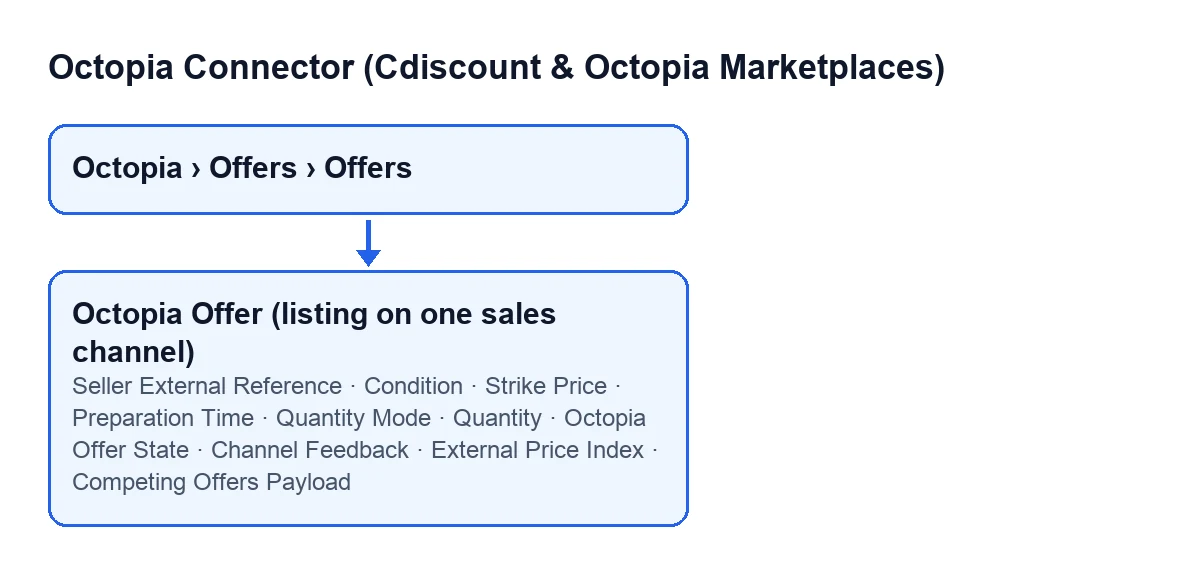
Alguns campos da ficha são só de leitura: indicam-se um a um mais abaixo.

Identificar a oferta
Referência externa do vendedor(Seller External Reference)- Está na ficha de
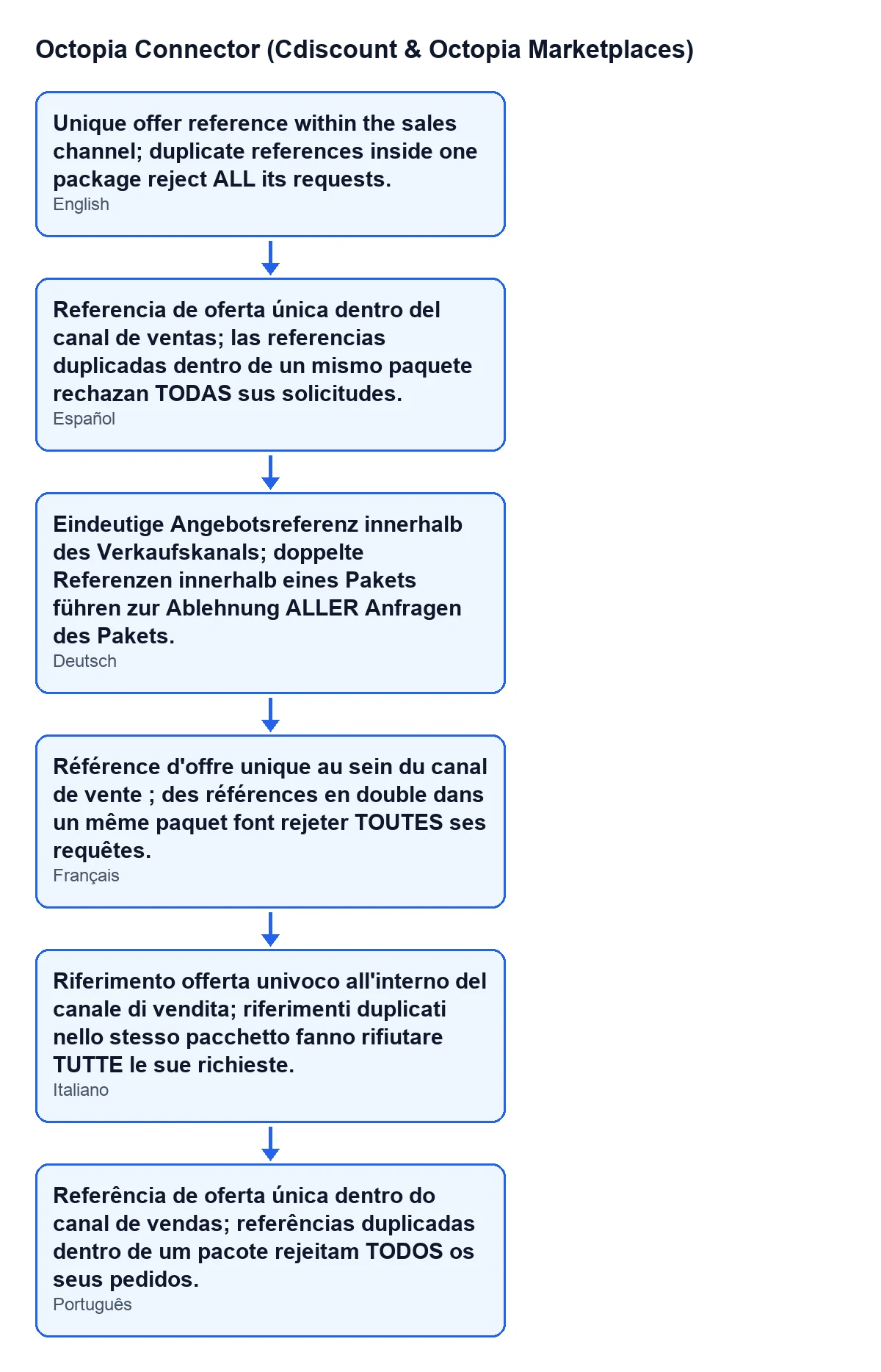
Ofertas(Offers), grupoListagem(Listing), e também na lista. A sua ajuda diz: «Referência de oferta única dentro do canal de vendas; referências duplicadas dentro de um pacote rejeitam TODOS os seus pedidos.». O que preencher: uma referência distinta para cada oferta do canal. Um duplicado dentro de um mesmo pacote não rejeita só a sua oferta, rejeita todos os pedidos desse pacote.
Condição(Condition)- Está no grupo
Listageme na lista de ofertas. A sua ajuda diz: «Imutável na Octopia depois de a oferta existir (Eliminar + recriar para alterar).». O campo vem com um valor por defeito no código, por isso confirma-o antes da primeira publicação: segundo a ajuda, para o alterar é preciso eliminar a oferta e voltar a criá-la.
Estado da oferta Octopia(Octopia Offer State)- Está no grupo
Listageme na lista, só de leitura. A sua ajuda diz: «Estado lido de volta de GET /offers.». Não se preenche à mão: é escrito pelo módulo quando se executam os botõesAtualizar selecionadas(Refresh Selected) eAtualizar a partir da Octopia(Refresh from Octopia), e também por outro processo interno do módulo.
Com o Odoo em português, a ajuda da referência lê-se como acima. O esquema seguinte mostra esse mesmo texto nos idiomas com tradução publicada.
Preço e stock
Preço riscado(Strike Price)- Está na ficha, grupo
Preço(Price), e na lista. A sua ajuda diz: «Preço de referência riscado (originPrice). Deixe 0 para não apresentar preço riscado.». O que preencher: 0 se não queres preço riscado; se o queres, o preço de referência que se verá riscado.
Tempo de preparação(Preparation Time)- Está na ficha, grupo
Stock. A sua ajuda diz: «Dias de preparação antes da entrega à transportadora. Obrigatório sempre que são enviados modos de entrega (a API exige-o nas atualizações de deliveryModes).». Traz 1 por defeito no código. O que preencher: os dias reais que o teu armazém demora a preparar a encomenda, e não o deixes vazio se vais enviar modos de entrega.
Modo de quantidade(Quantity Mode)- Está no grupo
Stock. Os seus valores sãoA partir do stock Odoo(From Odoo stock) eValor fixo(Fixed value); por defeito vem comA partir do stock Odoo. A sua ajuda avisa: «O stock Octopia é GLOBAL por produto+condição em todos os canais: enviar a quantidade desta oferta atualiza todos os canais que vendem o mesmo produto+condição.». O que ter em conta: se vendes o mesmo produto na mesma condição por mais de um canal, publicar a quantidade de uma oferta atualiza todos esses canais.
Quantidade(Quantity)- Está no grupo
Stocke na lista de ofertas. A sua ajuda diz: «Quantidade que será enviada na próxima publicação.». Vê-a mesmo antes de publicar, porque é o número que sairá para a Octopia e, pelo que diz a ajuda do modo de quantidade, afeta todos os canais com o mesmo produto e condição.
O que a Octopia devolve (só de leitura)
Feedback do canal(Channel Feedback)- É um campo só de leitura que está no separador
Feedback do canalda ficha. A sua ajuda diz: «salesChannelFeedback devolvido por GET /offers?expand=...». Só o lês.
Índice de preço externo(External Price Index)- Está no separador
Mercado(Market), grupoMelhor oferta externa(Best External Offer), e na lista, só de leitura. A sua ajuda diz: «Rácio calculado pela Octopia entre o preço da melhor oferta e o preço do mercado externo, em percentagem (acima de 100 = mais caro).». É escrito pelo módulo ao executarAtualizar selecionadasouAtualizar a partir da Octopia. Se vires um valor acima de 100, segundo a ajuda a melhor oferta sai mais cara do que o mercado externo.
Payload das ofertas concorrentes(Competing Offers Payload)- Está no grupo
Ofertas concorrentes (Buy-Box)(Competing Offers (Buy-Box)), só de leitura. No ecrã aparece sem rótulo: só vês o seu conteúdo. A sua ajuda diz: «Instantâneo bruto das ofertas concorrentes (monitor da Buy-Box). O endpoint a montante está DESCONTINUADO e sujeito a permissões: só funciona para as contas às quais foi concedido.». É preenchido pelo botãoInstantâneo da Buy-Box(Buy-Box Snapshot). Antes de contares com ele, verifica se a tua conta tem essa permissão.
O que ver antes de publicar uma oferta
Antes de publicar convém rever a condição (imutável na Octopia depois de criada a oferta), que a referência não se repita dentro de um pacote e o modo de quantidade (o stock da Octopia é global por produto e condição entre canais). Os campos só de leitura (Estado da oferta Octopia, Feedback do canal, Índice de preço externo e o payload das ofertas concorrentes) não se preenchem à mão: só os lês.
Como ajuda a FlexigoTech
A ligação à Octopia passa pela FlexigoTech Cloud, que guarda cifradas as credenciais, vigia a sincronização e avisa por e-mail se falhar. Se estás a implementar o Odoo e queres rever como publicar os teus produtos, a FlexigoTech implementa Odoo 17, 18, 19 e 20 e desenvolve conectores e integrações à medida.
Continue a ler
Verificado no código do conector (versão 20.0) e nas fontes indicadas
Fontes
- Código do módulo: flexigobe_octopia_connector 20.0 (4848da6a): models/octopia_offer.py
- apps.odoo.com/apps/modules/20.0/flexigobe_octopia_connector
- flexigotech.com/en/services.html
- flexigotech.com/precios.html