

 Español
 English
 Català
 Français
 Português
 Italiano
 Nederlands
 Polski
Wo der Button sitzt und wann er sichtbar ist
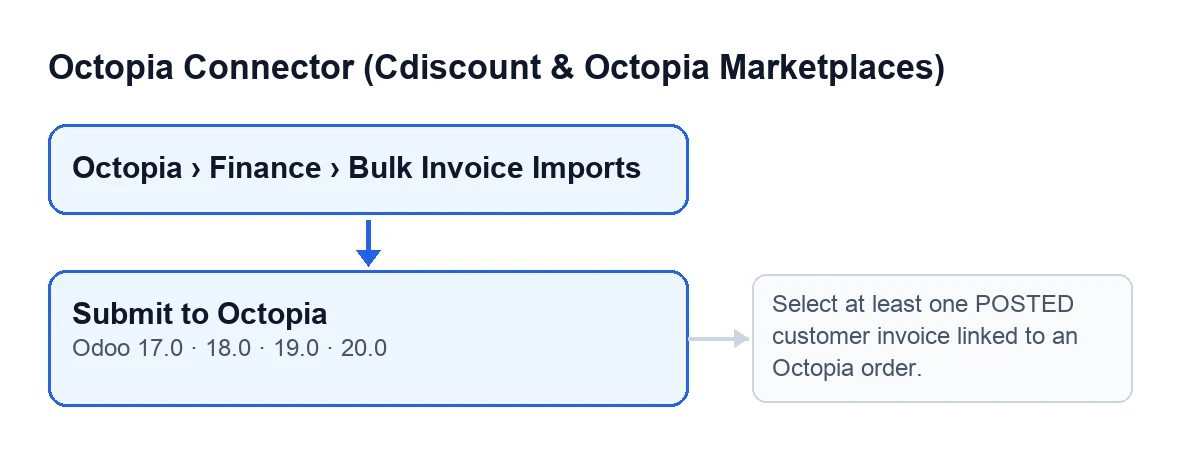
Die Rechnungs-Massenimporte öffnen Sie über Octopia › Finanzen › Rechnungs-Massenimporte (Octopia › Finance › Bulk Invoice Imports). Der erste Menüteil, Octopia, erfordert das Recht Octopia-Benutzer (Octopia User): Haben Sie es nicht, sehen Sie diesen Teil des Menüs nicht.
Der Button An Octopia übermitteln befindet sich im Formular des Imports und ist in den Odoo-Versionen 17, 18, 19 und 20 vorhanden.
Mit Odoo auf Deutsch heißt der Button An Octopia übermitteln; in anderen Sprachen ändert sich die Beschriftung, wie dieses weitere Schema zeigt.
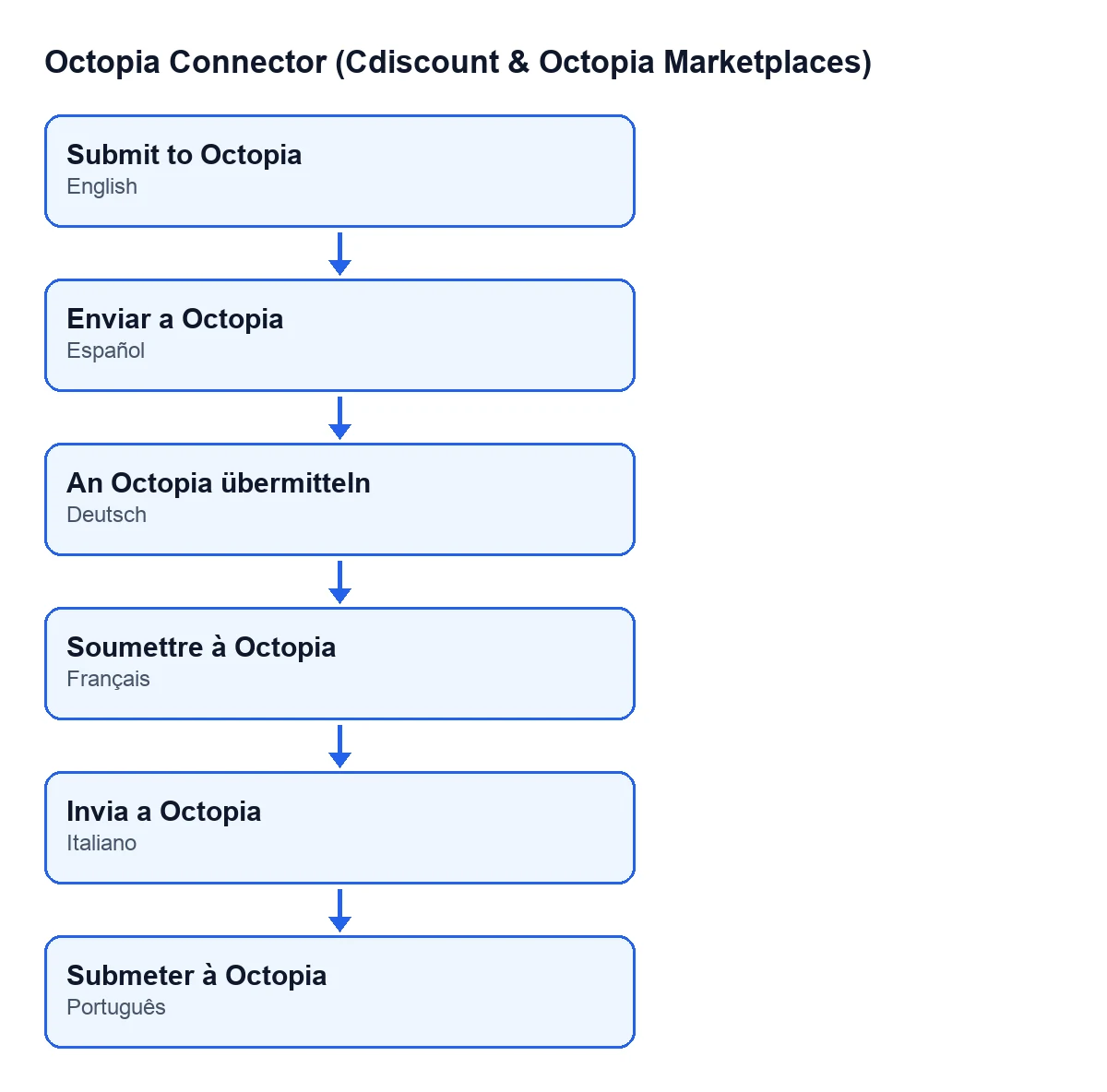
An Octopia übermitteln, auf Französisch Soumettre à Octopia, auf Italienisch Invia a Octopia, auf Portugiesisch Submeter à Octopia.Im Formular sehen Sie drei Felder, die für diesen Button wichtig sind:
Konto(Account): sichtbar im Formular und in der Liste der Importe.Rechnungen(Invoices): sichtbar im Formular.Import-ID(Import ID): sichtbar im Formular und in der Liste, schreibgeschützt. Sie tragen sie nicht selbst ein: Der Button füllt sie aus.
Die Sichtbarkeitsregel ist kurz: Der Button wird ausgeblendet, sobald Import-ID einen Wert hat. Ist das Feld leer, ist der Button sichtbar.

Schritt für Schritt: was beim Klick passiert
In Odoo 20.0 tut der Button beim Klick Folgendes.
- Den Import öffnen. Sie gelangen über das obige Menü ins Formular. Achten Sie auf
KontoundRechnungen: Der Button arbeitet mit den Rechnungen dieses Feldes und mit dem Konto des Formulars. - Prüfen, ob der Button sichtbar ist. Hat
Import-IDbereits einen Wert, erscheint der Button nicht. Und wird die Aktion auf einen Import ausgeführt, der ihn schon hat, überspringt der Code ihn, ohne ihn anzufassen. - Auf
An Octopia übermittelnklicken. Von den Rechnungen unterRechnungenbehält der Button nur diejenigen, die gebucht sind, Kundenrechnungen sind und mit einer Octopia-Bestellung verknüpft sind. Rechnungen, die eine der drei Bedingungen nicht erfüllen, bleiben ohne Hinweis außerhalb des Versands, solange mindestens eine sie erfüllt. Bleibt keine übrig, stoppt die Aktion mit der Meldung aus dem nächsten Abschnitt und nichts von dem, was sich ändern sollte, wird gespeichert. - Pro Rechnung wird eine PDF erzeugt. Jede Datei heißt wie die Rechnung, wobei der Schrägstrich
/durch einen Unterstrich ersetzt wird, mit der Endung.pdf. Hat die Rechnung keinen Namen, heißt die Dateiinvoice.pdf. - Alles wird in einer einzigen Anfrage an Octopia gesendet. Die PDF hängen als Dateien an und nutzen die Verbindung des
Kontoaus dem Formular. - Die Referenz wird gespeichert. Das Folgende wird nach der Anfrage geschrieben. Enthält die Antwort von Octopia eine Import-Kennung, wird sie in
Import-IDgespeichert; enthält sie keine, bleibt das Feld leer. Der Import wird als laufend markiert und Datum und Uhrzeit des Versands werden vermerkt. - Rechnungen und Bestellungen werden markiert. Jede gesendete Rechnung wird mit Datum und Uhrzeit als an Octopia gesendet markiert, und jede mit diesen Rechnungen verknüpfte Octopia-Bestellung wird ebenfalls mit Datum und Uhrzeit als mit gesendeter Rechnung markiert.
- Der Versand wird dokumentiert. Das Modul fügt dem Synchronisationsprotokoll des Kontos einen Eintrag hinzu, mit der Referenz des Imports (ein Fragezeichen, wenn es keine gibt) und der Anzahl der gesendeten Rechnungen.
Die Meldung, die erscheinen kann
Beim Klick auf An Octopia übermitteln kann der Button mit dieser Meldung stoppen:
Wählen Sie mindestens eine GEBUCHTE Kundenrechnung aus, die mit einer Octopia-Bestellung verknüpft ist. (Select at least one POSTED customer invoice linked to an Octopia order.)
Sie erscheint, wenn unter den Rechnungen des Formulars keine einzige gleichzeitig die drei Bedingungen erfüllt: gebucht sein, Kundenrechnung sein und mit einer Octopia-Bestellung verknüpft sein. Beim Auslösen wird nichts gesendet und nichts geändert: weder Import-ID noch die Markierungen der Rechnungen und Bestellungen noch der Protokolleintrag.
Was zu tun ist:
- Öffnen Sie die Liste der
Rechnungendes Formulars und prüfen Sie eine nach der anderen, ob sie gebucht und nicht im Entwurf sind. - Prüfen Sie, dass es Kundenrechnungen sind.
- Prüfen Sie, dass mindestens eine mit einer Octopia-Bestellung verknüpft ist.
- Klicken Sie den Button erneut, wenn mindestens eine alle drei Bedingungen erfüllt.
Was danach zu prüfen ist
Import-IDhat jetzt einen Wert und der Button ist aus dem Formular verschwunden. Das ist das Zeichen, dass der Import gesendet wurde.- Ist
Import-IDleer geblieben, enthielt laut Code die Antwort von Octopia keine Kennung. Da der Button nur ausgeblendet wird, wenn dieses Feld einen Wert hat, bleibt er sichtbar; bedenken Sie vor einem erneuten Klick, dass die Rechnungen und Bestellungen bei diesem Klick bereits als gesendet markiert wurden.
Wenn Sie weitere Buttons des Moduls nach derselben Methode erklärt sehen möchten, finden Sie Importieren und Lieferantenrechnung erstellen.
Wie es zum Abonnement und zu FlexigoTech passt
Das Modul wird einmal pro Odoo-Version gekauft (veröffentlicht für 17, 18, 19 und 20, in seiner Odoo-Apps-Seite) und benötigt das Abonnement für FlexigoTech Cloud, Plan Connector: 49 €/Monat oder 490 €/Jahr zzgl. MwSt. Die Verbindung mit Octopia läuft über FlexigoTech Cloud, das die Zugangsdaten verschlüsselt speichert und per E-Mail warnt, wenn die Synchronisation fehlschlägt.
Wenn Sie Odoo einführen und den Rechnungsablauf mit Octopia sauber aufsetzen möchten oder eine individuelle Integration brauchen: FlexigoTech führt Odoo 17, 18, 19 und 20 ein und entwickelt Konnektoren und individuelle Integrationen.
Weiterlesen
Geprüft im Quellcode des Connectors (Version 20.0) und in den verlinkten Quellen
Quellen
- Quellcode des Moduls: flexigobe_octopia_connector 20.0 (4848da6a): views/octopia_completeness_views.xml
- Quellcode des Moduls: flexigobe_octopia_connector 20.0 (4848da6a): models/octopia_seller_extras.py
- apps.odoo.com/apps/modules/20.0/flexigobe_octopia_connector
- flexigotech.com/precios.html
- flexigotech.com/en/services.html