

 Español
 English
 Deutsch
 Français
 Português
 Italiano
 Nederlands
 Polski
On és el botó i quan es veu
Les importacions massives de factures s'obren des de Octopia › Finance › Bulk Invoice Imports. El primer tram, Octopia, demana el permís Octopia User: si no el tens, no veus aquest tram del menú.
El botó Submit to Octopia és a la fitxa de la importació i existeix a les versions 17, 18, 19 i 20 d'Odoo.
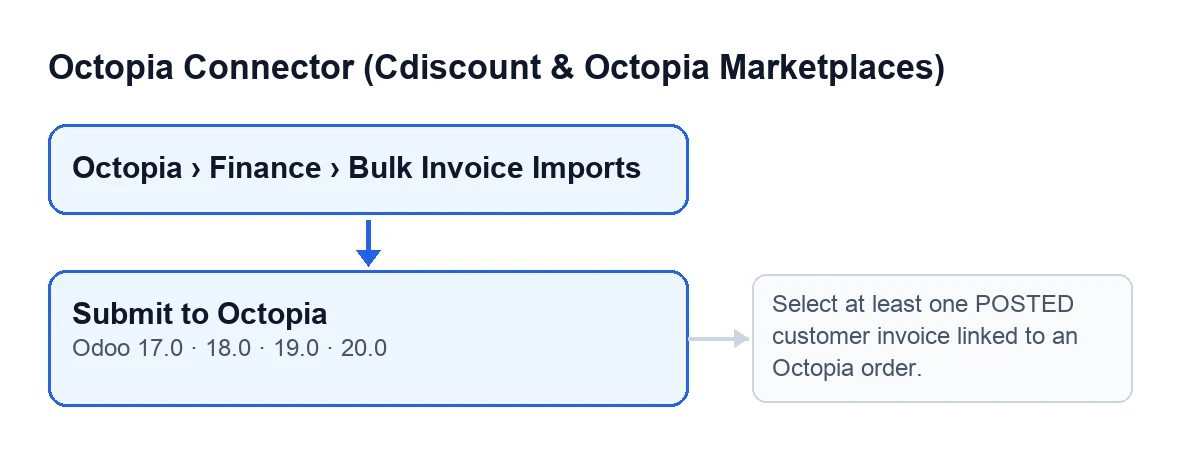
Amb Odoo en català el botó es diu Submit to Octopia; en altres idiomes canvia el rètol, com mostra aquest altre esquema.
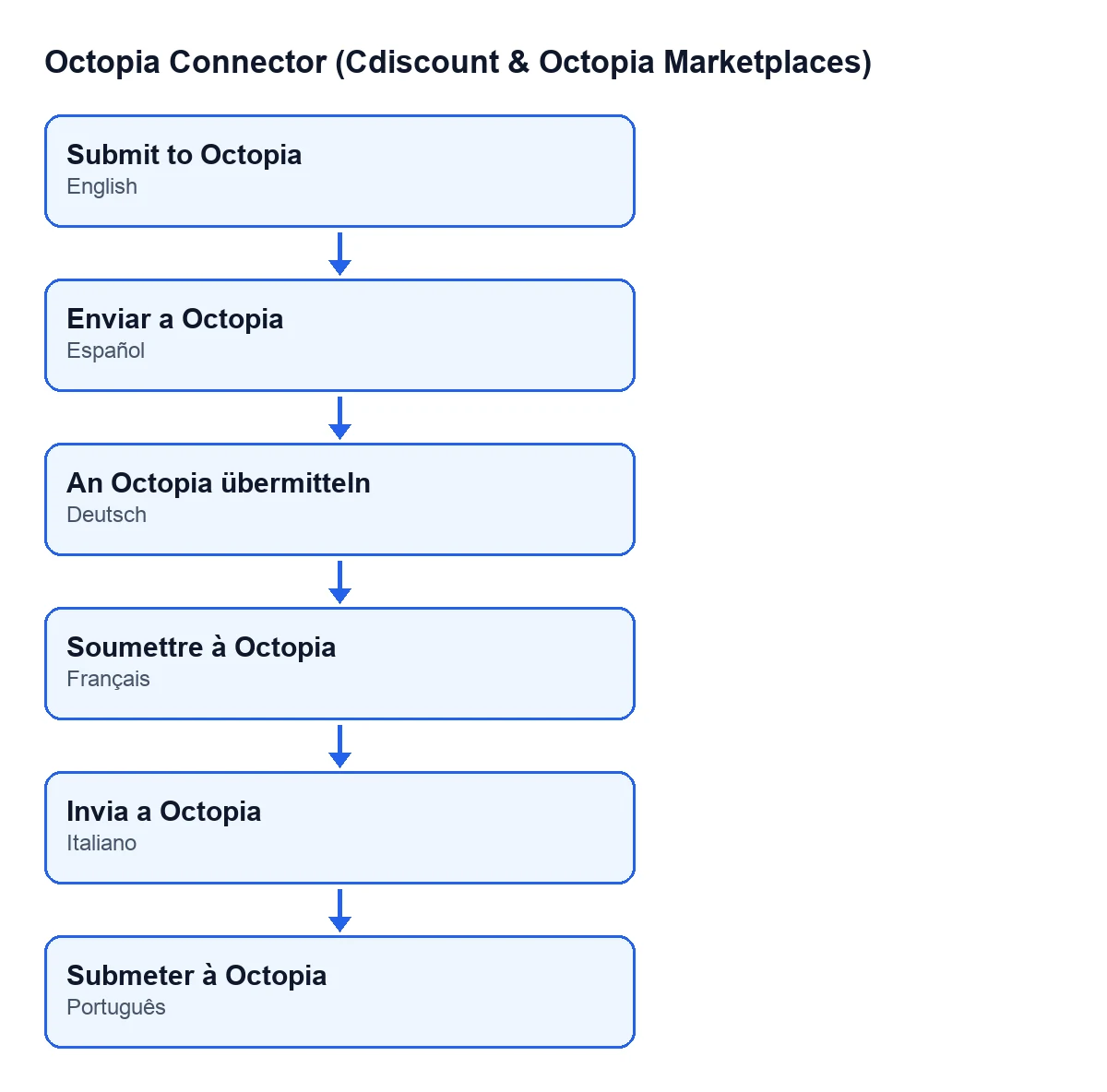
Enviar a Octopia; en alemany, An Octopia übermitteln; en francès, Soumettre à Octopia; en italià, Invia a Octopia; en portuguès, Submeter à Octopia.A la fitxa veuràs tres camps que importen per a aquest botó:
Account: es veu a la fitxa i a la llista d'importacions.Invoices: es veu a la fitxa.Import ID: es veu a la fitxa i a la llista, en només lectura. No l'escrius tu: l'omple el mateix botó.
La regla de visibilitat és curta: el botó s'amaga quan Import ID té valor. Amb el camp buit, el botó es veu.

Pas a pas: què fa en prémer-lo
A Odoo 20.0, en prémer-lo, el botó fa el següent.
- Obre la importació. Entra pel menú de dalt i obre la fitxa. Mira
AccountiInvoices: el botó treballa amb les factures d'aquest camp i amb el compte de la fitxa. - Comprova que el botó es veu. Si
Import IDja té valor, el botó no apareix. I si l'acció es llança sobre una importació que ja el té, el codi la salta sense tocar-la. - Prem
Submit to Octopia. De les factures deInvoices, el botó es queda només amb les que estan publicades, són factures de client i estan vinculades a una comanda d'Octopia. Les que no compleixen alguna de les tres condicions queden fora de l'enviament sense avís, sempre que almenys una sí que les compleixi. Si no en queda cap, l'acció s'atura amb el missatge de la secció següent i no es desa res del que havia de canviar. - Es genera un PDF per factura. Cada fitxer es diu com la factura, amb la barra
/substituïda per un guió baix i l'extensió.pdf. Si la factura no té nom, el fitxer es diuinvoice.pdf. - S'envia tot a Octopia en una sola petició. Els PDF van adjunts com a fitxers, fent servir la connexió del compte (
Account) de la fitxa. - Es desa la referència. El que segueix s'escriu després de fer la petició. Si la resposta d'Octopia porta un identificador d'importació, es desa a
Import ID; si no el porta, el camp es queda buit. La importació passa a estar marcada com en curs i s'anota la data i l'hora de l'enviament. - Es marquen les factures i les comandes. Cada factura enviada queda marcada com a enviada a Octopia, amb data i hora, i cada comanda d'Octopia vinculada a aquestes factures queda marcada amb la factura enviada, també amb data i hora.
- Es deixa constància de l'enviament. El mòdul afegeix una entrada al registre de sincronització del compte, amb la referència de la importació (un signe d'interrogació si no n'hi ha) i el nombre de factures enviades.
El missatge que pot donar
Al prémer Submit to Octopia, el botó pot aturar-se amb aquest missatge:
Select at least one POSTED customer invoice linked to an Octopia order.
Surt quan, entre les Invoices de la fitxa, cap compleix alhora les tres condicions: estar publicada, ser factura de client i estar vinculada a una comanda d'Octopia. Quan salta, no s'envia res i no es canvia res: ni Import ID, ni les marques de les factures i de les comandes, ni l'entrada de registre.
Què fer:
- Obre la llista d'
Invoicesde la fitxa i revisa una per una si estan publicades, en lloc d'en esborrany. - Comprova que són factures de client.
- Comprova que alguna està vinculada a una comanda d'Octopia.
- Torna a prémer el botó quan almenys una compleixi les tres.
Què comprovar després
Import IDja té valor i el botó ha desaparegut de la fitxa. És el senyal que la importació està enviada.- Si
Import IDs'ha quedat buit, segons el codi la resposta d'Octopia no portava identificador. Com que el botó només s'amaga quan aquest camp té valor, continuarà visible; abans de tornar a prémer-lo, tingues present que les factures i les comandes ja es van marcar com a enviades en aquella pulsació.
Si vols veure altres botons del mòdul explicats amb el mateix mètode, tens Importar i Crear factura de proveïdor.
Com encaixa amb la subscripció i amb FlexigoTech
El mòdul es compra una vegada per versió d'Odoo (està publicat per a 17, 18, 19 i 20, a la seva fitxa d'Odoo Apps) i necessita la subscripció a FlexigoTech Cloud, pla Connector: 49 €/mes o 490 €/any sense IVA. La connexió amb Octopia passa per FlexigoTech Cloud, que desa xifrades les credencials i avisa per correu si la sincronització falla.
Si estàs implantant Odoo i vols que el circuit de factures amb Octopia quedi ben muntat, o necessites una integració a mida, FlexigoTech implanta Odoo 17, 18, 19 i 20 i desenvolupa connectors i integracions a mida.
Continua llegint
Comprovat al codi del connector (versió 20.0) i a les fonts enllaçades
Fonts
- Codi del mòdul: flexigobe_octopia_connector 20.0 (4848da6a): views/octopia_completeness_views.xml
- Codi del mòdul: flexigobe_octopia_connector 20.0 (4848da6a): models/octopia_seller_extras.py
- apps.odoo.com/apps/modules/20.0/flexigobe_octopia_connector
- flexigotech.com/precios.html
- flexigotech.com/en/services.html