

 Español
 English
 Català
 Deutsch
 Français
 Português
 Nederlands
 Polski
Dov'è il pulsante e quando si vede
Le importazioni massive di fatture si aprono da Octopia › Finanza › Importazioni massive fatture (Octopia › Finance › Bulk Invoice Imports). Il primo tratto, Octopia, richiede il permesso Utente Octopia (Octopia User): se non ce l'hai, non vedi quel tratto del menu.
Il pulsante Invia a Octopia si trova nella scheda dell'importazione ed esiste nelle versioni 17, 18, 19 e 20 di Odoo.
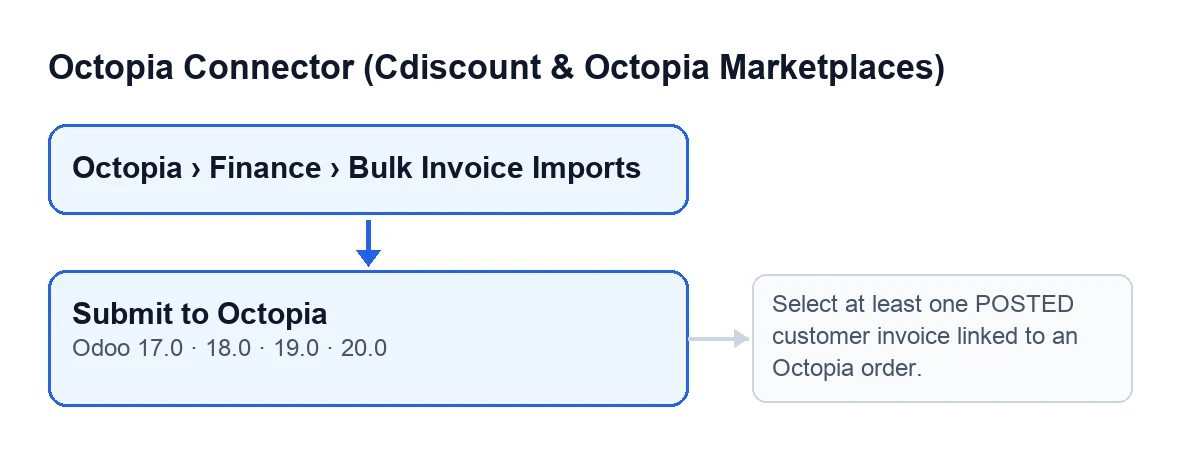
Con Odoo in italiano il pulsante si chiama Invia a Octopia; in altre lingue l'etichetta cambia, come mostra quest'altro schema.
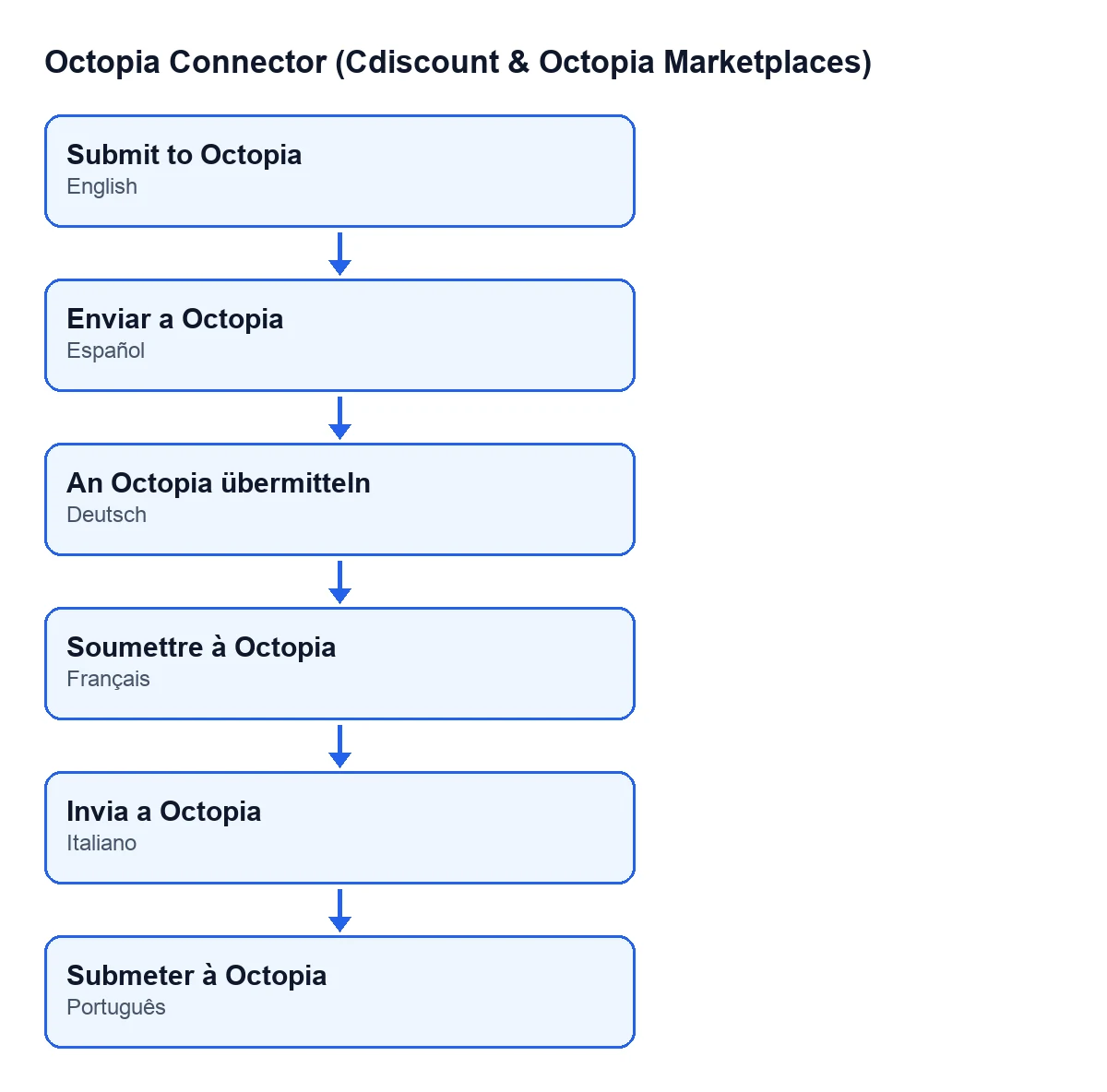
Invia a Octopia; in tedesco, An Octopia übermitteln; in francese, Soumettre à Octopia; in portoghese, Submeter à Octopia.Nella scheda vedrai tre campi che contano per questo pulsante:
Account: si vede nella scheda e nell'elenco delle importazioni.Fatture(Invoices): si vede nella scheda.ID importazione: si vede nella scheda e nell'elenco, in sola lettura. Non lo scrivi tu: lo compila il pulsante stesso.
La regola di visibilità è breve: il pulsante si nasconde quando ID importazione ha un valore. Con il campo vuoto, il pulsante si vede.

Passo dopo passo: cosa fa quando lo premi
In Odoo 20.0, quando lo premi, il pulsante fa quanto segue.
- Apre l'importazione. Entra dal menu qui sopra e apri la scheda. Guarda
AccounteFatture: il pulsante lavora con le fatture di quel campo e con l'account della scheda. - Controlla che il pulsante si veda. Se
ID importazioneha già un valore, il pulsante non compare. E se l'azione viene lanciata su un'importazione che ce l'ha già, il codice la salta senza toccarla. - Premi
Invia a Octopia. Tra le fatture diFatture, il pulsante tiene solo quelle registrate, che sono fatture cliente e che sono collegate a un ordine Octopia. Quelle che non rispettano una delle tre condizioni restano fuori dall'invio senza avviso, purché almeno una le rispetti. Se non ne resta nessuna, l'azione si ferma con il messaggio della sezione successiva e non viene salvato nulla di ciò che stava per cambiare. - Viene generato un PDF per fattura. Ogni file ha il nome della fattura, con la barra
/sostituita da un trattino basso e l'estensione.pdf. Se la fattura non ha un nome, il file si chiamainvoice.pdf. - Tutto viene inviato a Octopia in una sola richiesta. I PDF sono allegati come file, usando la connessione dell'
Accountdella scheda. - Viene salvato il riferimento. Quanto segue viene scritto dopo aver fatto la richiesta. Se la risposta di Octopia contiene un identificatore di importazione, viene salvato in
ID importazione; se non lo contiene, il campo resta vuoto. L'importazione viene contrassegnata come in corso e vengono annotate la data e l'ora dell'invio. - Vengono contrassegnate le fatture e gli ordini. Ogni fattura inviata risulta contrassegnata come inviata a Octopia, con data e ora, e ogni ordine Octopia collegato a quelle fatture risulta contrassegnato con la fattura inviata, anch'esso con data e ora.
- Si lascia traccia dell'invio. Il modulo aggiunge una voce al registro di sincronizzazione dell'account, con il riferimento dell'importazione (un punto interrogativo se non c'è) e il numero di fatture inviate.
Il messaggio che può comparire
Premendo Invia a Octopia, il pulsante può fermarsi con questo messaggio:
Seleziona almeno una fattura cliente REGISTRATA collegata a un ordine Octopia. (Select at least one POSTED customer invoice linked to an Octopia order.)
Compare quando, tra le Fatture della scheda, nessuna soddisfa contemporaneamente le tre condizioni: essere registrata, essere una fattura cliente ed essere collegata a un ordine Octopia. Quando compare, non viene inviato nulla e non cambia nulla: né ID importazione, né i contrassegni delle fatture e degli ordini, né la voce di registro.
Cosa fare:
- Apri l'elenco delle
Fatturedella scheda e controlla una per una se sono registrate, invece che in bozza. - Verifica che siano fatture cliente.
- Verifica che almeno una sia collegata a un ordine Octopia.
- Premi di nuovo il pulsante quando almeno una rispetta tutte e tre le condizioni.
Cosa controllare dopo
ID importazioneha già un valore e il pulsante è scomparso dalla scheda. È il segnale che l'importazione è stata inviata.- Se
ID importazioneè rimasto vuoto, secondo il codice la risposta di Octopia non conteneva un identificatore. Poiché il pulsante si nasconde solo quando quel campo ha un valore, resterà visibile; prima di premerlo di nuovo, tieni presente che le fatture e gli ordini sono già stati contrassegnati come inviati con quella pressione.
Se vuoi vedere altri pulsanti del modulo spiegati con lo stesso metodo, trovi Importa e Crea fattura fornitore.
Come si inserisce nell'abbonamento e in FlexigoTech
Il modulo si acquista una volta per versione di Odoo (è pubblicato per 17, 18, 19 e 20, nella sua scheda di Odoo Apps) e richiede l'abbonamento a FlexigoTech Cloud, piano Connettore: 49 €/mese o 490 €/anno IVA esclusa. La connessione con Octopia passa per FlexigoTech Cloud, che conserva cifrate le credenziali e avvisa via e-mail se la sincronizzazione fallisce.
Se stai implementando Odoo e vuoi che il circuito delle fatture con Octopia sia impostato bene, o ti serve un'integrazione su misura, FlexigoTech implementa Odoo 17, 18, 19 e 20 e sviluppa connettori e integrazioni su misura.
Continua a leggere
Verificato nel codice del connettore (versione 20.0) e nelle fonti collegate
Fonti
- Codice del modulo: flexigobe_octopia_connector 20.0 (4848da6a): views/octopia_completeness_views.xml
- Codice del modulo: flexigobe_octopia_connector 20.0 (4848da6a): models/octopia_seller_extras.py
- apps.odoo.com/apps/modules/20.0/flexigobe_octopia_connector
- flexigotech.com/precios.html
- flexigotech.com/en/services.html