

 Español
 English
 Català
 Deutsch
 Français
 Italiano
 Nederlands
 Polski
Onde está o botão e quando aparece
O botão Sincronizar esquema de atributos está na ficha de uma categoria do Octopia Connector. A ficha abre-se a partir do menu Octopia › Configuração › Referenciais › Categorias (Octopia › Configuration › Referentials › Categories). Cada troço do menu exige uma permissão: Configuração exige Gestor Octopia (Octopia Manager) e Octopia exige Utilizador Octopia (Octopia User). Se não tiveres uma das duas, não vês esse troço.
A vista não impõe nenhuma condição ao botão: aparece sempre, no Odoo 17, 18, 19 e 20.
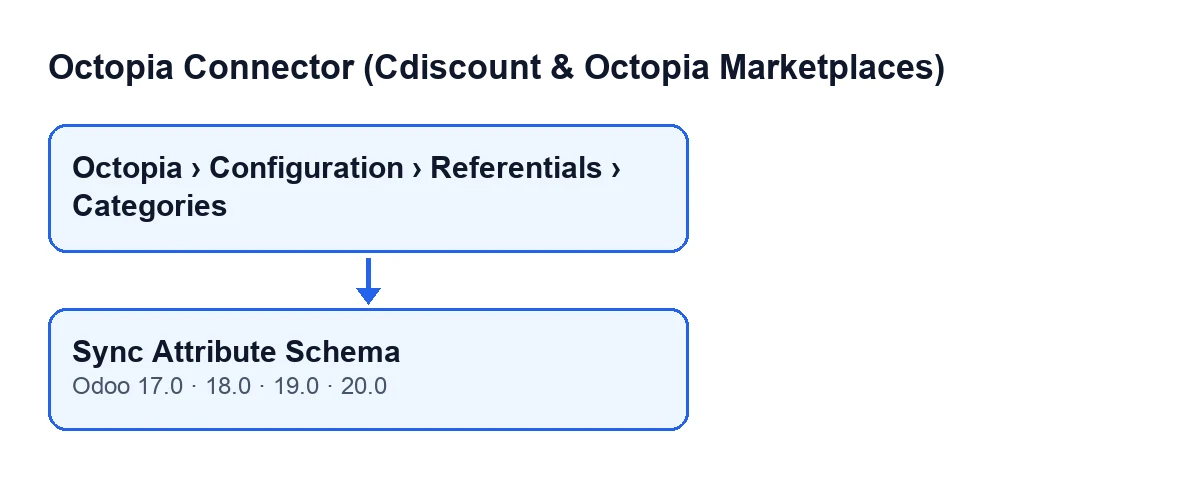
Com o Odoo em português o botão chama-se Sincronizar esquema de atributos. Noutros idiomas o rótulo muda, como mostra o segundo esquema.
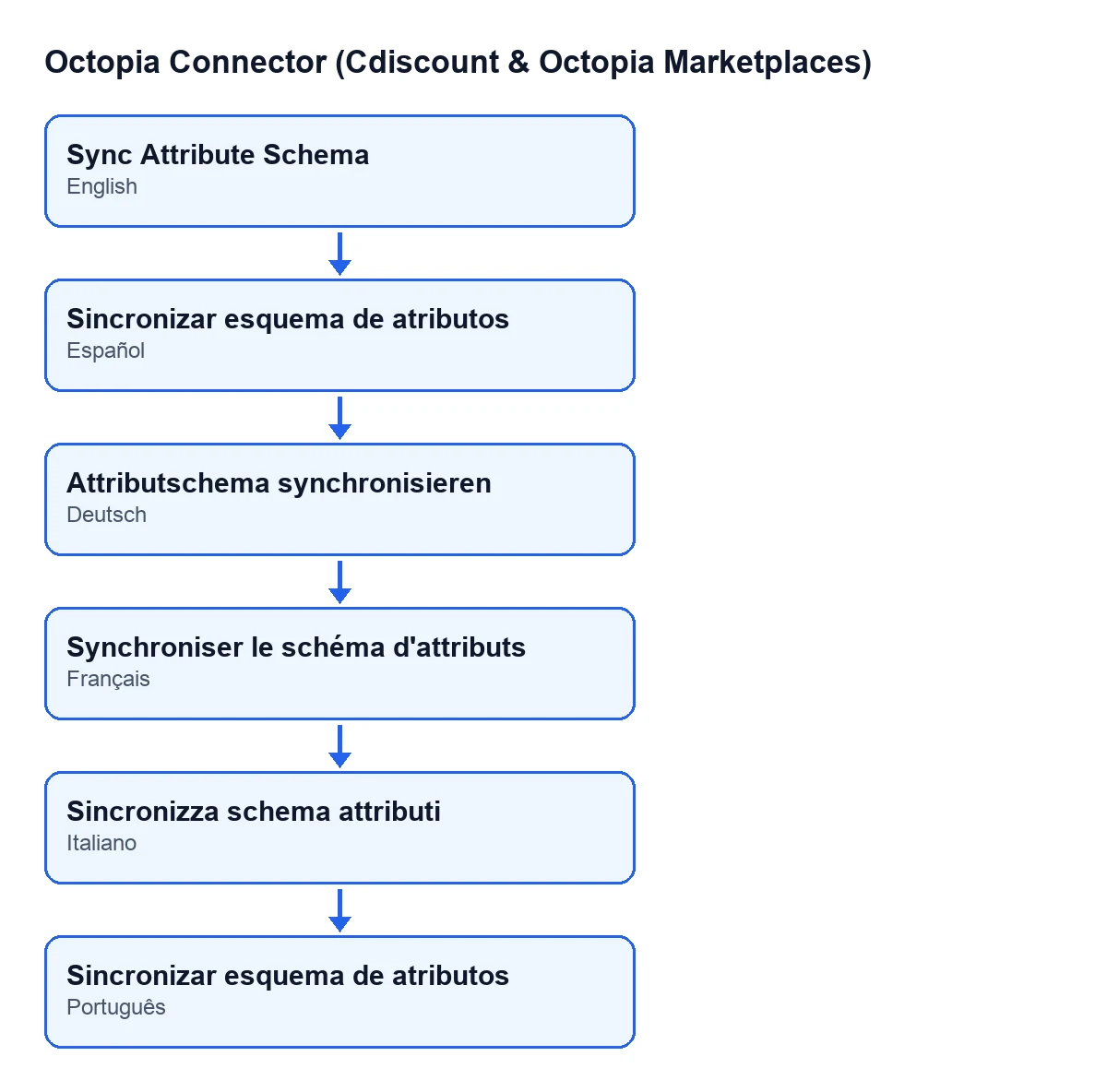
Sincronizar esquema de atributos; alemão, Attributschema synchronisieren; francês, Synchroniser le schéma d'attributs; italiano, Sincronizza schema attributi; português, Sincronizar esquema de atributos.
O que faz ao carregar, por ordem
O que se segue vem do código do Odoo 20 e aplica-se à categoria da ficha:
- Pega na
Conta(Account) da categoria e pede à Octopia as propriedades dessa categoria, usando a suaReferência(Reference). - Lê a resposta. Se chegar como uma lista, usa essa lista. Se chegar como um objeto com uma lista de elementos ou de propriedades, usa a primeira que traga conteúdo. Com qualquer outra forma, trabalha com uma lista vazia.
- Apaga todas as linhas do separador
Esquema de atributos(Attribute Schema). - Cria uma linha nova por cada elemento da resposta que tenha forma de ficha; os restantes são ignorados.
- Escreve a data e a hora atuais em
Propriedades sincronizadas em(Properties Synced At) e termina.
A consulta à Octopia faz-se antes do apagamento: primeiro pede-se o esquema e só depois se esvazia o separador.
Ideias erradas sobre o botão
«Só aparece quando falta o esquema à categoria»
A vista não impõe nenhuma condição: o botão aparece sempre no ecrã de Categorias (Categories), nas quatro versões publicadas. Não depende de o separador estar vazio nem de qualquer estado da categoria. Para entrar na ficha precisas, sim, das permissões do menu, como se viu acima.
«Sincronizar acrescenta as propriedades novas às que já existiam»
Não soma: substitui. O código apaga todas as linhas do separador Esquema de atributos e cria depois as que vêm na resposta. Depois de carregar, o separador contém o que a Octopia devolveu nesse momento e mais nada.
«O esquema guarda-se tal como chega»
Cada elemento converte-se numa linha com a referência da propriedade, a sua etiqueta, a sua obrigatoriedade, a sua unidade, se é de intervalo, as suas opções e a sua ordem. O código aplica alguns valores de preenchimento:
- Se a propriedade não trouxer referência, guarda-se um texto vazio.
- Se não trouxer obrigatoriedade, guarda-se como opcional.
- Se não trouxer ordem, guarda-se zero.
- As opções guardam-se uma por linha, num único texto.
- Os elementos que não têm forma de ficha são ignorados sem criar nada.
«Se a Octopia não devolver nada, o esquema fica como estava»
É ao contrário. O apagamento ocorre depois de receber a resposta e antes de criar as linhas. Se a resposta não trouxer elementos (porque chega vazia ou com uma forma que o código não reconhece), o separador fica sem linhas e a data de Propriedades sincronizadas em atualiza-se na mesma.
Por isso convém ver o resultado depois de carregar:
- Abre o separador
Esquema de atributose verifica que tem linhas. - Vê a
Referênciada categoria. A sua ajuda diz: «Referência alfanumérica em maiúsculas de 2 caracteres (nível 1), 4 caracteres (nível 2) ou 6 caracteres (nível 3, o único nível válido para submissão de produtos).» - Verifica que a
Contada categoria é a que esperas, porque é a que se usa para fazer a consulta.
«Não sei quando foi sincronizado pela última vez»
Propriedades sincronizadas em está na ficha da categoria, só de leitura. Não o preenches tu: é o código que o escreve ao terminar a sincronização. Segundo o módulo, chega-se a esse campo a partir do botão e também a partir da tarefa agendada Octopia: atualizar referenciais (categorias, marcas, transportadoras, tipologias) (Octopia: refresh referentials (categories, brands, carriers, typologies)), que corre a cada sete dias e está ativa ao instalar. O botão é, portanto, a forma de a lançar manualmente quando quiseres.
O que o módulo precisa e como te ajudamos
O módulo está publicado no Odoo Apps para o Odoo 17, 18, 19 e 20. A ligação à plataforma passa pelo FlexigoTech Cloud: guarda as credenciais cifradas, vigia a sincronização e avisa por e-mail se falhar. O plano Conector custa 49 €/mês ou 490 €/ano, sem IVA, e admite até três contas da plataforma. Sem subscrição, ou com o serviço suspenso, pára o que a subscrição fornece; os dados ficam no teu Odoo.
Se estás a implementar o Odoo e precisas de ligar um marketplace ou adaptar uma integração à tua forma de trabalhar, na FlexigoTech implementamos o Odoo 17, 18, 19 e 20 e desenvolvemos conectores e integrações à medida. Se te interessa outro botão do módulo, tens o de Importar e o de Enviar para a Octopia.
Continue a ler
Verificado no código do conector (versão 20.0) e nas fontes indicadas
Fontes
- Código do módulo: flexigobe_octopia_connector 20.0 (4848da6a): views/octopia_referential_views.xml
- Código do módulo: flexigobe_octopia_connector 20.0 (4848da6a): models/octopia_referential.py
- apps.odoo.com/apps/modules/20.0/flexigobe_octopia_connector
- flexigotech.com/precios.html
- flexigotech.com/en/services.html