

 Español
 English
 Català
 Deutsch
 Português
 Italiano
 Nederlands
 Polski
Où se trouve le bouton et quand il s'affiche
Le bouton Synchroniser le schéma d'attributs se trouve sur la fiche d'une catégorie d'Octopia Connector. La fiche s'ouvre depuis le menu Octopia › Configuration › Référentiels › Catégories (Octopia › Configuration › Referentials › Categories). Chaque niveau du menu demande une autorisation : Configuration demande Gestionnaire Octopia (Octopia Manager) et Octopia demande Utilisateur Octopia (Octopia User). Si vous n'avez pas l'une des deux, vous ne voyez pas ce niveau.
La vue n'impose aucune condition au bouton : il s'affiche toujours, dans Odoo 17, 18, 19 et 20.
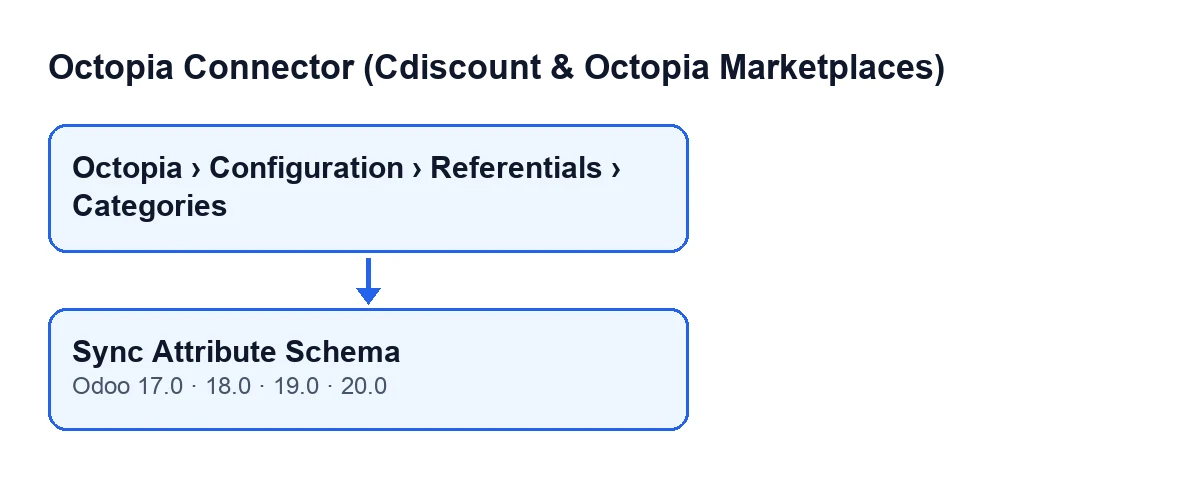
Avec Odoo en français, le bouton s'appelle Synchroniser le schéma d'attributs. Dans d'autres langues, le libellé change, comme le montre le second schéma.
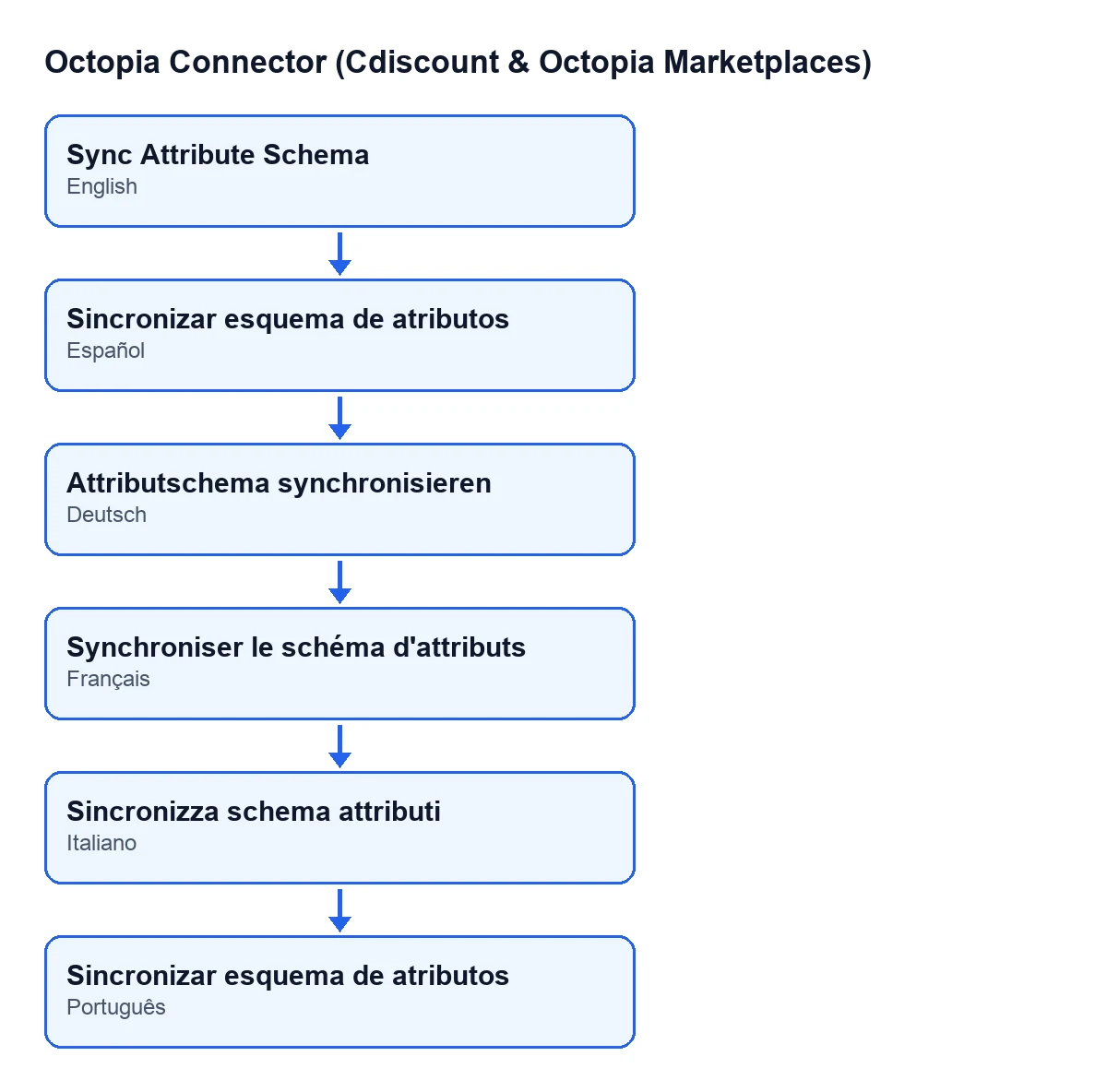
Sincronizar esquema de atributos ; allemand, Attributschema synchronisieren ; français, Synchroniser le schéma d'attributs ; italien, Sincronizza schema attributi ; portugais, Synchroniser le schéma d'attributs.
Ce qu'il fait quand on clique, dans l'ordre
Ce qui suit provient du code d'Odoo 20 et s'applique à la catégorie de la fiche :
- Il prend le
Comptede la catégorie et demande à Octopia les propriétés de cette catégorie, à partir de saRéférence. - Il lit la réponse. Si elle arrive sous forme de liste, il utilise cette liste. Si elle arrive sous forme d'objet contenant une liste d'éléments ou de propriétés, il utilise la première qui a du contenu. Pour toute autre forme, il travaille avec une liste vide.
- Il supprime toutes les lignes de l'onglet
Schéma d'attributs(Attribute Schema). - Il crée une nouvelle ligne pour chaque élément de la réponse qui a la forme d'une fiche ; il ignore les autres.
- Il écrit la date et l'heure actuelles dans
Propriétés synchronisées le(Properties Synced At) et se termine.
La requête à Octopia a lieu avant la suppression : on demande d'abord le schéma, puis on vide l'onglet.
Idées fausses sur le bouton
« Il n'apparaît que lorsque la catégorie n'a pas de schéma »
La vue n'impose aucune condition : le bouton s'affiche toujours sur l'écran des Catégories (Categories), dans les quatre versions publiées. Il ne dépend ni du fait que l'onglet soit vide ni d'un état de la catégorie. Pour accéder à la fiche, il vous faut bien les autorisations du menu, comme on l'a vu plus haut.
« Synchroniser ajoute les nouvelles propriétés à celles qui existaient déjà »
Il n'ajoute pas : il remplace. Le code supprime toutes les lignes de l'onglet Schéma d'attributs, puis crée celles que contient la réponse. Après le clic, l'onglet contient ce qu'Octopia a renvoyé à ce moment-là, et rien d'autre.
« Le schéma est enregistré tel qu'il arrive »
Chaque élément devient une ligne avec la référence de la propriété, son libellé, son caractère obligatoire, son unité, s'il s'agit d'une plage, ses options et son ordre. Le code applique quelques valeurs par défaut :
- Si la propriété n'a pas de référence, un texte vide est enregistré.
- Si elle n'a pas de caractère obligatoire, elle est enregistrée comme optionnelle.
- Si elle n'a pas d'ordre, elle est enregistrée à zéro.
- Les options sont enregistrées une par ligne, dans un seul texte.
- Les éléments qui n'ont pas la forme d'une fiche sont ignorés sans rien créer.
« Si Octopia ne renvoie rien, le schéma reste comme il était »
C'est l'inverse. La suppression a lieu après la réception de la réponse et avant la création des lignes. Si la réponse ne contient aucun élément (parce qu'elle est vide ou qu'elle a une forme que le code ne reconnaît pas), l'onglet se retrouve sans lignes et la date de Propriétés synchronisées le est mise à jour quand même.
C'est pourquoi il vaut mieux vérifier le résultat après le clic :
- Ouvrez l'onglet
Schéma d'attributset vérifiez qu'il contient des lignes. - Regardez la
Référencede la catégorie. Son aide indique : « Référence alphanumérique en majuscules de 2 caractères (niveau 1), 4 caractères (niveau 2) ou 6 caractères (niveau 3, le seul niveau valide pour la soumission de produits). » - Vérifiez que le
Comptede la catégorie est bien celui que vous attendez, car c'est lui qui sert à faire la requête.
« Je ne sais pas quand la dernière synchronisation a eu lieu »
Propriétés synchronisées le se trouve sur la fiche de la catégorie, en lecture seule. Vous ne le remplissez pas : c'est le code qui l'écrit à la fin de la synchronisation. Selon le module, on atteint ce champ depuis le bouton et aussi depuis la tâche planifiée Octopia : actualiser les référentiels (catégories, marques, transporteurs, typologies) (Octopia: refresh referentials (categories, brands, carriers, typologies)), qui s'exécute tous les sept jours et est active dès l'installation. Le bouton est donc le moyen de la lancer à la main quand vous le souhaitez.
Ce dont le module a besoin et comment nous vous aidons
Le module est publié sur Odoo Apps pour Odoo 17, 18, 19 et 20. La connexion avec la plateforme passe par FlexigoTech Cloud : il conserve les identifiants chiffrés, surveille la synchronisation et prévient par e-mail en cas d'échec. Le plan Connecteur coûte 49 € par mois ou 490 € par an, HT, et prend en charge jusqu'à trois comptes de la plateforme. Sans abonnement, ou avec le service suspendu, ce que fournit l'abonnement s'arrête ; les données restent dans votre Odoo.
Si vous êtes en train de mettre en place Odoo et que vous devez connecter une place de marché ou adapter une intégration à votre façon de travailler, chez FlexigoTech nous déployons Odoo 17, 18, 19 et 20 et développons des connecteurs et des intégrations sur mesure. Si un autre bouton du module vous intéresse, vous avez celui d'Importer et celui d'Envoyer à Octopia.
À lire aussi
Vérifié dans le code du connecteur (version 20.0) et dans les sources citées
Sources
- Code du module : flexigobe_octopia_connector 20.0 (4848da6a): views/octopia_referential_views.xml
- Code du module : flexigobe_octopia_connector 20.0 (4848da6a): models/octopia_referential.py
- apps.odoo.com/apps/modules/20.0/flexigobe_octopia_connector
- flexigotech.com/precios.html
- flexigotech.com/en/services.html