

 Español
 English
 Deutsch
 Français
 Português
 Italiano
 Nederlands
 Polski
On és el botó i quan es veu
El botó Sync Attribute Schema és a la fitxa d'una categoria d'Octopia Connector. La fitxa s'obre des del menú Octopia › Configuration › Referentials › Categories. Cada tram del menú demana un permís: Configuration demana Octopia Manager i Octopia demana Octopia User. Si no tens un dels dos, no veus aquest tram.
La vista no posa cap condició al botó: es veu sempre, a Odoo 17, 18, 19 i 20.
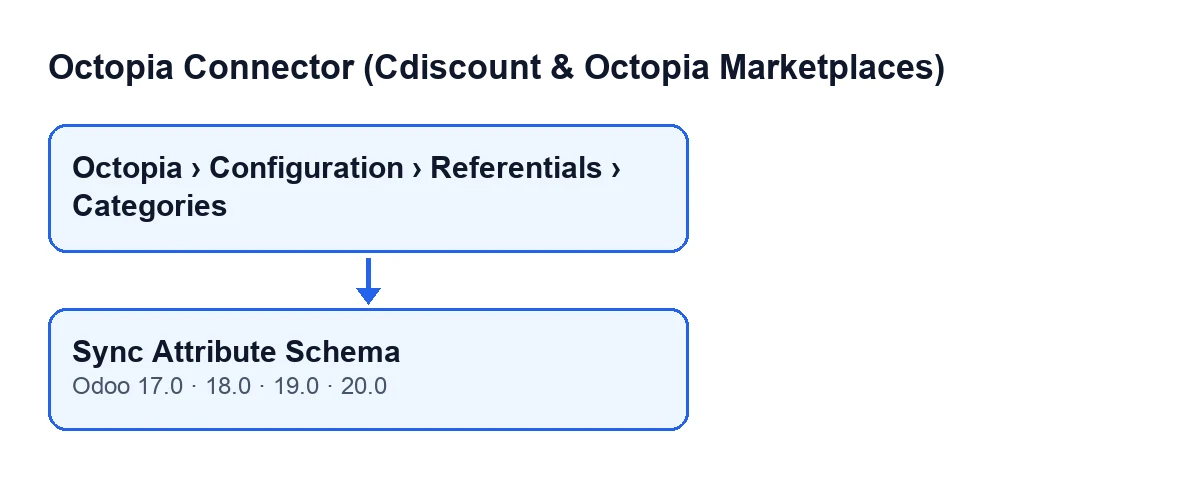
Amb Odoo en castellà el botó es diu Sincronizar esquema de atributos, perquè el mòdul no el tradueix. En altres idiomes el rètol canvia, com mostra el segon esquema.
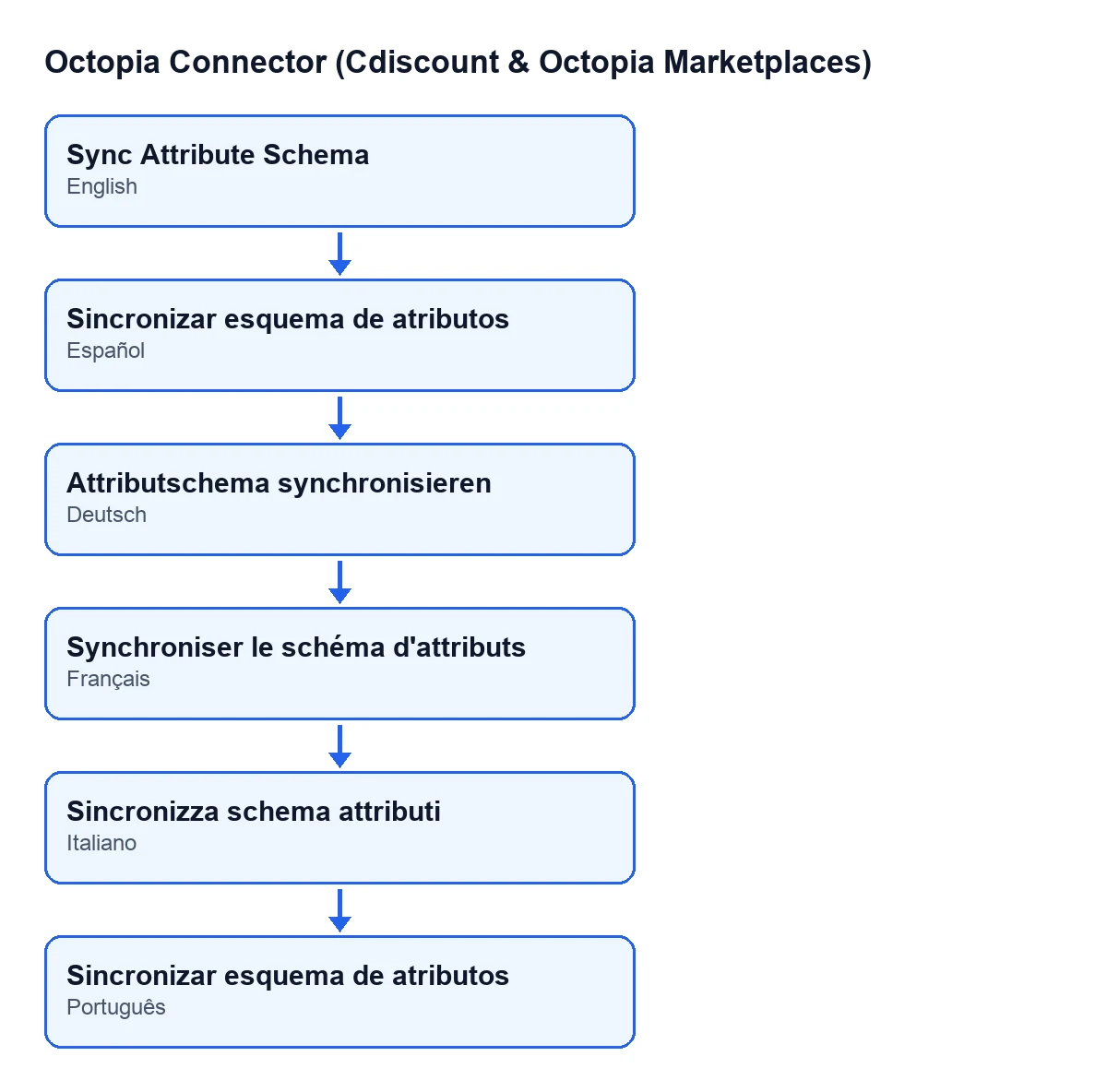
Sincronizar esquema de atributos; alemany, Attributschema synchronisieren; francès, Synchroniser le schéma d'attributs; italià, Sincronizza schema attributi; portuguès, Sync Attribute Schema.
Què fa en prémer-lo, per ordre
El que segueix surt del codi d'Odoo 20 i s'aplica a la categoria de la fitxa:
- Pren l'
Accountde la categoria i demana a Octopia les propietats d'aquesta categoria, fent servir la sevaReference. - Llegeix la resposta. Si arriba com una llista, fa servir aquesta llista. Si arriba com un objecte amb una llista d'elements o de propietats, fa servir la primera que porti contingut. Amb qualsevol altra forma, treballa amb una llista buida.
- Esborra totes les línies de la pestanya
Attribute Schema. - Crea una línia nova per cada element de la resposta que tingui forma de fitxa; els altres els salta.
- Escriu la data i l'hora actuals a
Properties Synced Ati acaba.
La consulta a Octopia va abans de l'esborrat: primer es demana l'esquema i després es buida la pestanya.
Idees equivocades sobre el botó
«Només apareix quan a la categoria li falta l'esquema»
La vista no posa cap condició: el botó es veu sempre a la pantalla de Categories, a les quatre versions publicades. No depèn que la pestanya estigui buida ni de cap estat de la categoria. Per entrar a la fitxa sí que necessites els permisos del menú, com s'ha vist més amunt.
«Sincronitzar afegeix les propietats noves a les que ja hi havia»
No suma: substitueix. El codi esborra totes les línies de la pestanya Attribute Schema i crea després les que porta la resposta. Després de prémer, la pestanya conté el que Octopia ha retornat en aquell moment i res més.
«L'esquema es guarda tal com arriba»
Cada element es converteix en una línia amb la referència de la propietat, la seva etiqueta, la seva necessitat, la seva unitat, si és de rang, les seves opcions i el seu ordre. El codi aplica alguns valors de farciment:
- Si la propietat no porta referència, es guarda un text buit.
- Si no porta necessitat, es guarda com a opcional.
- Si no porta ordre, es guarda zero.
- Les opcions es guarden una per línia, en un sol text.
- Els elements que no tenen forma de fitxa es salten sense crear res.
«Si Octopia no retorna res, l'esquema es queda com estava»
És al revés. L'esborrat passa després de rebre la resposta i abans de crear les línies. Si la resposta no porta elements (perquè arriba buida o amb una forma que el codi no reconeix), la pestanya queda sense línies i la data de Properties Synced At s'actualitza igualment.
Per això convé mirar el resultat després de prémer:
- Obre la pestanya
Attribute Schemai comprova que té línies. - Mira la
Referencede la categoria. La seva ajuda diu: «2-char (level 1), 4-char (level 2) or 6-char (level 3, the only level valid for product submission) capital alphanumeric reference.» - Comprova que l'
Accountde la categoria és el que esperes, perquè és el que es fa servir per fer la consulta.
«No sé quan es va sincronitzar per última vegada»
Properties Synced At és a la fitxa de la categoria, només de lectura. No l'omples tu: l'escriu el codi en acabar la sincronització. Segons el mòdul, a aquest camp s'hi arriba des del botó i també des de la tasca programada Octopia: refresh referentials (categories, brands, carriers, typologies), que corre cada set dies i està activa en instal·lar. El botó és, per tant, la manera de llançar-ho a mà quan vulguis.
Què necessita el mòdul i com t'ajudem
El mòdul està publicat a Odoo Apps per a Odoo 17, 18, 19 i 20. La connexió amb la plataforma passa per FlexigoTech Cloud: guarda xifrades les credencials, vigila la sincronització i avisa per correu si falla. El pla Connector costa 49 € al mes o 490 € a l'any, sense IVA, i admet fins a tres comptes de la plataforma. Sense subscripció, o amb el servei suspès, s'atura el que dona la subscripció; les dades es queden al teu Odoo.
Si estàs implantant Odoo i necessites connectar un marketplace o adaptar una integració a la teva manera de treballar, a FlexigoTech implantem Odoo 17, 18, 19 i 20 i desenvolupem connectors i integracions a mida. Si t'interessa un altre botó del mòdul, tens el d'Importar i el d'Enviar a Octopia.
Continua llegint
Comprovat al codi del connector (versió 20.0) i a les fonts enllaçades
Fonts
- Codi del mòdul: flexigobe_octopia_connector 20.0 (4848da6a): views/octopia_referential_views.xml
- Codi del mòdul: flexigobe_octopia_connector 20.0 (4848da6a): models/octopia_referential.py
- apps.odoo.com/apps/modules/20.0/flexigobe_octopia_connector
- flexigotech.com/precios.html
- flexigotech.com/en/services.html