

 English
 Català
 Deutsch
 Français
 Português
 Italiano
 Nederlands
 Polski
Dónde está el botón y cuándo se ve
El botón Sincronizar esquema de atributos está en la ficha de una categoría de Octopia Connector. La ficha se abre desde el menú Octopia › Configuración › Referenciales › Categorías (Octopia › Configuration › Referentials › Categories). Cada tramo del menú pide un permiso: Configuración pide Gestor de Octopia (Octopia Manager) y Octopia pide Usuario de Octopia (Octopia User). Si no tienes uno de los dos, no ves ese tramo.
La vista no le pone ninguna condición al botón: se ve siempre, en Odoo 17, 18, 19 y 20.
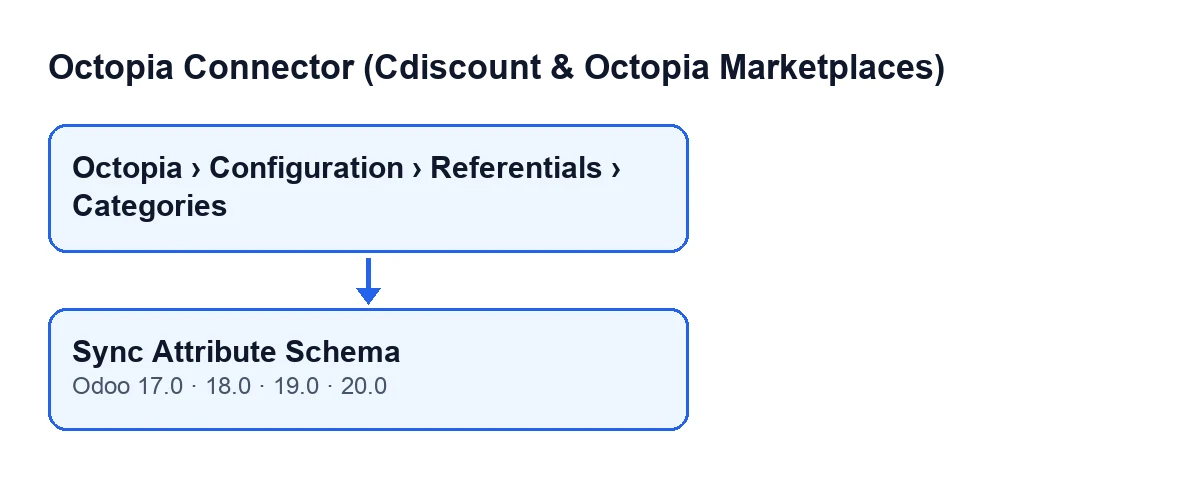
Con Odoo en castellano el botón se llama Sincronizar esquema de atributos. En otros idiomas el rótulo cambia, como muestra el segundo esquema.
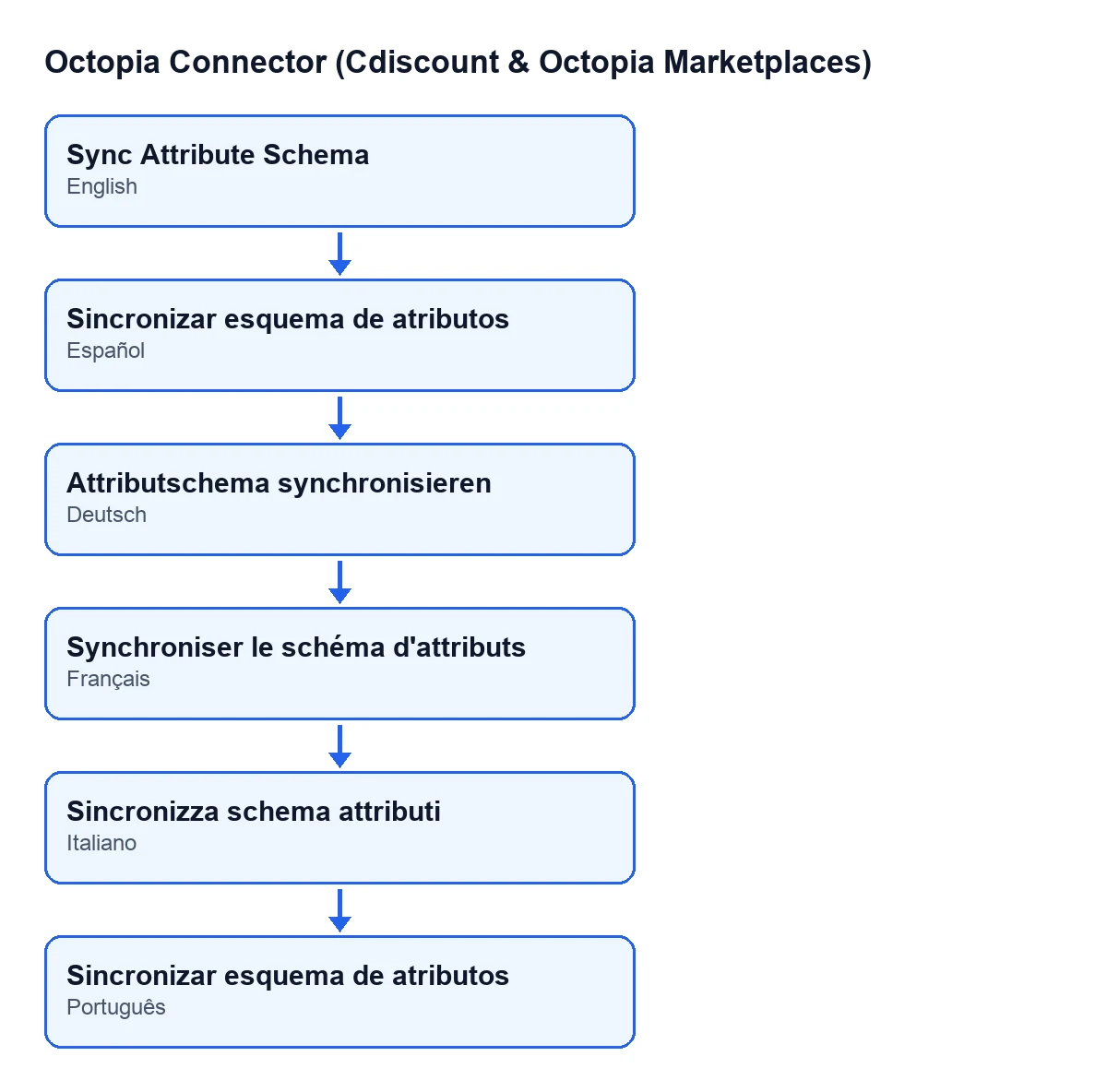
Sincronizar esquema de atributos; alemán, Attributschema synchronisieren; francés, Synchroniser le schéma d'attributs; italiano, Sincronizza schema attributi; portugués, Sincronizar esquema de atributos.
Qué hace al pulsarlo, en orden
Lo que sigue sale del código de Odoo 20 y se aplica a la categoría de la ficha:
- Toma la
Cuenta(Account) de la categoría y le pide a Octopia las propiedades de esa categoría, usando suReferencia(Reference). - Lee la respuesta. Si llega como una lista, usa esa lista. Si llega como un objeto con una lista de elementos o de propiedades, usa la primera que traiga contenido. Con cualquier otra forma, trabaja con una lista vacía.
- Borra todas las líneas de la pestaña
Esquema de atributos(Attribute Schema). - Crea una línea nueva por cada elemento de la respuesta que tenga forma de ficha; los demás los salta.
- Escribe la fecha y la hora actuales en
Propiedades sincronizadas el(Properties Synced At) y termina.
La consulta a Octopia va antes del borrado: primero se pide el esquema y después se vacía la pestaña.
Ideas equivocadas sobre el botón
«Solo aparece cuando a la categoría le falta el esquema»
La vista no pone ninguna condición: el botón se ve siempre en la pantalla de Categorías (Categories), en las cuatro versiones publicadas. No depende de que la pestaña esté vacía ni de ningún estado de la categoría. Para entrar en la ficha sí necesitas los permisos del menú, como se ha visto arriba.
«Sincronizar añade las propiedades nuevas a las que ya había»
No suma: sustituye. El código borra todas las líneas de la pestaña Esquema de atributos y crea después las que trae la respuesta. Tras pulsar, la pestaña contiene lo que Octopia ha devuelto en ese momento y nada más.
«El esquema se guarda tal cual llega»
Cada elemento se convierte en una línea con la referencia de la propiedad, su etiqueta, su necesidad, su unidad, si es de rango, sus opciones y su orden. El código aplica algunos valores de relleno:
- Si la propiedad no trae referencia, se guarda un texto vacío.
- Si no trae necesidad, se guarda como opcional.
- Si no trae orden, se guarda cero.
- Las opciones se guardan una por línea, en un solo texto.
- Los elementos que no tienen forma de ficha se saltan sin crear nada.
«Si Octopia no devuelve nada, el esquema se queda como estaba»
Es al revés. El borrado ocurre después de recibir la respuesta y antes de crear las líneas. Si la respuesta no trae elementos (porque llega vacía o con una forma que el código no reconoce), la pestaña queda sin líneas y la fecha de Propiedades sincronizadas el se actualiza igualmente.
Por eso conviene mirar el resultado después de pulsar:
- Abre la pestaña
Esquema de atributosy comprueba que tiene líneas. - Mira la
Referenciade la categoría. Su ayuda dice: «Referencia alfanumérica en mayúsculas de 2 caracteres (nivel 1), 4 caracteres (nivel 2) o 6 caracteres (nivel 3, el único nivel válido para el envío de productos).» - Comprueba que la
Cuentade la categoría es la que esperas, porque es la que se usa para hacer la consulta.
«No sé cuándo se sincronizó por última vez»
Propiedades sincronizadas el está en la ficha de la categoría, en solo lectura. No lo rellenas tú: lo escribe el código al terminar la sincronización. Según el módulo, a ese campo se llega desde el botón y también desde la tarea programada Octopia: refrescar referenciales (categorías, marcas, transportistas, tipologías) (Octopia: refresh referentials (categories, brands, carriers, typologies)), que corre cada siete días y está activa al instalar. El botón es, por tanto, la forma de lanzarlo a mano cuando quieras.
Qué necesita el módulo y cómo te ayudamos
El módulo está publicado en Odoo Apps para Odoo 17, 18, 19 y 20. La conexión con la plataforma pasa por FlexigoTech Cloud: guarda cifradas las credenciales, vigila la sincronización y avisa por correo si falla. El plan Conector cuesta 49 € al mes o 490 € al año, sin IVA, y admite hasta tres cuentas de la plataforma. Sin suscripción, o con el servicio suspendido, se para lo que da la suscripción; los datos se quedan en tu Odoo.
Si estás implantando Odoo y necesitas conectar un marketplace o adaptar una integración a tu forma de trabajar, en FlexigoTech implantamos Odoo 17, 18, 19 y 20 y desarrollamos conectores e integraciones a medida. Si te interesa otro botón del módulo, tienes el de Importar y el de Enviar a Octopia.
Sigue leyendo
Comprobado en el código del conector (versión 20.0) y en las fuentes enlazadas
Fuentes
- Código del módulo: flexigobe_octopia_connector 20.0 (4848da6a): views/octopia_referential_views.xml
- Código del módulo: flexigobe_octopia_connector 20.0 (4848da6a): models/octopia_referential.py
- apps.odoo.com/apps/modules/20.0/flexigobe_octopia_connector
- flexigotech.com/precios.html
- flexigotech.com/en/services.html