

 Español
 English
 Català
 Deutsch
 Français
 Português
 Nederlands
 Polski
Dove si trova il pulsante e quando si vede
Il pulsante Sincronizza schema attributi si trova nella scheda di una categoria di Octopia Connector. La scheda si apre dal menu Octopia › Configurazione › Dati di riferimento › Categorie (Octopia › Configuration › Referentials › Categories). Ogni tratto del menu richiede un permesso: Configurazione richiede Manager Octopia (Octopia Manager) e Octopia richiede Utente Octopia (Octopia User). Se non hai uno dei due, non vedi quel tratto.
La vista non pone alcuna condizione al pulsante: si vede sempre, in Odoo 17, 18, 19 e 20.
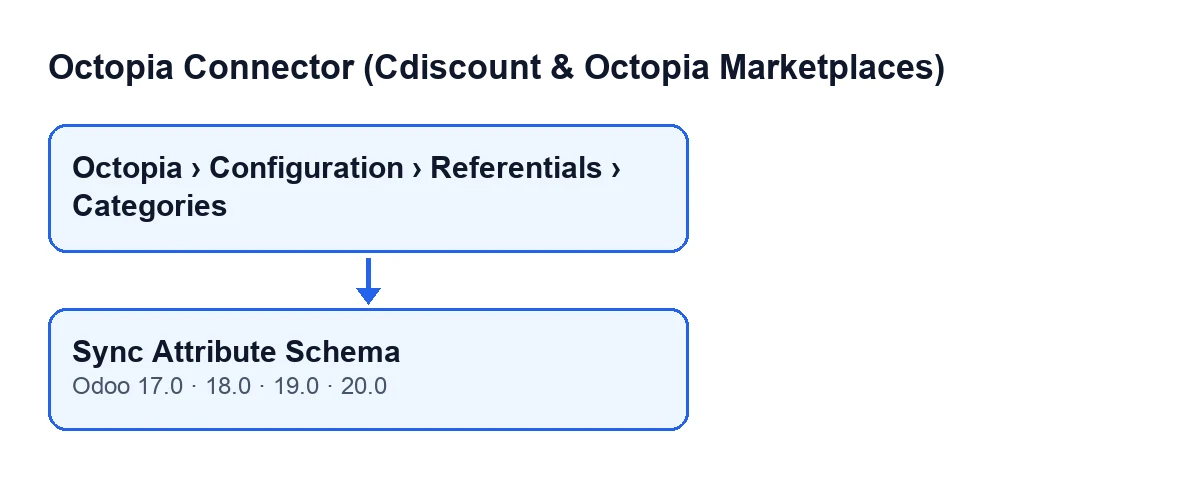
Con Odoo in italiano il pulsante si chiama Sincronizza schema attributi. In altre lingue l'etichetta cambia, come mostra il secondo schema.
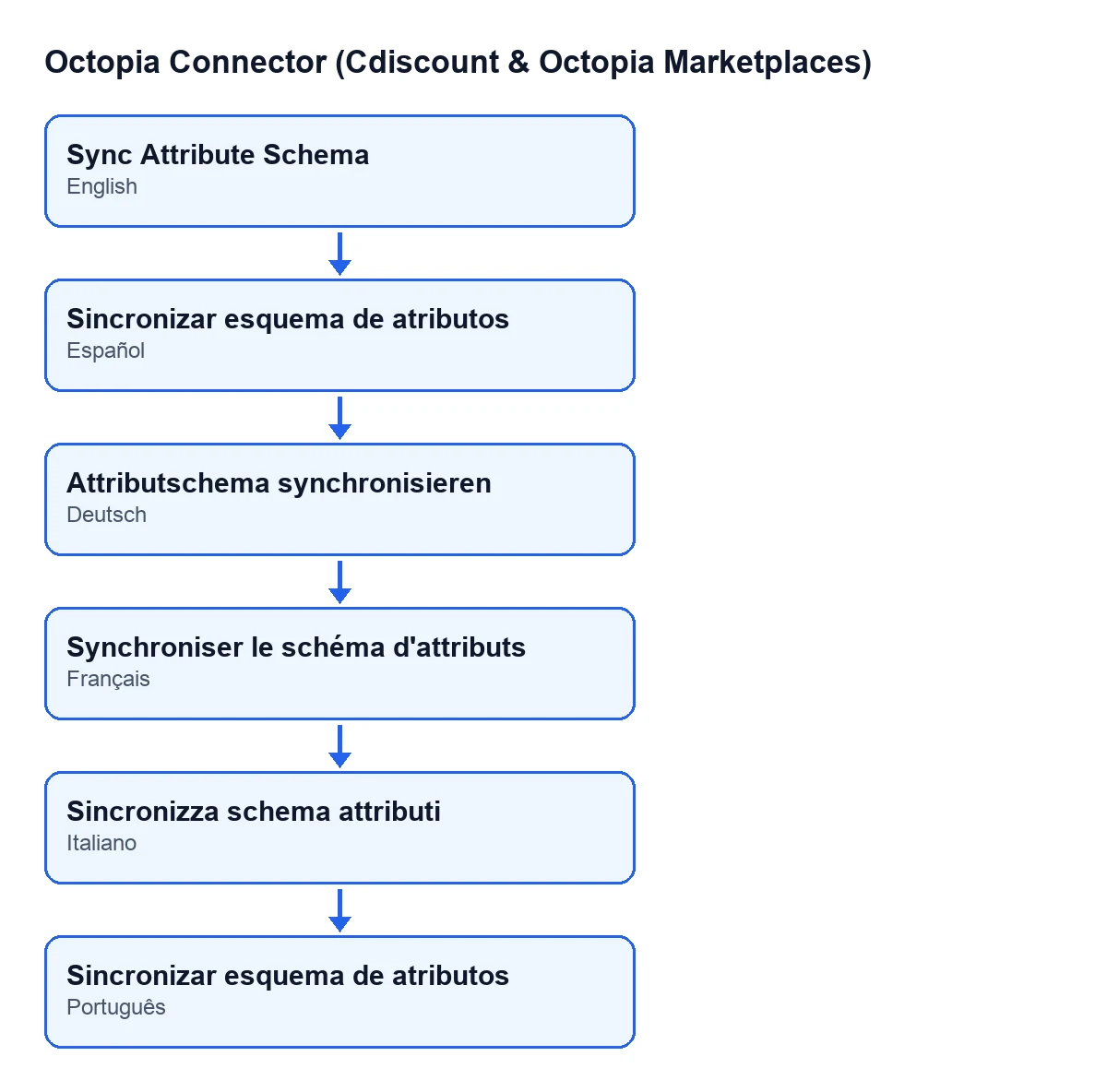
Sincronizar esquema de atributos; tedesco, Attributschema synchronisieren; francese, Synchroniser le schéma d'attributs; italiano, Sincronizza schema attributi; portoghese, Sincronizza schema attributi.
Cosa fa quando lo premi, in ordine
Quanto segue deriva dal codice di Odoo 20 e si applica alla categoria della scheda:
- Prende l'
Accountdella categoria e chiede a Octopia le proprietà di quella categoria, usando il suoRiferimento(Reference). - Legge la risposta. Se arriva come elenco, usa quell'elenco. Se arriva come oggetto con un elenco di elementi o di proprietà, usa il primo che contiene qualcosa. Con qualsiasi altra forma, lavora con un elenco vuoto.
- Cancella tutte le righe della scheda
Schema attributi(Attribute Schema). - Crea una riga nuova per ogni elemento della risposta che abbia forma di scheda; gli altri li salta.
- Scrive la data e l'ora attuali in
Proprietà sincronizzate il(Properties Synced At) e termina.
La richiesta a Octopia viene prima della cancellazione: prima si chiede lo schema e poi si svuota la scheda.
Idee sbagliate sul pulsante
«Compare solo quando alla categoria manca lo schema»
La vista non pone alcuna condizione: il pulsante si vede sempre nella schermata Categorie (Categories), nelle quattro versioni pubblicate. Non dipende dal fatto che la scheda sia vuota né da alcuno stato della categoria. Per entrare nella scheda servono invece i permessi del menu, come visto sopra.
«Sincronizzare aggiunge le proprietà nuove a quelle già presenti»
Non somma: sostituisce. Il codice cancella tutte le righe della scheda Schema attributi e poi crea quelle che porta la risposta. Dopo averlo premuto, la scheda contiene ciò che Octopia ha restituito in quel momento e nient'altro.
«Lo schema viene salvato così com'è»
Ogni elemento diventa una riga con il riferimento della proprietà, la sua etichetta, la sua necessità, la sua unità, se è di intervallo, le sue opzioni e il suo ordine. Il codice applica alcuni valori di riempimento:
- Se la proprietà non ha riferimento, si salva un testo vuoto.
- Se non ha necessità, si salva come opzionale.
- Se non ha ordine, si salva zero.
- Le opzioni si salvano una per riga, in un unico testo.
- Gli elementi che non hanno forma di scheda vengono saltati senza creare nulla.
«Se Octopia non restituisce nulla, lo schema resta com'era»
È il contrario. La cancellazione avviene dopo aver ricevuto la risposta e prima di creare le righe. Se la risposta non contiene elementi (perché arriva vuota o con una forma che il codice non riconosce), la scheda resta senza righe e la data di Proprietà sincronizzate il si aggiorna comunque.
Per questo conviene controllare il risultato dopo averlo premuto:
- Apri la scheda
Schema attributie verifica che abbia delle righe. - Guarda il
Riferimentodella categoria. Il suo aiuto dice: «Riferimento alfanumerico maiuscolo di 2 caratteri (livello 1), 4 caratteri (livello 2) o 6 caratteri (livello 3, l'unico livello valido per l'invio dei prodotti).» - Verifica che l'
Accountdella categoria sia quello che ti aspetti, perché è quello usato per fare la richiesta.
«Non so quando è stato sincronizzato l'ultima volta»
Proprietà sincronizzate il si trova nella scheda della categoria, in sola lettura. Non lo compili tu: lo scrive il codice al termine della sincronizzazione. Secondo il modulo, a quel campo si arriva dal pulsante e anche dall'attività pianificata Octopia: aggiornamento dati di riferimento (categorie, marche, corrieri, tipologie) (Octopia: refresh referentials (categories, brands, carriers, typologies)), che gira ogni sette giorni ed è attiva all'installazione. Il pulsante è quindi il modo per lanciarla a mano quando vuoi.
Cosa serve al modulo e come ti aiutiamo
Il modulo è pubblicato su Odoo Apps per Odoo 17, 18, 19 e 20. La connessione con la piattaforma passa per FlexigoTech Cloud: conserva cifrate le credenziali, sorveglia la sincronizzazione e avvisa via e-mail se fallisce. Il piano Connettore costa 49 €/mese o 490 €/anno, IVA esclusa, e ammette fino a tre account della piattaforma. Senza abbonamento, o con il servizio sospeso, si ferma ciò che è garantito dall'abbonamento; i dati restano nel tuo Odoo.
Se stai implementando Odoo e ti serve collegare un marketplace o adattare un'integrazione al tuo modo di lavorare, in FlexigoTech implementiamo Odoo 17, 18, 19 e 20 e sviluppiamo connettori e integrazioni su misura. Se ti interessa un altro pulsante del modulo, trovi quello di Importa e quello di Invia a Octopia.
Continua a leggere
Verificato nel codice del connettore (versione 20.0) e nelle fonti collegate
Fonti
- Codice del modulo: flexigobe_octopia_connector 20.0 (4848da6a): views/octopia_referential_views.xml
- Codice del modulo: flexigobe_octopia_connector 20.0 (4848da6a): models/octopia_referential.py
- apps.odoo.com/apps/modules/20.0/flexigobe_octopia_connector
- flexigotech.com/precios.html
- flexigotech.com/en/services.html