

 Español
 English
 Català
 Deutsch
 Français
 Português
 Italiano
 Nederlands
Gdzie jest przycisk i kiedy jest widoczny
Przycisk Synchronizuj schemat atrybutów znajduje się na karcie kategorii w Octopia Connector. Kartę otwierasz z menu Octopia › Konfiguracja › Dane referencyjne › Kategorie (Octopia › Configuration › Referentials › Categories). Każdy poziom menu wymaga uprawnienia: Konfiguracja wymaga Menedżer Octopia (Octopia Manager), a Octopia wymaga Użytkownik Octopia (Octopia User). Jeśli nie masz jednego z nich, nie widzisz tego poziomu.
Widok nie stawia przyciskowi żadnego warunku: jest widoczny zawsze, w Odoo 17, 18, 19 i 20.
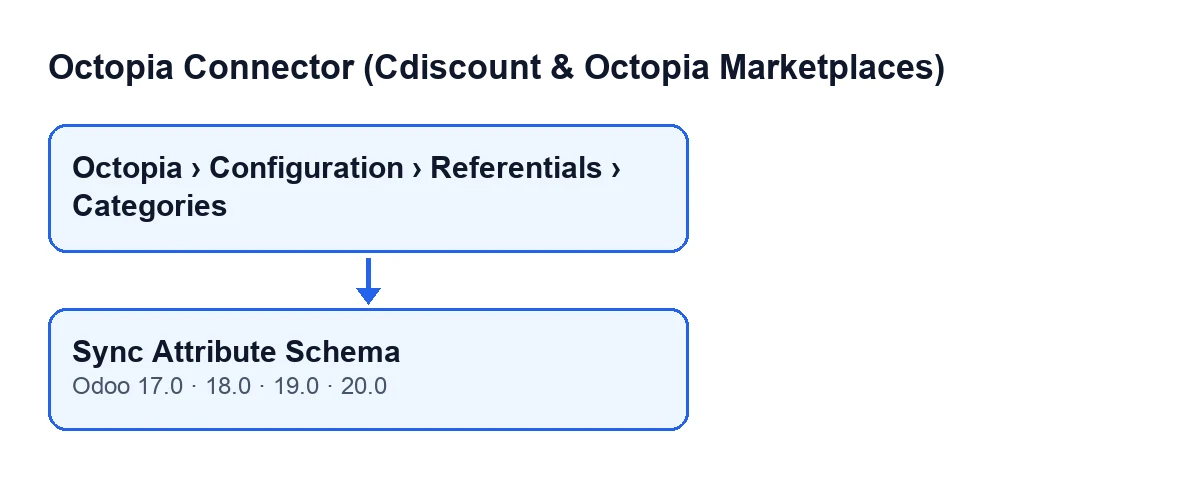
Z Odoo po polsku przycisk nazywa się Synchronizuj schemat atrybutów. W innych językach etykieta się zmienia, jak pokazuje drugi schemat.
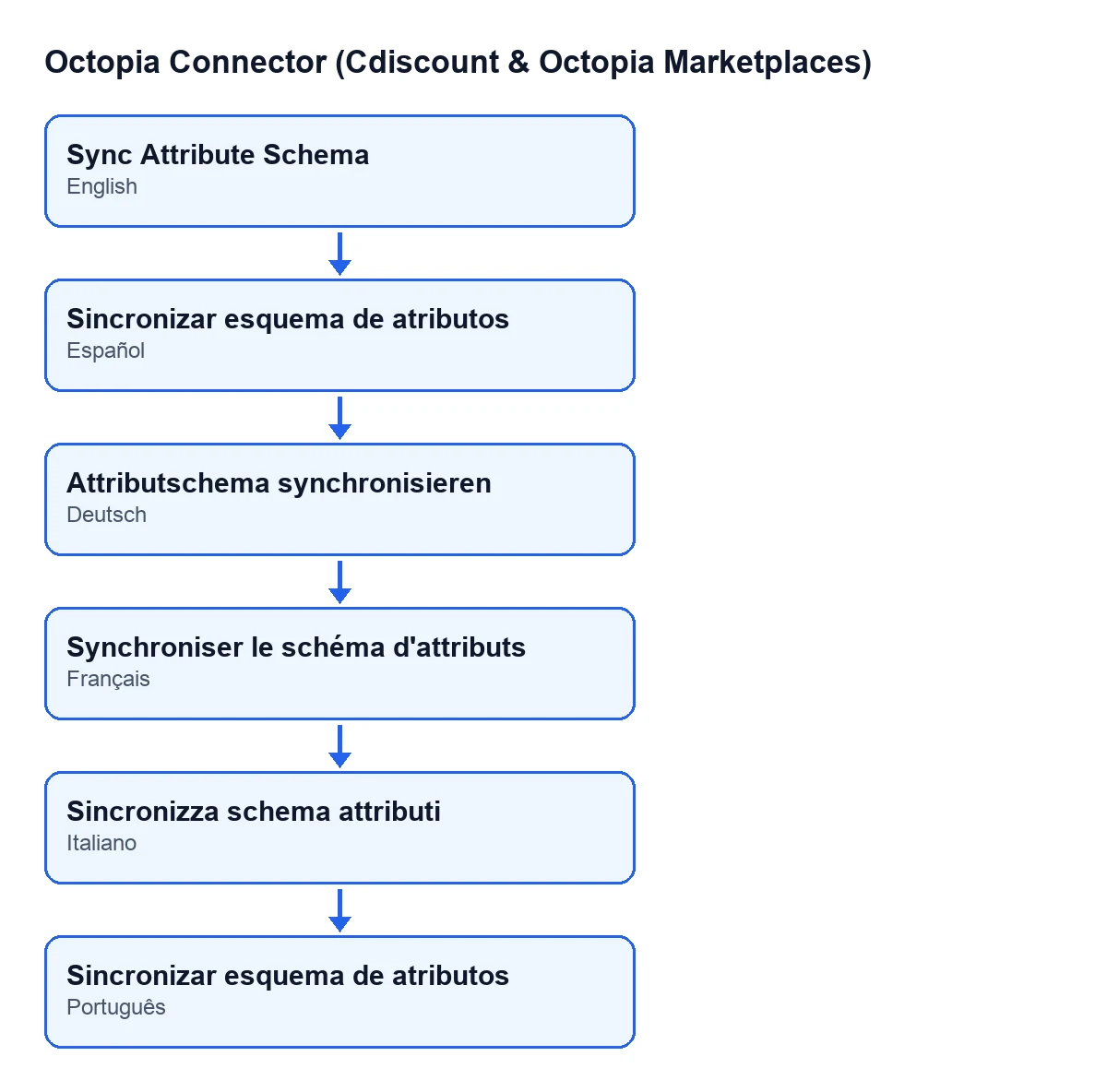
Sincronizar esquema de atributos; po niemiecku, Attributschema synchronisieren; po francusku, Synchroniser le schéma d'attributs; po włosku, Sincronizza schema attributi; po portugalsku, Sincronizar esquema de atributos.
Co dzieje się po kliknięciu, krok po kroku
Poniższe wynika z kodu Odoo 20 i dotyczy kategorii z otwartej karty:
- Pobiera
Konto(Account) kategorii i pyta Octopia o właściwości tej kategorii, używając jejReferencja(Reference). - Odczytuje odpowiedź. Jeśli przychodzi jako lista, używa jej. Jeśli jako obiekt z listą elementów lub właściwości, używa pierwszej z zawartością. W każdej innej postaci pracuje z pustą listą.
- Usuwa wszystkie wiersze na karcie
Schemat atrybutów(Attribute Schema). - Tworzy nowy wiersz dla każdego elementu odpowiedzi, który ma postać karty; pozostałe pomija.
- Zapisuje bieżącą datę i godzinę w
Data synchronizacji właściwości(Properties Synced At) i kończy.
Zapytanie do Octopia idzie przed usunięciem: najpierw pobierany jest schemat, dopiero potem opróżniana jest karta.
Błędne przekonania o przycisku
«Pojawia się tylko wtedy, gdy kategorii brakuje schematu»
Widok nie stawia warunku: przycisk jest widoczny zawsze na ekranie Kategorie (Categories), we wszystkich czterech opublikowanych wersjach. Nie zależy od tego, czy karta jest pusta, ani od stanu kategorii. Żeby wejść na kartę, potrzebujesz uprawnień z menu, jak wyżej.
«Synchronizacja dodaje nowe właściwości do istniejących»
Nie dodaje, tylko zastępuje. Kod usuwa wszystkie wiersze na karcie Schemat atrybutów i tworzy potem te z odpowiedzi. Po kliknięciu karta zawiera to, co Octopia zwróciła w tej chwili, i nic więcej.
«Schemat zapisuje się dokładnie tak, jak przyszedł»
Każdy element staje się wierszem z referencją właściwości, etykietą, wymaganiem, jednostką, informacją, czy jest zakresowa, opcjami i kolejnością. Kod stosuje kilka wartości domyślnych:
- Jeśli właściwość nie ma referencji, zapisuje się pusty tekst.
- Jeśli nie ma wymagania, zapisuje się jako opcjonalna.
- Jeśli nie ma kolejności, zapisuje się zero.
- Opcje zapisują się po jednej w linii, w jednym tekście.
- Elementy bez postaci karty są pomijane bez tworzenia wiersza.
«Jeśli Octopia nic nie zwróci, schemat zostaje bez zmian»
Jest odwrotnie. Usuwanie następuje po otrzymaniu odpowiedzi, a przed utworzeniem wierszy. Jeśli odpowiedź nie zawiera elementów (bo przyszła pusta albo w postaci, której kod nie rozpoznaje), karta zostaje bez wierszy, a Data synchronizacji właściwości i tak się aktualizuje.
Dlatego po kliknięciu warto sprawdzić wynik:
- Otwórz kartę
Schemat atrybutówi sprawdź, czy są wiersze. - Zobacz
Referencjakategorii. Jej pomoc mówi: «Referencja alfanumeryczna pisana wielkimi literami: 2 znaki (poziom 1), 4 znaki (poziom 2) lub 6 znaków (poziom 3 — jedyny poziom dozwolony przy zgłaszaniu produktów).» - Upewnij się, że
Kontokategorii jest tym, którego oczekujesz, bo to ono służy do zapytania.
«Nie wiem, kiedy synchronizowano ostatnio»
Data synchronizacji właściwości znajduje się na karcie kategorii, tylko do odczytu. Nie wypełniasz jej sam: zapisuje ją kod po zakończeniu synchronizacji. Według modułu do tego pola można dojść zarówno przyciskiem, jak i zaplanowanym zadaniem Octopia: odświeżanie danych referencyjnych (kategorie, marki, przewoźnicy, typologie) (Octopia: refresh referentials (categories, brands, carriers, typologies)), które działa co siedem dni i jest aktywne po instalacji. Przycisk jest więc sposobem ręcznego uruchomienia, kiedy zechcesz.
Czego potrzebuje moduł i jak możemy pomóc
Moduł jest opublikowany w Odoo Apps dla Odoo 17, 18, 19 i 20. Połączenie z platformą przechodzi przez FlexigoTech Cloud: szyfruje dane logowania, nadzoruje synchronizację i wysyła e-mail, gdy coś się nie uda. Plan Conector kosztuje 49 € miesięcznie lub 490 € rocznie, netto (bez VAT), i obsługuje do trzech kont platformy. Bez subskrypcji albo przy zawieszonej usłudze zatrzymuje się to, co daje subskrypcja; dane zostają w Twoim Odoo.
Jeśli wdrażasz Odoo i potrzebujesz podłączyć marketplace albo dostosować integrację do sposobu pracy, w FlexigoTech wdrażamy Odoo 17, 18, 19 i 20 oraz tworzymy konektory i integracje na miarę. Jeśli interesuje Cię inny przycisk modułu, masz Importuj i Wyślij do Octopia.
Czytaj dalej
Sprawdzone w kodzie źródłowym konektora (wersja 20.0) i w podlinkowanych źródłach
Źródła
- Kod modułu: flexigobe_octopia_connector 20.0 (4848da6a): views/octopia_referential_views.xml
- Kod modułu: flexigobe_octopia_connector 20.0 (4848da6a): models/octopia_referential.py
- apps.odoo.com/apps/modules/20.0/flexigobe_octopia_connector
- flexigotech.com/precios.html
- flexigotech.com/en/services.html