

 Español
 English
 Català
 Deutsch
 Français
 Português
 Italiano
 Polski
Waar de knop staat en wanneer je hem ziet
De knop Attribuutschema synchroniseren staat op het formulier van een categorie in Octopia Connector. Het formulier open je via het menu Octopia › Configuratie › Referentiedata › Categorieën (Octopia › Configuration › Referentials › Categories). Elk deel van het menu vraagt een recht: Configuratie vraagt Octopia-manager (Octopia Manager) en Octopia vraagt Octopia-gebruiker (Octopia User). Heb je een van beide niet, dan zie je dat deel niet.
De weergave stelt geen enkele voorwaarde aan de knop: je ziet hem altijd, in Odoo 17, 18, 19 en 20.
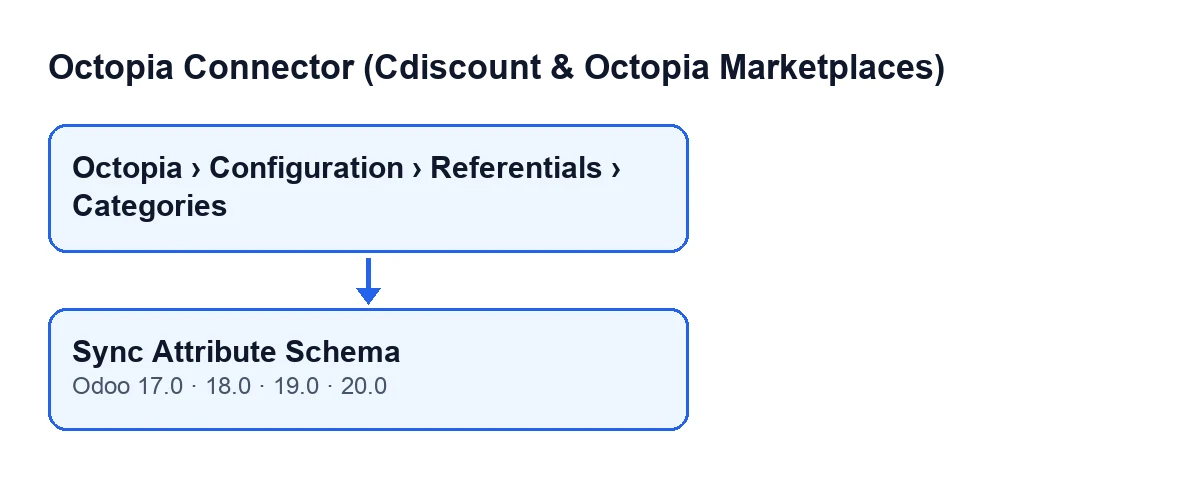
Met Odoo in het Nederlands heet de knop Attribuutschema synchroniseren. In andere talen verandert het label, zoals het tweede schema laat zien.
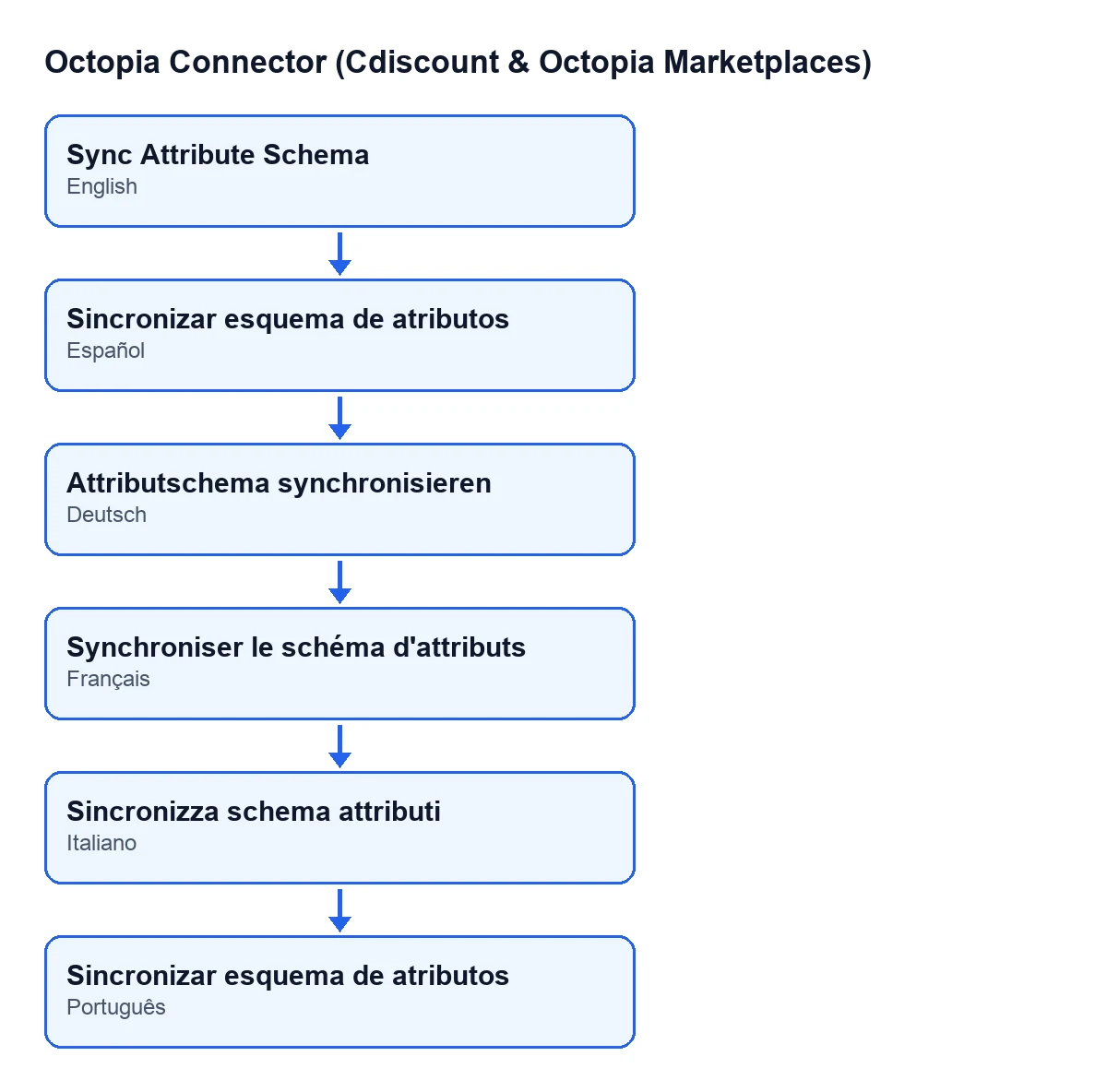
Attribuutschema synchroniseren; Duits, Attributschema synchronisieren; Frans, Synchroniser le schéma d'attributs; Italiaans, Sincronizza schema attributi; Portugees, Attribuutschema synchroniseren.
Wat er gebeurt als je klikt, in volgorde
Wat volgt komt uit de code van Odoo 20 en geldt voor de categorie op het formulier:
- Hij neemt het
Accountvan de categorie en vraagt bij Octopia de eigenschappen van die categorie op, met haarReferentie(Reference). - Hij leest het antwoord. Komt het binnen als een lijst, dan gebruikt hij die lijst. Komt het binnen als een object met een lijst van elementen of eigenschappen, dan gebruikt hij de eerste die inhoud heeft. Bij elke andere vorm werkt hij met een lege lijst.
- Hij wist alle regels van het tabblad
Attribuutschema(Attribute Schema). - Hij maakt een nieuwe regel aan voor elk element van het antwoord dat de vorm van een kaart heeft; de rest slaat hij over.
- Hij schrijft de huidige datum en tijd in
Eigenschappen gesynchroniseerd op(Properties Synced At) en is klaar.
De vraag aan Octopia gaat vóór het wissen: eerst wordt het schema opgevraagd en daarna wordt het tabblad leeggemaakt.
Verkeerde ideeën over de knop
«Hij verschijnt alleen als de categorie geen schema heeft»
De weergave stelt geen voorwaarde: de knop is altijd zichtbaar in het scherm Categorieën (Categories), in de vier gepubliceerde versies. Hij hangt niet af van een leeg tabblad of van een status van de categorie. Om het formulier te openen heb je wel de rechten van het menu nodig, zoals hierboven te zien was.
«Synchroniseren voegt de nieuwe eigenschappen toe aan de bestaande»
Hij telt niet op: hij vervangt. De code wist alle regels van het tabblad Attribuutschema en maakt daarna de regels aan die het antwoord meebrengt. Na het klikken bevat het tabblad wat Octopia op dat moment heeft teruggegeven en niets meer.
«Het schema wordt opgeslagen zoals het binnenkomt»
Elk element wordt een regel met de referentie van de eigenschap, het label, de verplichting, de eenheid, of het een bereik is, de opties en de volgorde. De code past enkele standaardwaarden toe:
- Heeft de eigenschap geen referentie, dan wordt een lege tekst opgeslagen.
- Heeft ze geen verplichting, dan wordt ze als optioneel opgeslagen.
- Heeft ze geen volgorde, dan wordt nul opgeslagen.
- De opties worden één per regel opgeslagen, in één enkele tekst.
- Elementen die niet de vorm van een kaart hebben, worden overgeslagen zonder iets aan te maken.
«Als Octopia niets teruggeeft, blijft het schema zoals het was»
Het is andersom. Het wissen gebeurt nadat het antwoord is ontvangen en voordat de regels worden aangemaakt. Bevat het antwoord geen elementen (omdat het leeg is of een vorm heeft die de code niet herkent), dan blijft het tabblad zonder regels en wordt de datum van Eigenschappen gesynchroniseerd op toch bijgewerkt.
Daarom is het verstandig het resultaat te bekijken na het klikken:
- Open het tabblad
Attribuutschemaen controleer of er regels in staan. - Kijk naar de
Referentievan de categorie. De help zegt: «Alfanumerieke referentie in hoofdletters van 2 tekens (niveau 1), 4 tekens (niveau 2) of 6 tekens (niveau 3, het enige niveau dat geldig is voor productaanlevering).» - Controleer of het
Accountvan de categorie het account is dat je verwacht, want daarmee wordt de vraag gedaan.
«Ik weet niet wanneer er voor het laatst is gesynchroniseerd»
Eigenschappen gesynchroniseerd op staat op het formulier van de categorie, alleen-lezen. Je vult het niet zelf in: de code schrijft het zodra de synchronisatie klaar is. Volgens de module bereik je dat veld vanuit de knop en ook vanuit de geplande taak Octopia: referentiedata vernieuwen (categorieën, merken, vervoerders, typologieën) (Octopia: refresh referentials (categories, brands, carriers, typologies)), die elke zeven dagen draait en bij installatie actief is. De knop is dus de manier om het handmatig te starten wanneer je wilt.
Wat de module nodig heeft en hoe we je helpen
De module is gepubliceerd in Odoo Apps voor Odoo 17, 18, 19 en 20. De verbinding met het platform loopt via FlexigoTech Cloud: het bewaart de inloggegevens versleuteld, bewaakt de synchronisatie en waarschuwt per e-mail als er iets misgaat. Het plan Conector kost € 49 per maand of € 490 per jaar, excl. btw, en ondersteunt tot drie accounts van het platform. Zonder abonnement, of met een opgeschorte dienst, stopt wat het abonnement levert; de gegevens blijven in jouw Odoo.
Als je Odoo implementeert en een marketplace wilt koppelen of een integratie wilt aanpassen aan jouw manier van werken: bij FlexigoTech implementeren we Odoo 17, 18, 19 en 20 en ontwikkelen we connectors en integraties op maat. Als een andere knop van de module je interesseert, vind je die van Importeren en die van Naar Octopia sturen.
Lees verder
Gecontroleerd in de broncode van de connector (versie 20.0) en in de gelinkte bronnen
Bronnen
- Broncode van de module: flexigobe_octopia_connector 20.0 (4848da6a): views/octopia_referential_views.xml
- Broncode van de module: flexigobe_octopia_connector 20.0 (4848da6a): models/octopia_referential.py
- apps.odoo.com/apps/modules/20.0/flexigobe_octopia_connector
- flexigotech.com/precios.html
- flexigotech.com/en/services.html