

 Español
 English
 Català
 Français
 Português
 Italiano
 Nederlands
 Polski
Wo die Schaltfläche ist und wann sie sichtbar ist
Die Schaltfläche Attributschema synchronisieren befindet sich im Formular einer Kategorie des Octopia Connectors. Das Formular öffnen Sie über das Menü Octopia › Konfiguration › Referenzdaten › Kategorien (Octopia › Configuration › Referentials › Categories). Jeder Abschnitt des Menüs verlangt eine Berechtigung: Konfiguration verlangt Octopia-Manager (Octopia Manager) und Octopia verlangt Octopia-Benutzer (Octopia User). Fehlt Ihnen eine der beiden, sehen Sie den jeweiligen Abschnitt nicht.
Die Ansicht knüpft die Schaltfläche an keine Bedingung: Sie ist immer sichtbar, in Odoo 17, 18, 19 und 20.
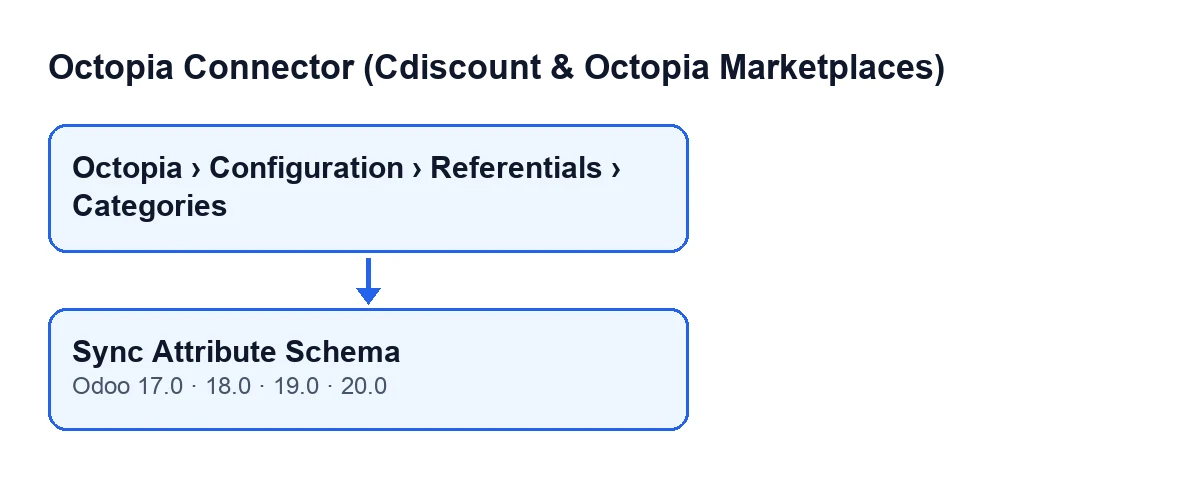
Mit Odoo auf Deutsch heißt die Schaltfläche Attributschema synchronisieren. In anderen Sprachen ändert sich die Beschriftung, wie das zweite Schema zeigt.
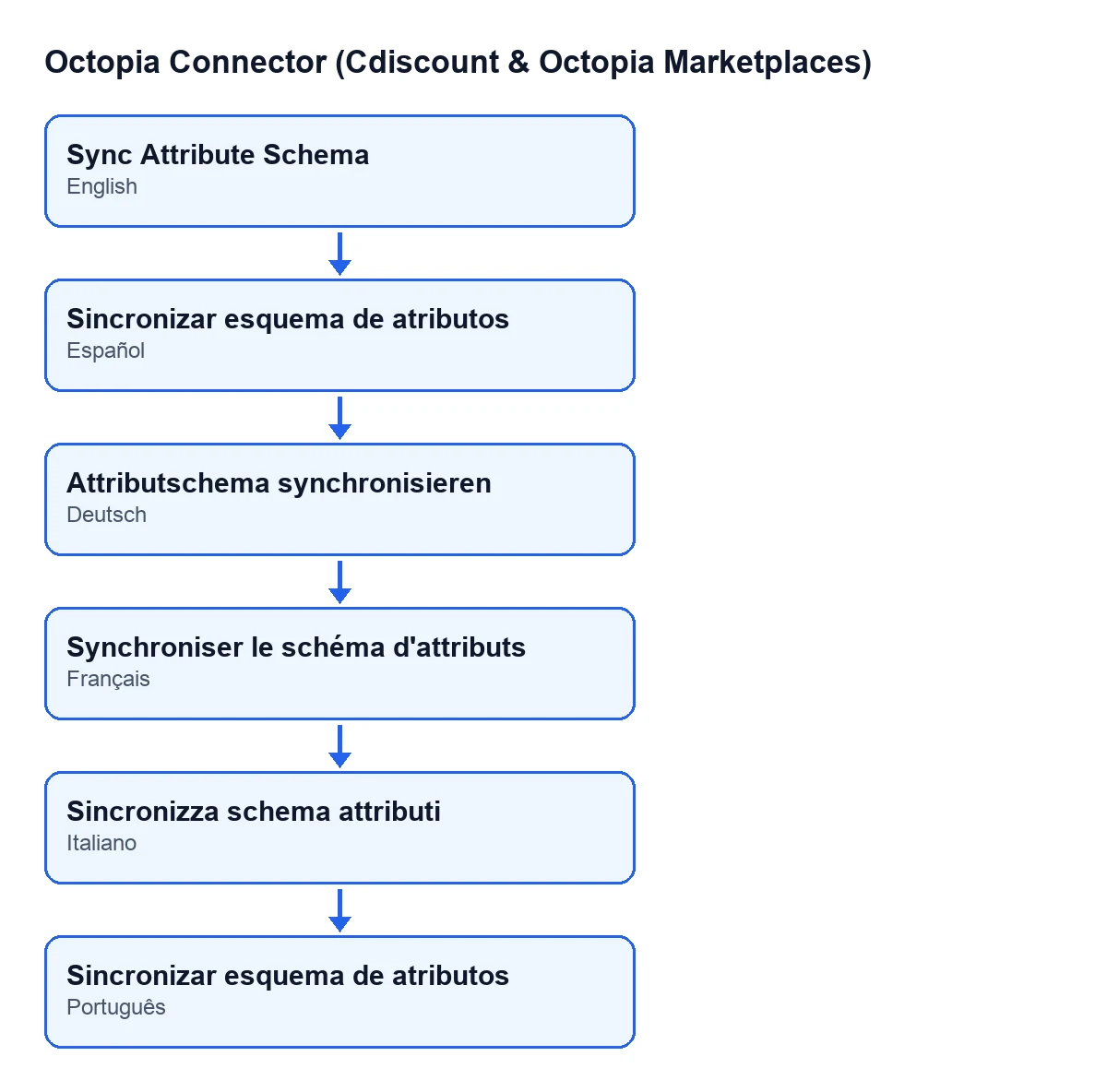
Sincronizar esquema de atributos; Deutsch, Attributschema synchronisieren; Französisch, Synchroniser le schéma d'attributs; Italienisch, Sincronizza schema attributi; Portugiesisch, Attributschema synchronisieren.
Was beim Klicken passiert, der Reihe nach
Das Folgende stammt aus dem Code von Odoo 20 und gilt für die Kategorie im Formular:
- Es nimmt das
Konto(Account) der Kategorie und fragt bei Octopia die Eigenschaften dieser Kategorie ab, anhand ihrerReferenz(Reference). - Es liest die Antwort. Kommt sie als Liste, wird diese Liste verwendet. Kommt sie als Objekt mit einer Liste von Elementen oder von Eigenschaften, wird die erste verwendet, die Inhalt enthält. Bei jeder anderen Form arbeitet es mit einer leeren Liste.
- Es löscht alle Zeilen des Reiters
Attributschema(Attribute Schema). - Es legt für jedes Element der Antwort, das die Form eines Datensatzes hat, eine neue Zeile an; die übrigen überspringt es.
- Es schreibt das aktuelle Datum und die aktuelle Uhrzeit in
Eigenschaften synchronisiert am(Properties Synced At) und endet.
Die Abfrage bei Octopia erfolgt vor dem Löschen: Zuerst wird das Schema angefordert, danach wird der Reiter geleert.
Falsche Vorstellungen über die Schaltfläche
„Sie erscheint nur, wenn der Kategorie das Schema fehlt“
Die Ansicht stellt keine Bedingung: Die Schaltfläche ist im Bildschirm Kategorien (Categories) immer sichtbar, in allen vier veröffentlichten Versionen. Sie hängt weder davon ab, dass der Reiter leer ist, noch von irgendeinem Status der Kategorie. Um ins Formular zu gelangen, brauchen Sie allerdings die Berechtigungen für das Menü, wie oben beschrieben.
„Die Synchronisierung ergänzt die neuen Eigenschaften zu den vorhandenen“
Sie addiert nicht, sie ersetzt. Der Code löscht alle Zeilen des Reiters Attributschema und legt danach die Zeilen aus der Antwort an. Nach dem Klick enthält der Reiter das, was Octopia in diesem Moment zurückgegeben hat, und nichts weiter.
„Das Schema wird so gespeichert, wie es ankommt“
Jedes Element wird zu einer Zeile mit der Referenz der Eigenschaft, ihrer Bezeichnung, ihrer Notwendigkeit, ihrer Einheit, der Angabe, ob es sich um einen Bereich handelt, ihren Optionen und ihrer Reihenfolge. Der Code setzt einige Standardwerte:
- Hat die Eigenschaft keine Referenz, wird ein leerer Text gespeichert.
- Hat sie keine Notwendigkeit, wird sie als optional gespeichert.
- Hat sie keine Reihenfolge, wird null gespeichert.
- Die Optionen werden einzeln pro Zeile in einem einzigen Text gespeichert.
- Elemente ohne Datensatzform werden übersprungen, ohne etwas anzulegen.
„Wenn Octopia nichts zurückgibt, bleibt das Schema, wie es war“
Es ist umgekehrt. Das Löschen geschieht nach dem Empfang der Antwort und vor dem Anlegen der Zeilen. Enthält die Antwort keine Elemente (weil sie leer ist oder eine Form hat, die der Code nicht erkennt), bleibt der Reiter ohne Zeilen, und das Datum in Eigenschaften synchronisiert am wird trotzdem aktualisiert.
Deshalb lohnt es sich, das Ergebnis nach dem Klick zu prüfen:
- Öffnen Sie den Reiter
Attributschemaund prüfen Sie, ob er Zeilen enthält. - Sehen Sie sich die
Referenzder Kategorie an. Ihre Hilfe lautet: «Alphanumerische Referenz in Großbuchstaben mit 2 Zeichen (Ebene 1), 4 Zeichen (Ebene 2) oder 6 Zeichen (Ebene 3, die einzige für die Produktübermittlung gültige Ebene).» - Prüfen Sie, dass das
Kontoder Kategorie das erwartete ist, denn mit ihm wird die Abfrage durchgeführt.
„Ich weiß nicht, wann zuletzt synchronisiert wurde“
Eigenschaften synchronisiert am steht im Formular der Kategorie, schreibgeschützt. Sie füllen es nicht selbst aus: Der Code schreibt es am Ende der Synchronisierung. Laut Modul erreicht man dieses Feld über die Schaltfläche und auch über die geplante Aktion Octopia: Referenzdaten aktualisieren (Kategorien, Marken, Transporteure, Typologien) (Octopia: refresh referentials (categories, brands, carriers, typologies)), die alle sieben Tage läuft und bei der Installation aktiv ist. Die Schaltfläche ist also der Weg, sie bei Bedarf von Hand auszulösen.
Was das Modul braucht und wie wir helfen
Das Modul ist in Odoo Apps für Odoo 17, 18, 19 und 20 veröffentlicht. Die Verbindung zur Plattform läuft über FlexigoTech Cloud: Dort werden die Zugangsdaten verschlüsselt gespeichert, die Synchronisierung überwacht und per E-Mail gemeldet, wenn sie fehlschlägt. Der Plan Conector kostet 49 €/Monat oder 490 €/Jahr zzgl. MwSt. und unterstützt bis zu drei Konten der Plattform. Ohne Abonnement oder bei ausgesetztem Dienst stoppt das, was das Abonnement liefert; die Daten bleiben in Ihrem Odoo.
Wenn Sie Odoo einführen und einen Marktplatz anbinden oder eine Integration an Ihre Arbeitsweise anpassen möchten: Bei FlexigoTech führen wir Odoo 17, 18, 19 und 20 ein und entwickeln Konnektoren und maßgeschneiderte Integrationen. Wenn Sie eine andere Schaltfläche des Moduls interessiert, finden Sie die für den Import und die für An Octopia senden.
Weiterlesen
Geprüft im Quellcode des Connectors (Version 20.0) und in den verlinkten Quellen
Quellen
- Quellcode des Moduls: flexigobe_octopia_connector 20.0 (4848da6a): views/octopia_referential_views.xml
- Quellcode des Moduls: flexigobe_octopia_connector 20.0 (4848da6a): models/octopia_referential.py
- apps.odoo.com/apps/modules/20.0/flexigobe_octopia_connector
- flexigotech.com/precios.html
- flexigotech.com/en/services.html