

 Español
 English
 Català
 Deutsch
 Français
 Italiano
 Nederlands
 Polski
Onde está e quando aparece
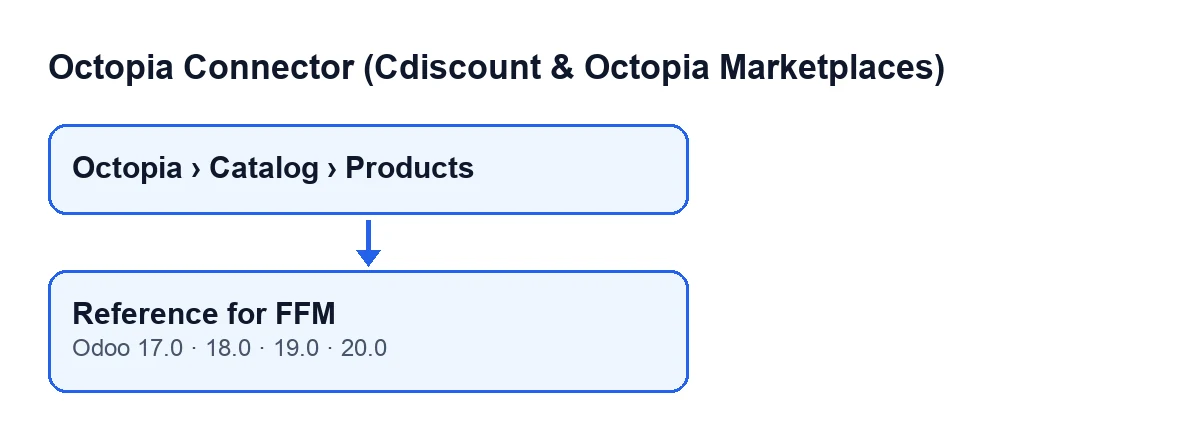
O botão está no ecrã Produtos Octopia (Octopia Products). Esse ecrã abre-se a partir do menu Octopia › Catálogo › Produtos (Octopia › Catalog › Products). O ramo Octopia do menu exige a permissão Utilizador Octopia (Octopia User): se não a tiveres, não vês esse ramo.
O botão não depende de nenhuma condição da vista: vê-se sempre nesse ecrã. Está em todos os ramos publicados do módulo: Odoo 17, 18, 19 e 20.
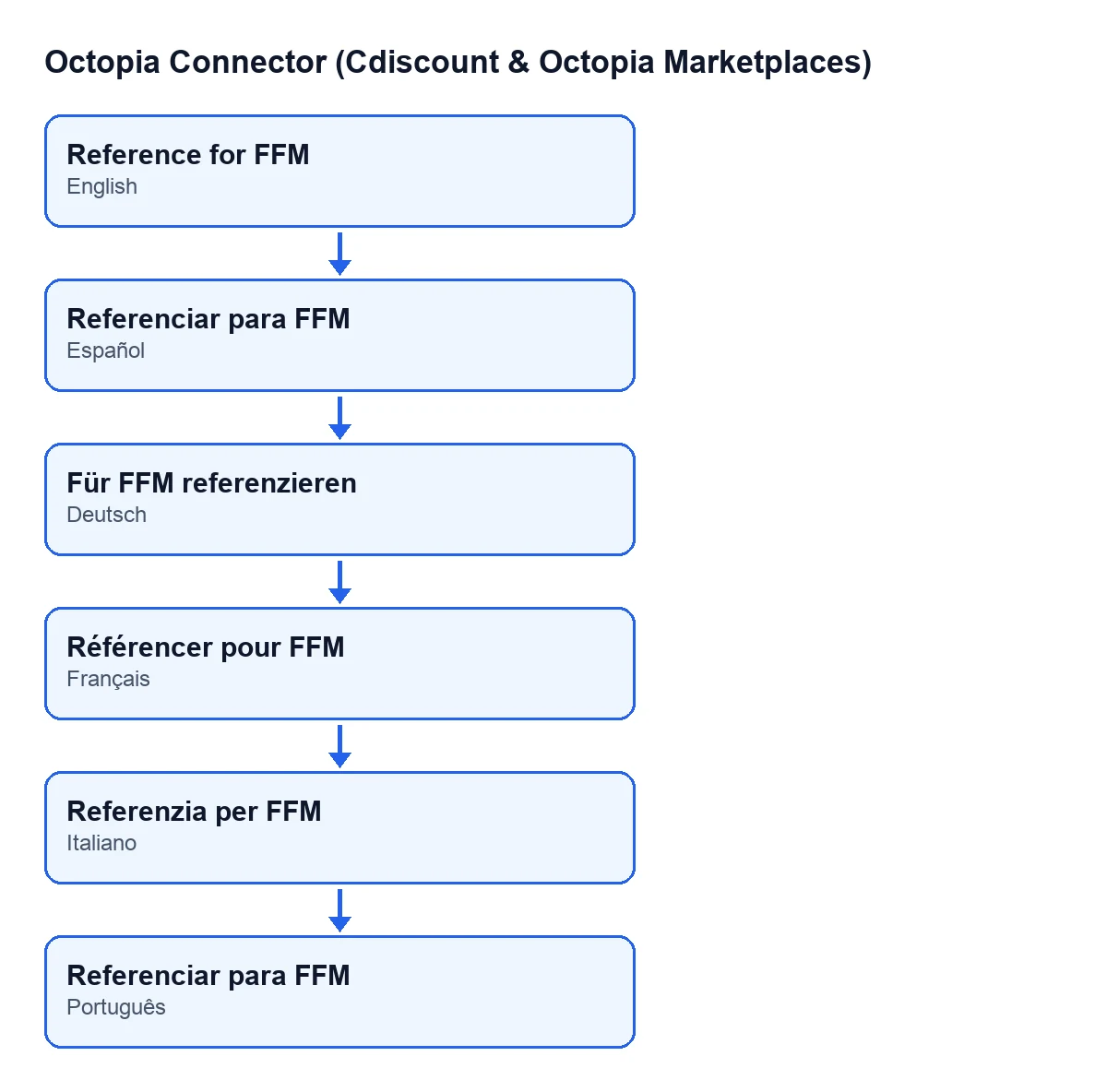
Consoante o idioma do teu Odoo, o botão chama-se assim:
| Idioma | Rótulo do botão |
|---|---|
| Castelhano | Referenciar para FFM |
| Alemão | Für FFM referenzieren |
| Francês | Référencer pour FFM |
| Italiano | Referenzia per FFM |
| Português | Referenciar para FFM |

Passo a passo: o que acontece ao carregar
- Abre
Octopia › Catálogo › Produtos. É o ecrãProdutos Octopia, onde está o botão. - Vê os dois campos que o botão vai aproveitar. Na lista e na ficha (grupo
Identidade, em inglês Identity) verásConta(Account) eProduto Odoo(Odoo Product). A conta é copiada tal e qual para o novo registo; do produto Odoo associado é tirado apenas o peso. - Seleciona os produtos Octopia sobre os quais queres atuar. O botão atua sobre a seleção e percorre os produtos um a um.
- Carrega em
Referenciar para FFM. - Para cada produto, o botão verifica primeiro se já existe uma referenciação FFM desse produto Octopia com a condição
New. Se existir, ignora-o e passa ao seguinte. - Se não existir, cria uma nova referenciação FFM com estes dados: a mesma
Contaque tem o produto Octopia, o próprio produto Octopia (o registo fica associado a ele) e o peso do respetivo produto Odoo associado. Se esse produto Odoo não tiver peso, o registo é criado com peso zero. - No fim, o botão abre a janela
Referenciação FFM(FFM Referencing), com vista de lista e de formulário, filtrada pelos produtos Octopia que tinhas selecionado.
O que acontece com os produtos que já têm uma referenciação com condição New
O passo cinco é a única verificação feita antes de criar seja o que for: se já existe uma referenciação do mesmo produto com condição New. Tem várias consequências práticas:
- Se carregares no botão outra vez sobre os mesmos produtos, não é criada uma segunda referenciação para os que já têm uma com condição
New. - Se selecionares vários produtos e alguns já tiverem uma referenciação com condição
New, não é preciso separá-los antes: o botão ignora-os um a um e cria o registo dos restantes. - A verificação olha apenas para a condição
New. Uma referenciação anterior do mesmo produto com outra condição não faz o botão ignorá-lo. - A janela que se abre no fim é filtrada pelos produtos Octopia selecionados, não pelos registos acabados de criar. Por isso mostra as referenciações FFM desses produtos, tanto as que o botão acabou de criar como as que já existiam.
Com a conta passa-se algo semelhante: cada novo registo toma a Conta do seu próprio produto Octopia, pelo que uma seleção com produtos de contas diferentes dá registos com a conta que corresponde a cada um.
O que rever depois
Quando se abre Referenciação FFM, tens à frente o resultado da ação. Confirma nessa janela que cada produto que selecionaste tem o seu registo, seja um acabado de criar ou um que já existia antes com condição New.
O botão toma o peso do Produto Odoo associado e copia-o no momento de criar o registo. Se esse produto não tiver peso, o registo é criado com peso zero. Por isso, se o peso de partida não estiver correto, o dado que há que ver está no produto Odoo que aparece em Produto Odoo, na lista ou na ficha de Produtos Octopia.
Convém também reparar na Conta: é a que o produto Octopia tinha quando carregaste no botão, e é a que o novo registo leva.
O que precisas para o usar
O Octopia Connector é um módulo de pagamento único por versão do Odoo, publicado no Odoo Apps para 17, 18, 19 e 20, e precisa da subscrição do FlexigoTech Cloud com o plano Conector: 49 €/mês ou 490 €/ano, sem IVA. Na Odoo App Store, cada versão do Odoo compra-se lá. A ligação passa pelo FlexigoTech Cloud, que guarda cifradas as credenciais, vigia a sincronização e avisa por e-mail se falhar.
Como a FlexigoTech te pode ajudar
A FlexigoTech implementa Odoo 17, 18, 19 e 20 e desenvolve conectores e integrações à medida. Se estás a montar o catálogo Octopia no teu Odoo e queres rever como se encaixa com os teus artigos, podemos vê-lo contigo. E se procuras outros botões do módulo explicados com o mesmo detalhe, tens Submit to Octopia.
Continue a ler
Verificado no código do conector (versão 20.0) e nas fontes indicadas
Fontes
- Código do módulo: flexigobe_octopia_connector 20.0 (4848da6a): views/octopia_completeness2_views.xml
- Código do módulo: flexigobe_octopia_connector 20.0 (4848da6a): models/octopia_ffm_setup.py
- Código do módulo: flexigobe_octopia_connector 20.0 (4848da6a): models/octopia_product.py
- apps.odoo.com/apps/modules/20.0/flexigobe_octopia_connector
- flexigotech.com/en/services.html
- flexigotech.com/precios.html