

 Español
 English
 Català
 Deutsch
 Français
 Português
 Nederlands
 Polski
Dove si trova e quando compare
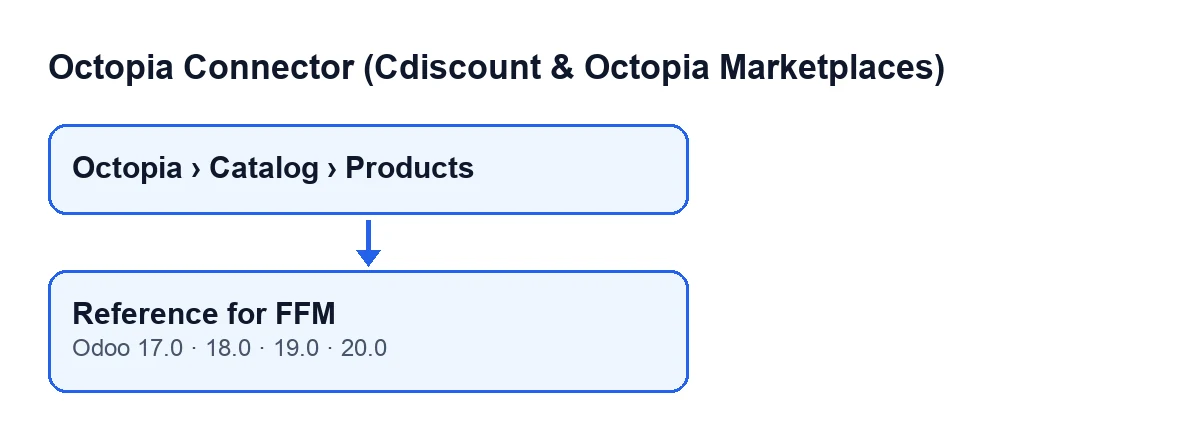
Il pulsante si trova nella schermata Prodotti Octopia (Octopia Products). Questa schermata si apre dal menu Octopia › Catalogo › Prodotti (Octopia › Catalog › Products). La voce Octopia del menu richiede il permesso Utente Octopia (Octopia User): se non ce l'hai, non vedi quella voce.
Il pulsante non dipende da nessuna condizione della vista: si vede sempre in quella schermata. È presente in tutti i rami pubblicati del modulo: Odoo 17, 18, 19 e 20.
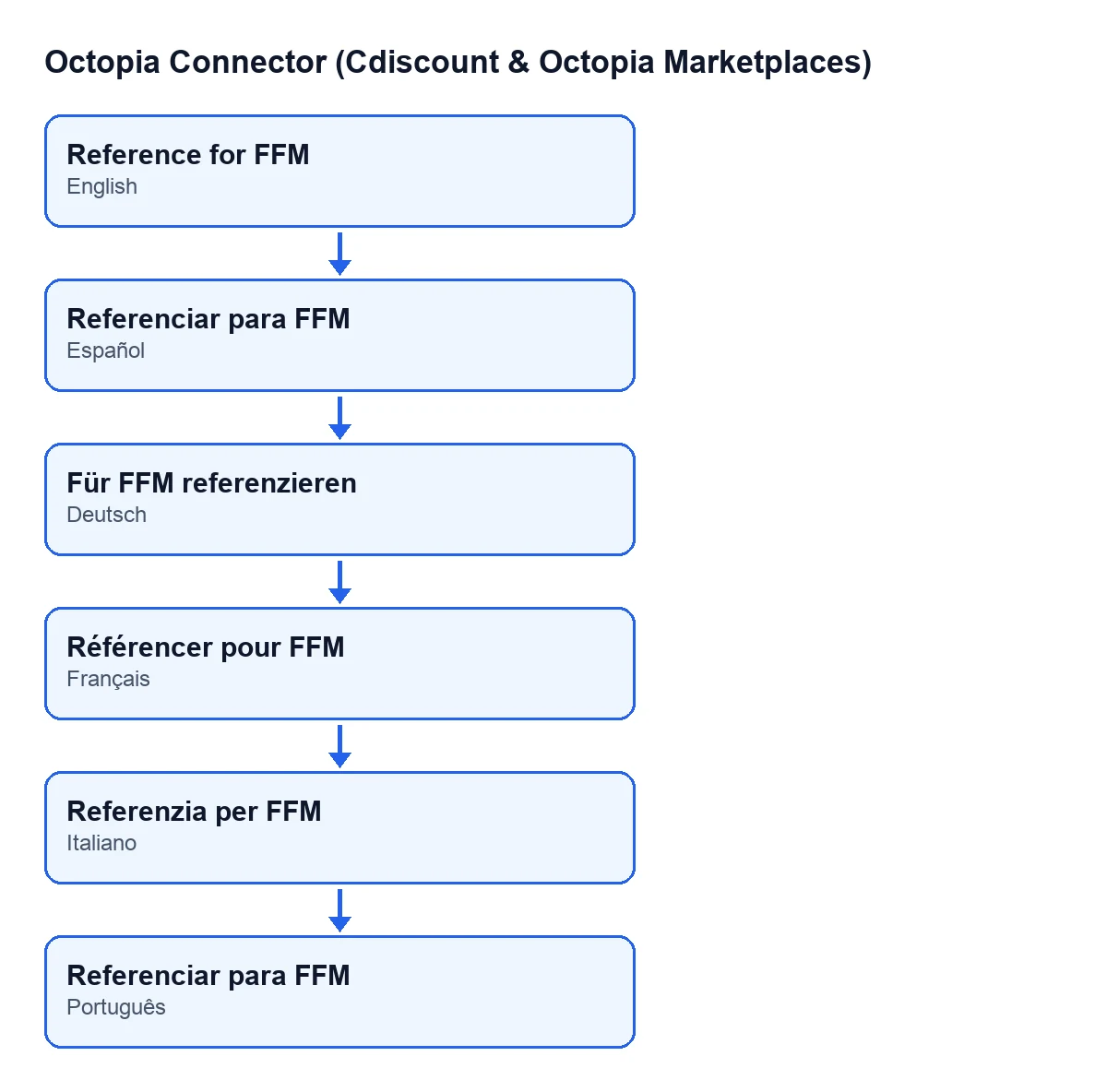
A seconda della lingua del tuo Odoo, il pulsante si chiama così:
| Lingua | Etichetta del pulsante |
|---|---|
| Spagnolo | Referenzia per FFM |
| Tedesco | Für FFM referenzieren |
| Francese | Référencer pour FFM |
| Italiano | Referenzia per FFM |
| Portoghese | Referenzia per FFM |

Passo dopo passo: cosa succede quando lo premi
- Apri
Octopia › Catalogo › Prodotti. È la schermataProdotti Octopia, dove si trova il pulsante. - Guarda i due campi che il pulsante sfrutterà. Nell'elenco e nella scheda (gruppo
Identità, in inglese Identity) vedraiAccounteProdotto Odoo(Odoo Product). L'account viene copiato così com'è nel nuovo record; del prodotto Odoo collegato si prende solo il peso. - Seleziona i prodotti Octopia su cui vuoi agire. Il pulsante agisce sulla selezione e scorre i prodotti uno per uno.
- Premi
Referenzia per FFM. - Per ogni prodotto, il pulsante controlla prima se esiste già una referenziazione FFM di quel prodotto Octopia con la condizione
New. Se esiste, lo salta e passa al successivo. - Se non esiste, crea una nuova referenziazione FFM con questi dati: lo stesso
Accountdel prodotto Octopia, il prodotto Octopia stesso (il record resta collegato a esso) e il peso del suo prodotto Odoo collegato. Se quel prodotto Odoo non ha peso, il record viene creato con peso zero. - Alla fine, il pulsante apre la finestra
Referenziazione FFM(FFM Referencing), con vista elenco e vista modulo, filtrata sui prodotti Octopia che avevi selezionato.
Cosa succede con i prodotti che hanno già una referenziazione con condizione New
Il passo cinque è l'unico controllo che si fa prima di creare qualcosa: se esiste già una referenziazione dello stesso prodotto con condizione New. Ha diverse conseguenze pratiche:
- Se premi di nuovo il pulsante sugli stessi prodotti, non viene creata una seconda referenziazione per quelli che ne hanno già una con condizione
New. - Se selezioni più prodotti e alcuni hanno già una referenziazione con condizione
New, non serve separarli prima: il pulsante li salta uno a uno e crea il record per gli altri. - Il controllo guarda solo la condizione
New. Una referenziazione precedente dello stesso prodotto con un'altra condizione non fa sì che il pulsante lo salti. - La finestra che si apre alla fine è filtrata sui prodotti Octopia selezionati, non sui record appena creati. Per questo mostra le referenziazioni FFM di quei prodotti, sia quelle appena create dal pulsante sia quelle già esistenti.
Con l'account succede qualcosa di simile: ogni nuovo record prende l'Account del proprio prodotto Octopia, quindi una selezione con prodotti di account diversi produce record con l'account corrispondente a ciascuno.
Cosa controllare dopo
Quando si apre Referenziazione FFM, hai davanti il risultato dell'azione. Verifica in quella finestra che ogni prodotto che hai selezionato abbia il suo record, che sia appena creato o già esistente con condizione New.
Il pulsante prende il peso dal Prodotto Odoo collegato e lo copia nel momento in cui crea il record. Se quel prodotto non ha peso, il record viene creato con peso zero. Per questo, se il peso di partenza non è quello corretto, il dato da guardare si trova nel prodotto Odoo che compare in Prodotto Odoo, nell'elenco o nella scheda di Prodotti Octopia.
Conviene anche controllare l'Account: è quello che aveva il prodotto Octopia quando hai premuto il pulsante, ed è quello che porta il nuovo record.
Cosa ti serve per usarlo
Octopia Connector è un modulo a pagamento unico per versione di Odoo, pubblicato su Odoo Apps per 17, 18, 19 e 20, e richiede l'abbonamento a FlexigoTech Cloud con il piano Connettore: 49 € al mese o 490 € all'anno, IVA esclusa. Nell'Odoo App Store, ogni versione di Odoo si acquista lì. La connessione passa da FlexigoTech Cloud, che conserva cifrate le credenziali, monitora la sincronizzazione e avvisa via e-mail se qualcosa va storto.
Come può aiutarti FlexigoTech
FlexigoTech implementa Odoo 17, 18, 19 e 20 e sviluppa connettori e integrazioni su misura. Se stai costruendo il catalogo Octopia nel tuo Odoo e vuoi verificare come si integra con i tuoi prodotti, possiamo vederlo insieme. E se cerchi altri pulsanti del modulo spiegati con lo stesso dettaglio, trovi Submit to Octopia.
Continua a leggere
Verificato nel codice del connettore (versione 20.0) e nelle fonti collegate
Fonti
- Codice del modulo: flexigobe_octopia_connector 20.0 (4848da6a): views/octopia_completeness2_views.xml
- Codice del modulo: flexigobe_octopia_connector 20.0 (4848da6a): models/octopia_ffm_setup.py
- Codice del modulo: flexigobe_octopia_connector 20.0 (4848da6a): models/octopia_product.py
- apps.odoo.com/apps/modules/20.0/flexigobe_octopia_connector
- flexigotech.com/en/services.html
- flexigotech.com/precios.html