

 Español
 English
 Català
 Français
 Português
 Italiano
 Nederlands
 Polski
Wo er sich befindet und wann er erscheint
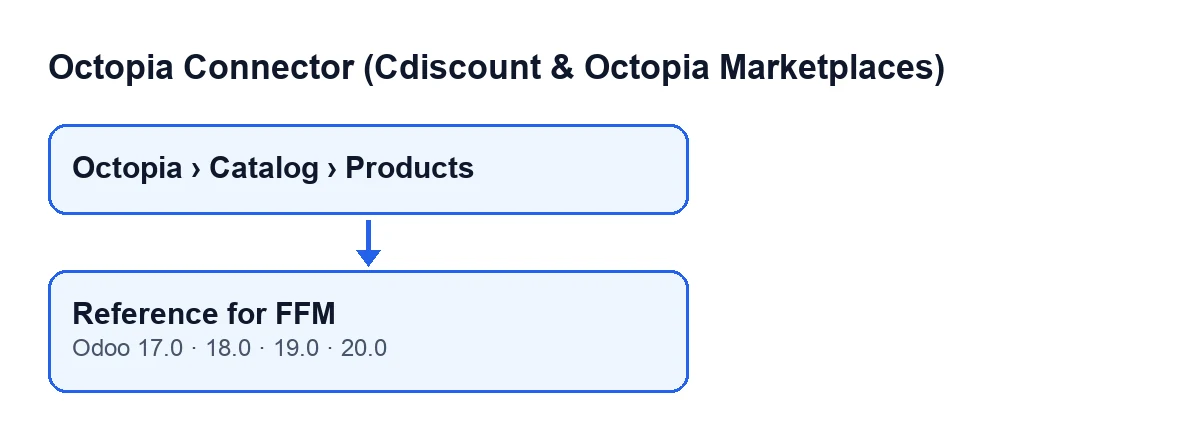
Der Button befindet sich im Bildschirm Octopia-Produkte (Octopia Products). Dieser Bildschirm wird über das Menü Octopia › Katalog › Produkte (Octopia › Catalog › Products) geöffnet. Der Menüabschnitt Octopia setzt die Berechtigung Octopia-Benutzer (Octopia User) voraus: Wenn Sie sie nicht haben, sehen Sie diesen Abschnitt nicht.
Der Button hängt von keiner Bedingung der Ansicht ab: Er ist in diesem Bildschirm immer sichtbar. Er ist in allen veröffentlichten Zweigen des Moduls enthalten: Odoo 17, 18, 19 und 20.
Je nach Sprache Ihres Odoo heißt der Button so:
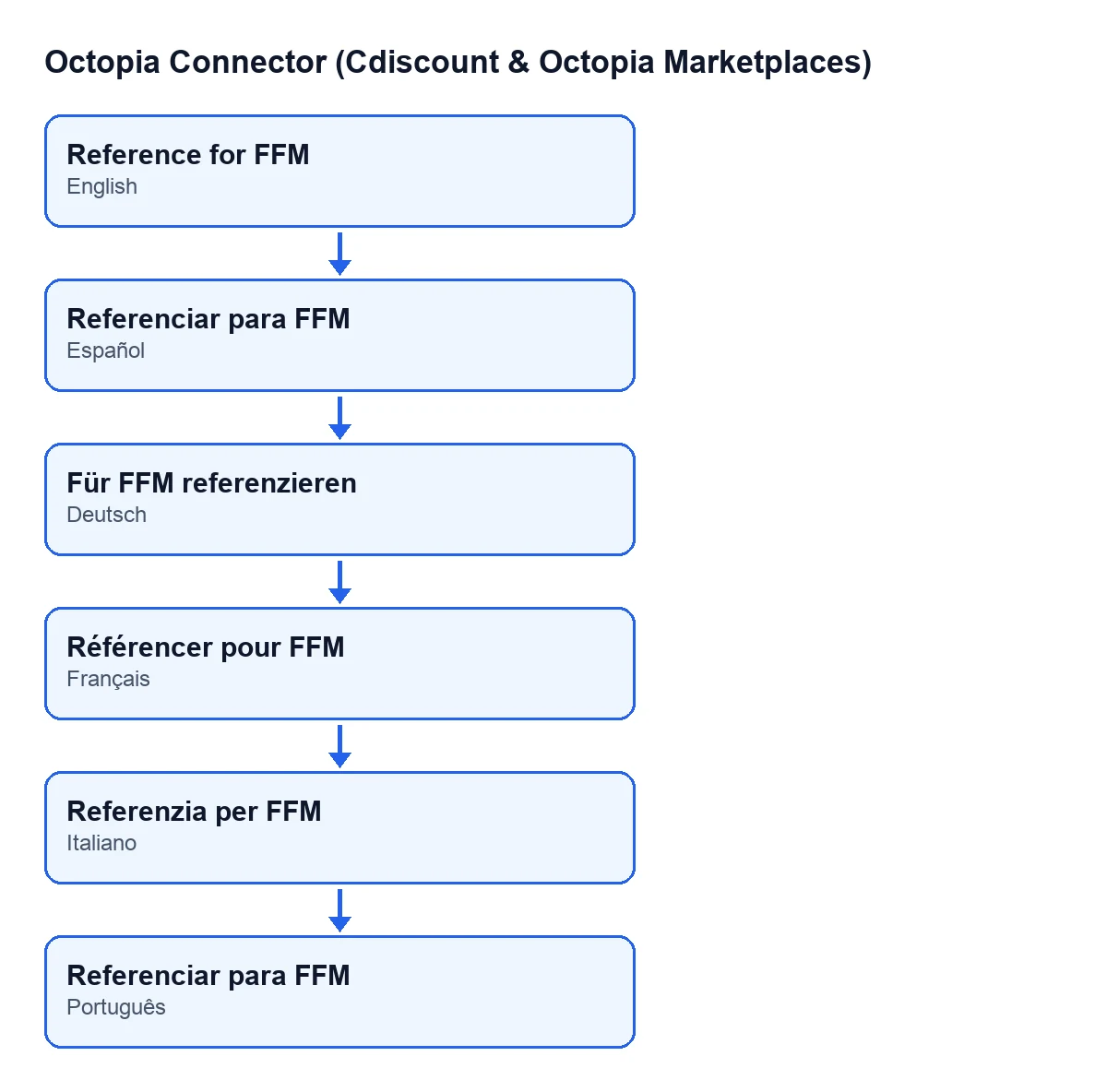
| Sprache | Beschriftung des Buttons |
|---|---|
| Spanisch | Für FFM referenzieren |
| Deutsch | Für FFM referenzieren |
| Französisch | Référencer pour FFM |
| Italienisch | Referenzia per FFM |
| Portugiesisch | Für FFM referenzieren |

Schritt für Schritt: was beim Klicken passiert
- Öffnen Sie
Octopia › Katalog › Produkte. Das ist der BildschirmOctopia-Produkte, in dem sich der Button befindet. - Sehen Sie sich die beiden Felder an, die der Button verwenden wird. In der Liste und im Formular (Gruppe
Identität, auf Englisch Identity) sehen SieKonto(Account) undOdoo-Produkt(Odoo Product). Das Konto wird unverändert in den neuen Datensatz kopiert; vom verknüpften Odoo-Produkt wird nur das Gewicht übernommen. - Wählen Sie die Octopia-Produkte aus, mit denen Sie arbeiten möchten. Der Button wirkt auf die Auswahl und geht die Produkte nacheinander durch.
- Klicken Sie auf
Für FFM referenzieren. - Für jedes Produkt prüft der Button zuerst, ob es bereits eine FFM-Referenzierung dieses Octopia-Produkts mit dem Zustand
Newgibt. Falls ja, überspringt er es und geht zum nächsten. - Falls nicht, legt er eine neue FFM-Referenzierung mit diesen Daten an: dasselbe
Konto, das das Octopia-Produkt hat, das Octopia-Produkt selbst (der Datensatz ist mit ihm verknüpft) und das Gewicht des verknüpften Odoo-Produkts. Hat dieses Odoo-Produkt kein Gewicht, wird der Datensatz mit Gewicht null angelegt. - Am Ende öffnet der Button das Fenster
FFM-Referenzierung(FFM Referencing) mit Listen- und Formularansicht, gefiltert auf die Octopia-Produkte, die Sie ausgewählt hatten.
Was mit Produkten geschieht, die bereits eine Referenzierung mit dem Zustand New haben
Schritt fünf ist die einzige Prüfung, die vor dem Anlegen erfolgt: ob bereits eine Referenzierung desselben Produkts mit dem Zustand New existiert. Das hat mehrere praktische Folgen:
- Wenn Sie den Button erneut auf dieselben Produkte anwenden, wird für diejenigen, die bereits eine Referenzierung mit dem Zustand
Newhaben, keine zweite angelegt. - Wenn Sie mehrere Produkte auswählen und einige bereits eine Referenzierung mit dem Zustand
Newhaben, müssen Sie sie nicht vorher trennen: Der Button überspringt sie einzeln und legt den Datensatz für die übrigen an. - Die Prüfung berücksichtigt nur den Zustand
New. Eine frühere Referenzierung desselben Produkts mit einem anderen Zustand führt nicht dazu, dass der Button es überspringt. - Das Fenster, das am Ende geöffnet wird, ist auf die ausgewählten Octopia-Produkte gefiltert, nicht auf die neu angelegten Datensätze. Deshalb zeigt es die FFM-Referenzierungen dieser Produkte, sowohl die, die der Button gerade angelegt hat, als auch die bereits vorhandenen.
Mit dem Konto verhält es sich ähnlich: Jeder neue Datensatz übernimmt das Konto seines eigenen Octopia-Produkts, sodass eine Auswahl mit Produkten verschiedener Konten Datensätze mit dem jeweils passenden Konto ergibt.
Was Sie anschließend prüfen sollten
Wenn FFM-Referenzierung geöffnet wird, haben Sie das Ergebnis der Aktion vor sich. Prüfen Sie in diesem Fenster, dass jedes ausgewählte Produkt seinen Datensatz hat, sei es ein neu angelegter oder ein bereits vorhandener mit dem Zustand New.
Der Button übernimmt das Gewicht des verknüpften Felds Odoo-Produkt und kopiert es beim Anlegen des Datensatzes. Hat dieses Produkt kein Gewicht, wird der Datensatz mit Gewicht null angelegt. Wenn das Ausgangsgewicht nicht stimmt, müssen Sie daher das Odoo-Produkt prüfen, das in Odoo-Produkt erscheint, in der Liste oder im Formular von Octopia-Produkte.
Auch das Konto sollten Sie beachten: Es ist das, das das Octopia-Produkt hatte, als Sie den Button geklickt haben, und es ist das, das der neue Datensatz trägt.
Was Sie dafür brauchen
Octopia Connector ist ein Modul mit Einmalzahlung pro Odoo-Version, veröffentlicht in Odoo Apps für 17, 18, 19 und 20, und benötigt das Abonnement von FlexigoTech Cloud mit dem Plan Conector: 49 € pro Monat oder 490 € pro Jahr, zzgl. MwSt. Im Odoo App Store wird jede Odoo-Version dort gekauft. Die Verbindung läuft über FlexigoTech Cloud, das die Zugangsdaten verschlüsselt speichert, die Synchronisierung überwacht und per E-Mail benachrichtigt, wenn sie fehlschlägt.
Wie FlexigoTech Ihnen helfen kann
FlexigoTech führt Odoo 17, 18, 19 und 20 ein und entwickelt Konnektoren und individuelle Integrationen. Wenn Sie den Octopia-Katalog in Ihrem Odoo aufbauen und prüfen möchten, wie er zu Ihren Produkten passt, können wir das gemeinsam mit Ihnen ansehen. Und wenn Sie weitere Buttons des Moduls mit demselben Detailgrad erklärt haben möchten, finden Sie Submit to Octopia.
Weiterlesen
Geprüft im Quellcode des Connectors (Version 20.0) und in den verlinkten Quellen
Quellen
- Quellcode des Moduls: flexigobe_octopia_connector 20.0 (4848da6a): views/octopia_completeness2_views.xml
- Quellcode des Moduls: flexigobe_octopia_connector 20.0 (4848da6a): models/octopia_ffm_setup.py
- Quellcode des Moduls: flexigobe_octopia_connector 20.0 (4848da6a): models/octopia_product.py
- apps.odoo.com/apps/modules/20.0/flexigobe_octopia_connector
- flexigotech.com/en/services.html
- flexigotech.com/precios.html