

 English
 Català
 Deutsch
 Français
 Português
 Italiano
 Nederlands
 Polski
Dónde está y cuándo aparece
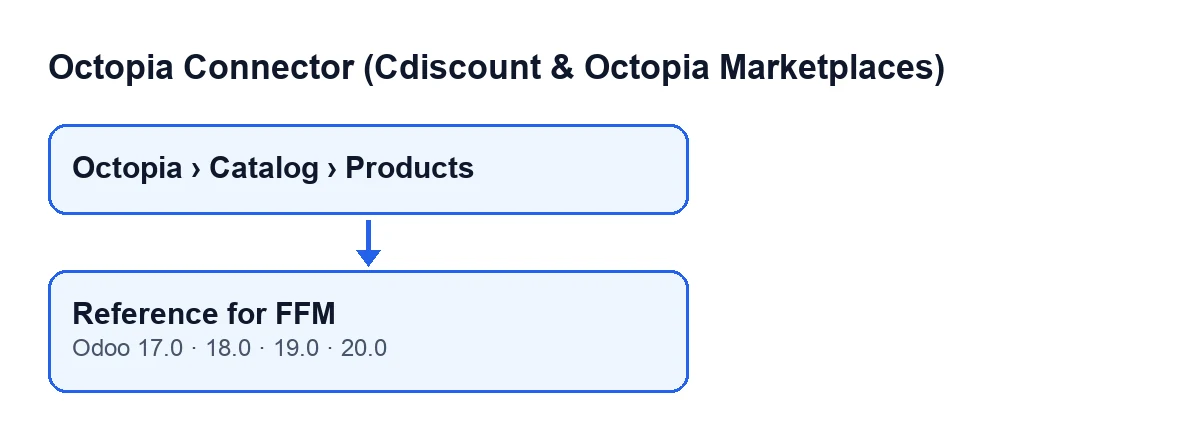
El botón está en la pantalla Productos de Octopia (Octopia Products). Esa pantalla se abre desde el menú Octopia › Catálogo › Productos (Octopia › Catalog › Products). El tramo Octopia del menú pide el permiso Usuario de Octopia (Octopia User): si no lo tienes, no ves ese tramo.
El botón no depende de ninguna condición de la vista: se ve siempre en esa pantalla. Está en todas las ramas publicadas del módulo: Odoo 17, 18, 19 y 20.
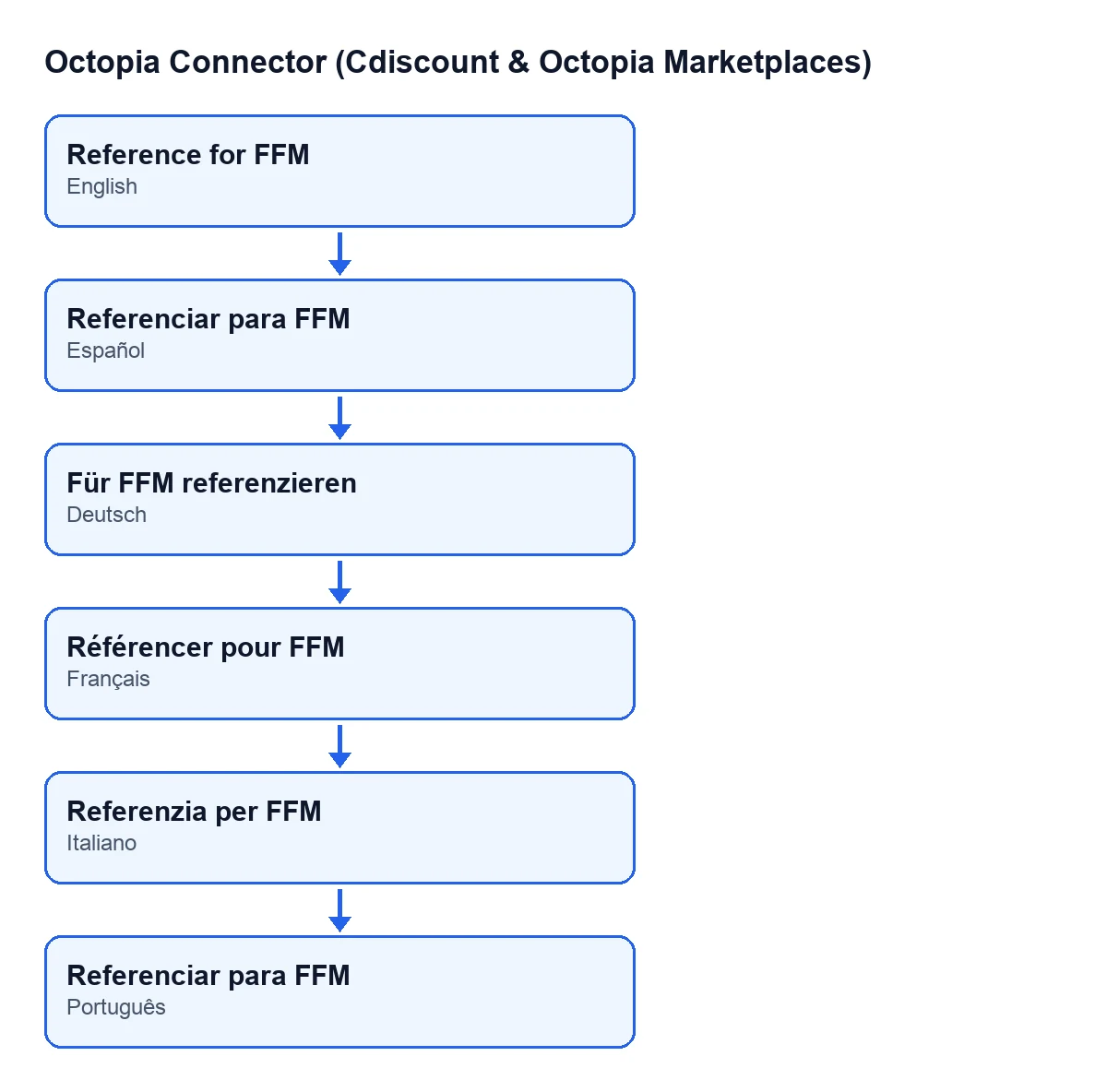
Según el idioma de tu Odoo, el botón se llama así:
| Idioma | Rótulo del botón |
|---|---|
| Castellano | Referenciar para FFM |
| Alemán | Für FFM referenzieren |
| Francés | Référencer pour FFM |
| Italiano | Referenzia per FFM |
| Portugués | Referenciar para FFM |

Paso a paso: qué ocurre al pulsarlo
- Abre
Octopia › Catálogo › Productos. Es la pantallaProductos de Octopia, donde vive el botón. - Mira los dos campos que el botón va a aprovechar. En la lista y en la ficha (grupo
Identidad, en inglés Identity) verásCuenta(Account) yProducto de Odoo(Odoo Product). La cuenta se copia tal cual al registro nuevo; del producto de Odoo vinculado se toma solo el peso. - Selecciona los productos de Octopia sobre los que quieres actuar. El botón actúa sobre la selección y recorre los productos uno por uno.
- Pulsa
Referenciar para FFM. - Para cada producto, el botón mira primero si ya existe una referenciación FFM de ese producto de Octopia con la condición
New. Si existe, lo salta y pasa al siguiente. - Si no existe, crea una referenciación FFM nueva con estos datos: la misma
Cuentaque tiene el producto de Octopia, el propio producto de Octopia (el registro queda vinculado a él) y el peso de su producto de Odoo vinculado. Si ese producto de Odoo no tiene peso, el registro se crea con peso cero. - Al terminar, el botón abre la ventana
Referenciación FFM(FFM Referencing), con vista de lista y de formulario, filtrada a los productos de Octopia que habías seleccionado.
Qué pasa con los productos que ya tienen una referenciación con condición New
El paso cinco es la única comprobación que se hace antes de crear nada: si ya existe una referenciación del mismo producto con condición New. Tiene varias consecuencias prácticas:
- Si pulsas el botón otra vez sobre los mismos productos, no se crea una segunda referenciación para los que ya tienen una con condición
New. - Si seleccionas varios productos y algunos ya tienen una referenciación con condición
New, no hace falta separarlos antes: el botón los salta uno a uno y crea el registro de los demás. - La comprobación mira solo la condición
New. Una referenciación previa del mismo producto con otra condición no hace que el botón lo salte. - La ventana que se abre al final se filtra por los productos de Octopia seleccionados, no por los registros recién creados. Por eso muestra las referenciaciones FFM de esos productos, tanto las que acaba de crear el botón como las que ya existían.
Con la cuenta pasa algo parecido: cada registro nuevo toma la Cuenta de su propio producto de Octopia, así que una selección con productos de cuentas distintas da registros con la cuenta que corresponde a cada uno.
Qué revisar después
Cuando se abre Referenciación FFM, tienes delante el resultado de la acción. Comprueba en esa ventana que cada producto que seleccionaste tiene su registro, ya sea uno recién creado o uno que existía antes con condición New.
El botón toma el peso del Producto de Odoo vinculado y lo copia en el momento de crear el registro. Si ese producto no tiene peso, el registro se crea con peso cero. Por eso, si el peso de partida no es el correcto, el dato que hay que mirar está en el producto de Odoo que aparece en Producto de Odoo, en la lista o en la ficha de Productos de Octopia.
También conviene fijarse en la Cuenta: es la que tenía el producto de Octopia cuando pulsaste el botón, y es la que lleva el registro nuevo.
Qué necesitas para usarlo
Octopia Connector es un módulo de pago único por versión de Odoo, publicado en Odoo Apps para 17, 18, 19 y 20, y necesita la suscripción a FlexigoTech Cloud con el plan Conector: 49 € al mes o 490 € al año, sin IVA. En el Odoo App Store, cada versión de Odoo se compra allí. La conexión pasa por FlexigoTech Cloud, que guarda cifradas las credenciales, vigila la sincronización y avisa por correo si falla.
Cómo puede ayudarte FlexigoTech
FlexigoTech implanta Odoo 17, 18, 19 y 20 y desarrolla conectores e integraciones a medida. Si estás montando el catálogo de Octopia en tu Odoo y quieres revisar cómo encaja con tus productos, podemos verlo contigo. Y si buscas otros botones del módulo explicados con el mismo detalle, tienes Submit to Octopia.
Sigue leyendo
Comprobado en el código del conector (versión 20.0) y en las fuentes enlazadas
Fuentes
- Código del módulo: flexigobe_octopia_connector 20.0 (4848da6a): views/octopia_completeness2_views.xml
- Código del módulo: flexigobe_octopia_connector 20.0 (4848da6a): models/octopia_ffm_setup.py
- Código del módulo: flexigobe_octopia_connector 20.0 (4848da6a): models/octopia_product.py
- apps.odoo.com/apps/modules/20.0/flexigobe_octopia_connector
- flexigotech.com/en/services.html
- flexigotech.com/precios.html